

盖世游戏模拟器是小鸡快跑网络倾力打造的新一代游戏平台,集成PC模拟器、云游戏与串流三大核心功能,旨在为玩家提供跨端无缝游戏体验。借助内置Wine技术,无需复杂配置即可直接运行Windows游戏大作;云游戏库接入小鸡云游戏,高配游戏免下载即点即玩;串流功能支持PC、PS4/PS5等主机游戏局域网投射至手机,延迟极低。此外,软件兼容手柄与触摸操作,智能帧率调节引擎有效降低卡顿,启动速度提升显著。新版本还针对Android 14深度优化,修复黑屏闪退等问题,体积精简至85MB,让中低端设备也能流畅运行。无论你是怀旧经典还是追逐3A,盖世游戏模拟器都能满足,打开即享全平台游戏盛宴。
盖世游戏模拟器怎么玩?


盖世游戏模拟器能玩哪些游戏?
1. 盖世游戏模拟器支持多类游戏,包括PC游戏、云游戏库游戏和串流主机游戏。
2. PC游戏通过内置Wine技术运行,可畅玩《巫师3》《GTA5》等Windows大作,无需安装。
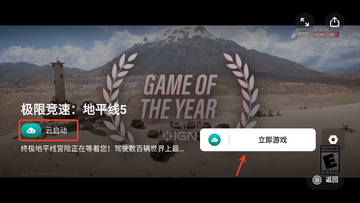
3. 云游戏库接入小鸡云游戏,提供《极限竞速:地平线5》等热门高配游戏,免下载即点即玩。
4. 串流功能可将PC、PS4/PS5上的游戏投射到手机,如《战神》《蜘蛛侠》等主机独占作品。
5. 同时兼容大量安卓原生游戏,可在平台内整合启动。
6. 部分游戏需安装GamePlug插件,可在设置内一键下载以支持更多兼容。
7. 未来将持续更新游戏库,满足各类玩家需求。
盖世游戏模拟器怎么连接手柄?
1. 确保蓝牙手柄已开启配对模式。
2. 打开手机设置,进入蓝牙,搜索并连接手柄。
3. 启动盖世游戏模拟器,进入任意游戏。
4. 在游戏内点击返回键或呼出菜单,选择“设置”。
5. 找到“手柄设置”或“输入设备”选项。
6. 点击“连接手柄”,软件会自动识别已配对的蓝牙手柄。
7. 连接成功后,可对按键进行自定义映射,根据游戏习惯调整。
8. 保存设置,返回游戏即可用手柄操作。
9. 如遇延迟,可尝试更新手柄固件或关闭省电模式。
盖世游戏模拟器云游戏如何使用?
1. 打开盖世游戏模拟器,确保网络连接稳定(建议Wi-Fi)。
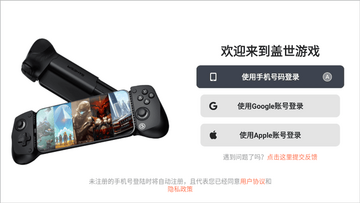
2. 登录账号后,在首页或“云游戏”板块浏览可玩列表。
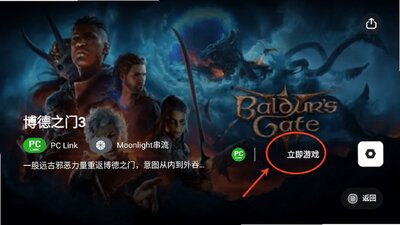
3. 选择心仪的云游戏,如《极限竞速:地平线5》,点击“立即游戏”。
4. 系统自动检测排队或立即启动,首次可能需要加载插件,请耐心等待。
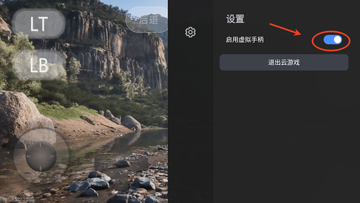
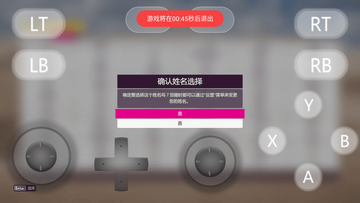
5. 游戏启动后,屏幕会出现操作提示,可启用虚拟手柄或连接实体手柄。
6. 云游戏按小时计费,在个人中心可查看余额和购买时长套餐。
7. 游戏过程中请保持网络畅通,避免切换网络导致中断。
8. 退出云游戏时,注意保存进度,部分游戏支持云端存档。
盖世游戏模拟器串流设置教程
1. 确保手机和要串流的PC或主机在同一局域网内。
2. 在PC端安装相应的串流服务端(如PCLink),或确保PS4/PS5已开启串流功能。
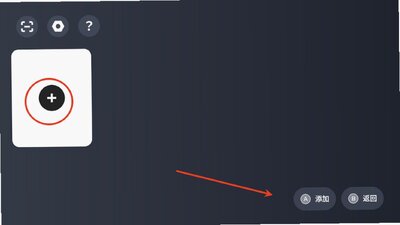
3. 启动盖世游戏模拟器,进入“串流”界面。
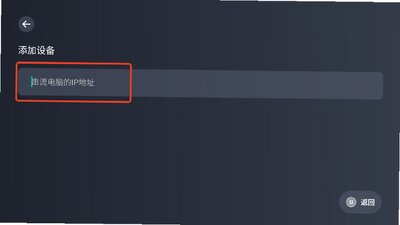
4. 软件会自动扫描局域网内的设备,选择要连接的PC或主机。
5. 首次连接可能需要配对,根据屏幕提示输入配对码或确认。
6. 连接成功后,手机屏幕将显示远程桌面或游戏画面。
7. 可调整串流分辨率和帧率,建议根据网络状况设为1080P/60帧。
8. 通过手机触摸屏或连接手柄进行操作,延迟极低,畅玩主机大作。
9. 若连接失败,检查防火墙或路由器设置,确保端口转发。








 Windows 10