

Launchpad Manager Mac版是一款专为macOS系统打造的启动台图标管理工具。Launchpad是Mac OS X中让用户快速访问所有已安装应用程序的重要功能,然而随着安装的应用越来越多,Launchpad图标往往变得杂乱无章,手动整理耗时费力。Launchpad Manager正是为解决这一痛点而生——它让用户能够轻松删除、重新排列、分组或取消分组任何Launchpad图标,甚至一键按字母顺序排列。
Launchpad Manager Mac怎么下载
1、在首页找到下载入口。
2、点击下载按钮获取LaunchpadManager.dmg安装包文件。
3、下载完成后,双击打开.dmg文件,将Launchpad Manager应用拖入Applications文件夹即可完成安装。
4、安装完成后,在Launchpad或Applications文件夹中找到Launchpad Manager图标,双击即可打开使用。
Launchpad Manager Mac怎么用
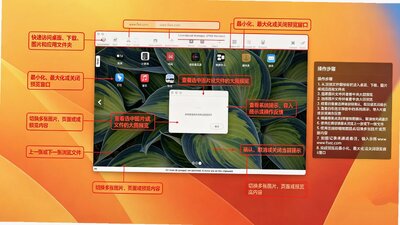
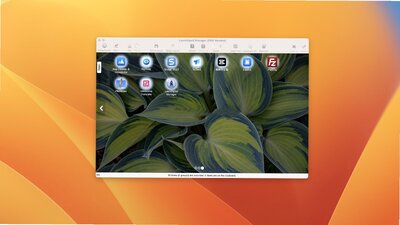
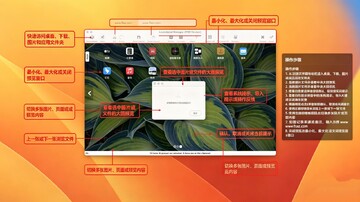
1、打开Launchpad Manager后,软件会自动读取当前Launchpad中的所有应用图标和分组布局。
2、在软件界面中,可以通过拖拽方式直接调整图标的排列顺序。
3、选中一个或多个图标,点击"Group"按钮即可一键创建新分组。
4、如需删除某个图标(注意:仅删除图标,不会卸载应用),选中后点击删除按钮即可。
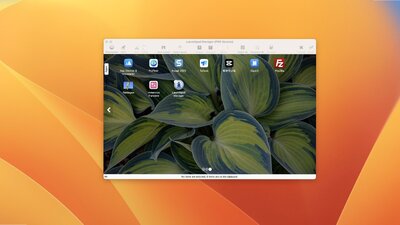
5、使用"Alphabetical Order"功能,可将所有图标一键按字母顺序排列。
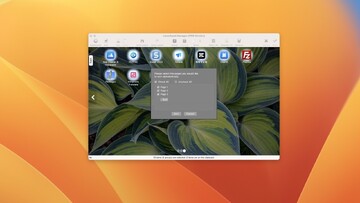
6、完成调整后,点击"Apply"按钮提交更改,系统会自动更新Launchpad数据库。如需撤销所有更改,可点击"Cancel"或"Regenerate"恢复初始状态。
Launchpad Manager Mac核心功能
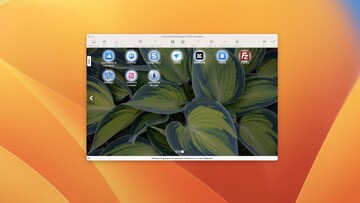
1、删除任意图标:可删除Launchpad中的任何应用图标(注意:仅删除图标,不会卸载应用程序)。
2、拖拽式重新排列:通过简单的拖拽操作即可自由调整Launchpad图标的排列顺序。
3、一键分组管理:选中多个图标后一键创建新分组,也可对已有分组进行取消分组操作。
4、按字母顺序排序:一键将Launchpad中的所有图标按字母顺序排列,快速整理杂乱的应用。
5、布局保存与加载:支持将当前的Launchpad布局保存为文件,方便在不同布局方案间快速切换。
6、剪切粘贴操作:支持通过剪切和粘贴方式快速移动应用和分组。
7、恢复缺失应用:可将之前从Launchpad中移除的应用重新添加回来。
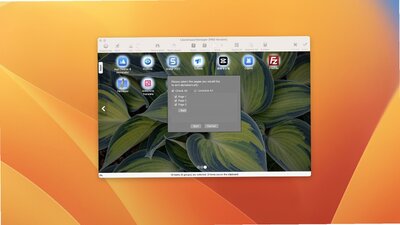
8、跨页移动:支持将选中的图标移动到Launchpad的另一个页面或新建页面。
Launchpad Manager Mac特色亮点
1、轻量简洁:软件体积小巧(约2.8-3.24MB),占用系统资源极少,运行流畅不卡顿。
2、操作直观:采用与原生Launchpad相似的拖拽式操作逻辑,上手零门槛。
3、布局自由保存:支持将精心整理的启动台布局保存为文件,可随时恢复或在不同设备间迁移。
4、批量操作高效:支持多选图标进行批量删除、分组或移动,大幅提升整理效率。
5、Universal Binary通用支持:完美兼容Intel和Apple Silicon(M1/M2/M3/M4)双架构Mac。
Launchpad Manager Mac常见问题
Q:Launchpad Manager Mac版是免费软件吗?
A:Launchpad Manager提供免费版和Pro付费版两种版本。免费版提供基础功能,Pro版售价约8美元,解锁更多高级功能,如额外布局加载、创建和排序新页面等。
Q:删除Launchpad中的图标会卸载应用程序吗?
A:不会。Launchpad Manager删除的仅仅是Launchpad中的图标快捷方式,并不会卸载应用程序本身。
Q:Launchpad Manager支持哪些Mac系统版本?
A:Launchpad Manager 1.0.14版本支持macOS 11.0及以上版本,同时兼容Intel和Apple Silicon(ARM)架构的Mac设备。
Q:如何恢复之前保存的Launchpad布局?
A:在Launchpad Manager中点击"Load Layout"按钮,选择之前保存的布局文件即可恢复。请注意,恢复过程可能需要几分钟时间。
Q:修改后的布局如何生效?
A:完成所有调整后,点击"Apply"按钮提交更改,系统会自动更新并重启Dock数据库,修改即刻生效。如需撤销所有更改,可点击"Cancel"或"Regenerate"按钮恢复初始状态。






