

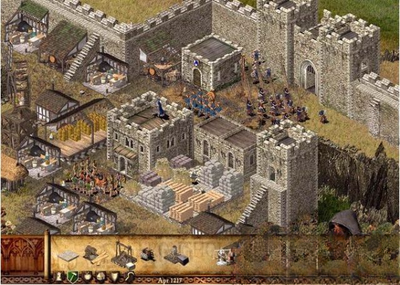
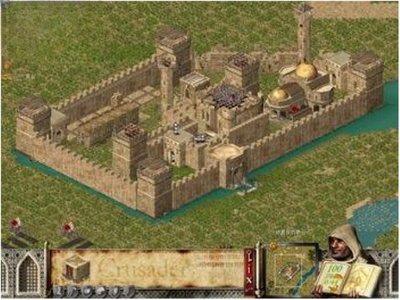
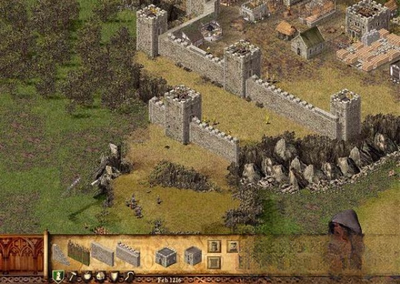
要塞HD电脑版是一款经典的中世纪城堡建造与策略对战游戏的高清重制版本,在原作基础上大幅提升了画面精细度与操作流畅度,同时保留了丰富的战役关卡和自由建造模式。玩家需要采集资源、规划城防、训练军队,并抵御敌军进攻或主动出击征服领土。游戏融合了即时战略与模拟经营元素,既考验战术布局,也注重资源管理,深受策略游戏爱好者喜爱。本次介绍将围绕安装、设置、玩法技巧、配置优化等方面展开,帮助玩家快速上手并享受更佳体验。
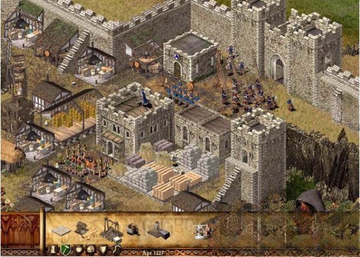
要塞HD电脑版怎么设置中文
1. 首先确保您下载并安装的是包含中文语言包的正版或完整破解版本,部分汉化版需要额外安装汉化补丁。
2. 启动游戏进入主菜单,找到“Options”或“设置”选项,点击进入设置界面。
3. 在设置界面中寻找“Language”或“语言”选项,点击展开下拉菜单。
4. 从下拉列表中选择“简体中文”或“Chinese”,确认后游戏界面将自动切换为中文显示。
5. 如果设置中没有中文选项,则需要退出游戏,将下载的汉化补丁文件复制到游戏根目录下的指定文件夹,并覆盖原文件,然后重新启动游戏。
6. 若仍无法显示中文,建议检查游戏版本是否与汉化补丁兼容,或尝试安装最新版汉化程序。
要塞HD电脑版怎么联机对战
1. 打开游戏主界面,选择“多人游戏”或“联机对战”模式入口。
2. 如果是局域网联机,确保所有参与联机的电脑连接在同一网络下,并关闭防火墙或添加游戏为信任程序。
3. 创建游戏房间,设置地图、玩家人数、胜利条件等参数,然后等待其他玩家加入。
4. 如果是互联网联机,需要通过游戏平台(如Steam)或第三方对战平台(如游侠对战平台)建立房间,并邀请好友加入。
5. 加入房间的玩家需在房间列表中找到对应房间,输入密码(如有)后点击进入。
6. 所有玩家准备就绪后,房主点击开始游戏,即可进入联机对战。
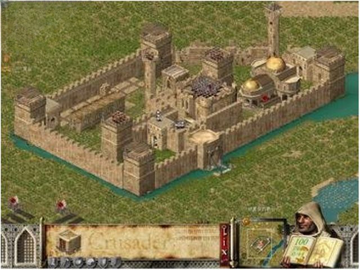
要塞HD电脑版秘籍代码大全
1. 在游戏进行中,按下回车键打开聊天/命令输入框。
2. 输入“give all”并回车,即可获得所有资源各10000单位。
3. 输入“win battle”可直接赢得当前战斗。
4. 输入“lose battle”则立即失败。
5. 输入“add gold 5000”可增加5000金币,数字可自定义。
6. 输入“add stone 5000”增加5000石材,同理可添加木材、铁矿等资源。
7. 输入“reveal map”可消除战争迷雾,显示全地图。
8. 注意:秘籍使用后可能无法获得成就,建议在单人模式下使用。
要塞HD电脑版配置需求高吗
| 配置项 | 最低配置 | 推荐配置 |
|---|---|---|
| 操作系统 | Windows 7/8/10 64位 | Windows 10/11 64位 |
| 处理器 | Intel Core i3-2100 / AMD FX-4100 | Intel Core i5-4590 / AMD Ryzen 5 1500X |
| 内存 | 4 GB RAM | 8 GB RAM |
| 显卡 | NVIDIA GeForce GTX 650 / AMD Radeon HD 7750 | NVIDIA GeForce GTX 960 / AMD Radeon R9 380 |
| 存储空间 | 需要 4 GB 可用空间 | 需要 4 GB 可用空间 |
要塞HD电脑版新手开局怎么玩
1. 游戏开始后,首先尽快建设木材场,指派农民砍伐附近的树木,保证木材供应。
2. 随后建造采石场和铁矿场,为后续建筑和军事单位准备资源。
3. 建造农场,生产粮食,维持人口增长,避免因食物短缺导致人口下降。
4. 规划城堡布局,优先建造城墙和塔楼,在关键位置布置防御工事。
5. 训练基本士兵(如长矛兵、弓箭手),并派出侦察兵探索地图,了解敌人位置。
6. 升级主城和科技,解锁更高级的建筑和兵种,逐步扩大势力范围。
7. 注意经济与军事的平衡,不要过度建造军队而忽视资源储备,否则后期将无力支撑。
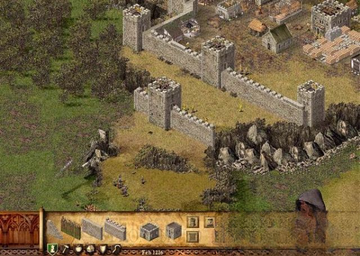
要塞HD电脑版怎么全屏显示
1. 在游戏主菜单点击“设置”或“Options”进入图形设置。
2. 找到“显示模式”或“Display Mode”,选择“全屏”或“Fullscreen”。
3. 如果游戏没有提供全屏选项,可以尝试按下“Alt + Enter”组合键快速切换全屏/窗口模式。
4. 若仍无法全屏,右键点击游戏快捷方式,选择“属性”,在“兼容性”选项卡中勾选“以兼容模式运行”,并选择Windows 7或Windows 10。
5. 还可以在显卡控制面板中强制设置游戏全屏缩放模式,确保画面拉伸至满屏。
要塞HD电脑版按键操作说明
| 按键 | 功能 |
|---|---|
| 鼠标左键 | 选择单位/下达指令 |
| 鼠标右键 | 移动/攻击 |
| W/A/S/D | 滚动地图 |
| 空格键 | 暂停游戏 |
| 1-9 | 选择编队 |
| Ctrl+数字 | 创建编队 |
| Esc | 打开菜单/取消 |
| Enter | 打开聊天框(多人模式) |






