

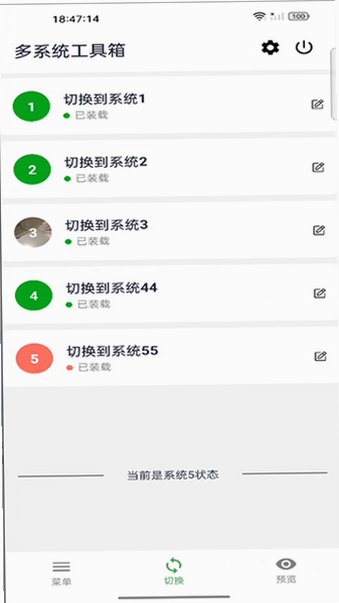
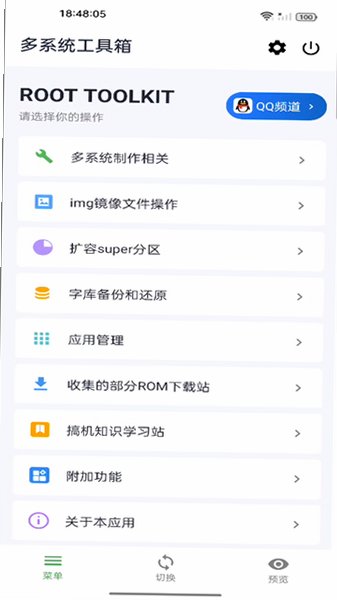
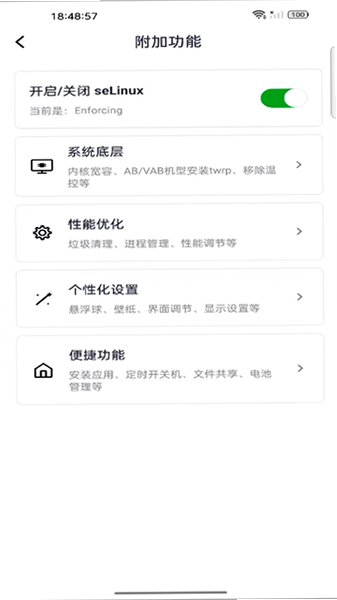
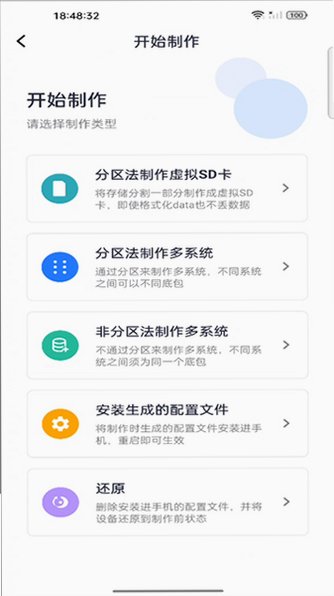
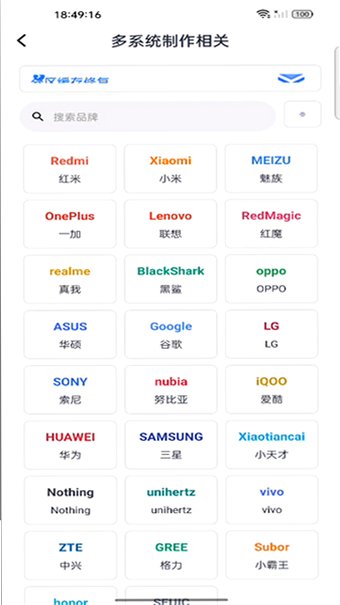
多系统工具箱App是一款专为安卓用户打造的高级系统管理工具,它突破了单系统的限制,让你能够在一部手机上同时体验多种操作系统的乐趣。无论是主流的MIUI OS、Flyme OS、Color OS,还是极客喜爱的Lineage OS,甚至尝试运行Windows OS,这款工具都能满足你的需求。软件集成了rec与boot镜像的解包打包功能,为VAB机型提供了永久安装TWRP的方案。此外,它还支持字库与基带的完整备份还原,以及img镜像的精准提取与刷入。对于应用管理,它提供了冻结、解冻、提取、卸载和清除等全面控制。更有CPU性能调节和system分区扩容等硬核功能,是玩机爱好者的得力助手。
多系统工具箱App怎么用?
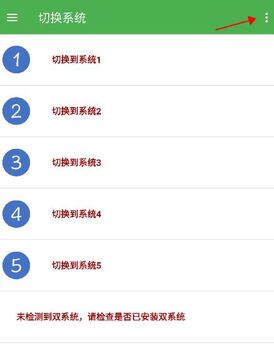
在本站下载安装app后,打开app,点击下图所示的三个点。
展开列表中有各种系统知识教程。
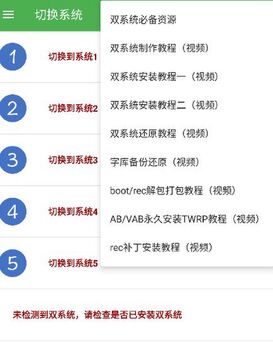
如果你想学习双系统怎么制作,点击双系统制作教程后,会跳转到b站,你可以在这里免费的学习。

多系统工具箱App扩容分区失败怎么办?
1.首先检查手机是否属于动态分区机型,该扩容功能仅适用于非动态分区机型。
2.确认手机已正确获取完整的ROOT权限,部分不完整的ROOT可能导致操作失败。
3.检查/sdcard/rannki目录下生成的扩容配置文件是否完整,如高通机型应有25个文件。
4.操作前确保/sdcard/rannki目录有足够的读写权限。
5.若扩容后无限重启fastboot,通常是因为AVB2.0校验未关闭,需进入fastboot模式使用命令关闭验证。
6.尝试重新刷入完整的官方包,然后再次严格按照教程步骤进行扩容。
7.如果一直失败,可将之前备份的25个配置文件复制回/sdcard/rannki目录,点击“删除扩容”按钮还原。
多系统工具箱App如何备份基带?
1.打开多系统工具箱App,在主界面找到并点击“备份还原”功能入口。
2.在备份还原菜单中,选择“备份基带”或“备份字库”选项。
3.软件会自动识别基带分区,确认分区信息无误。
4.点击“开始备份”按钮,选择备份文件的存储路径。
5.等待备份进度条完成,期间请勿进行其他操作或强制退出应用。
6.备份完成后,建议将生成的备份文件转存到电脑或云盘,以防手机数据丢失。
多系统工具箱App支持哪些机型?
1.该软件广泛支持高通、联发科等主流芯片平台的大部分安卓设备。
2.对于VAB机型,软件特别支持永久安装TWRP,解决了许多新机型的刷机难题。
3.部分功能如“扩容super分区”仅支持非动态分区机型,使用前需查阅手机参数。
4.老款设备通常兼容性更好,新款旗舰机由于分区机制变化,可能需要等待适配。
5.使用前建议在论坛或社区搜索你的机型实测案例,确认兼容性后再操作。
6.无论何种机型,操作前都必须具备扎实的adb、fastboot及线刷救砖技能。
多系统工具箱App冻结应用有什么作用?
1.冻结应用可以彻底禁用不常用的预装软件或顽固后台程序,使其完全静默。
2.这能有效节省手机的运行内存,减少CPU资源占用,从而提升系统流畅度。
3.被冻结的应用不会自启或关联唤醒,能显著降低待机功耗,延长电池续航。
4.当你需要再次使用时,可以随时进行解冻操作,应用数据不会丢失。
5.对于无法直接卸载的系统级应用,冻结是一个安全且可逆的管理方式。
6.通过批量冻结无用应用,可以打造一个极致纯净、高效的个人专属系统环境。








 Motorola_Edge_60_Pro
 Windows 10