

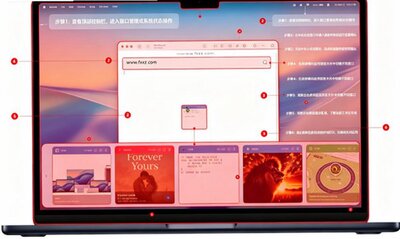
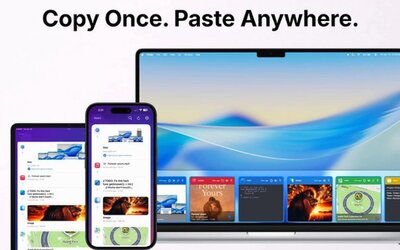
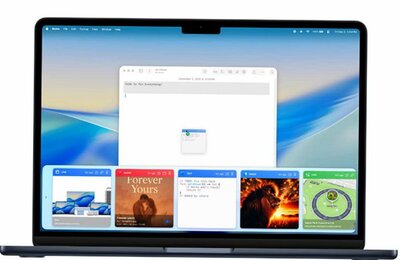
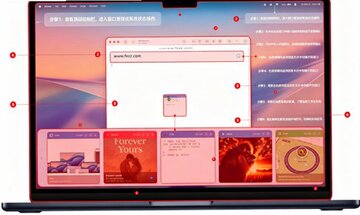
Awesome Copy Mac版是一款设计精致、注重隐私的macOS原生剪贴板管理软件,macOS系统原生剪贴板仅保留最近一次复制内容,一旦执行新复制就会覆盖旧数据,经常出现复制内容丢失的问题。Awesome Copy后台常驻菜单栏运行,自动捕获全部复制操作,文本、富文本、网页链接、图片、本地文件、代码片段、音频素材均可完整留存,不受单次复制覆盖影响。软件支持三种界面视图:极简模式、普通列表、卡片预览模式,复制文件时屏幕顶部刘海区域弹出动态预览卡片,支持直接拖拽剪贴内容到访达、文档编辑器。搭配配套iOS客户端,借助iCloud加密同步,Mac复制内容手机直接粘贴,手机复制Mac端调取。内置片段模板库、顺序批量粘贴、文本清洗转换,强大隐私策略可排除密码类软件,设置休眠、锁屏自动清理历史,全部剪贴数据优先本地存储,不上传第三方服务器,开发者、文案写作、设计办公都非常适用。
Awesome Copy Mac版核心功能特性
无限剪贴历史全类型捕获:自动记录文本、富文本、链接、图片、本地文件、代码、音频素材,每条记录附带复制时间、来源应用图标,支持大图、文件缩略预览,不用担心复制被覆盖丢失。
Quick Paste全局快速粘贴弹窗:自定义全局快捷键,光标位置直接唤起悬浮粘贴面板,支持关键词搜索筛选剪贴记录,方向键导航,一键粘贴,无需切换软件窗口。
刘海动态复制预览与拖拽:复制文件、图片时屏幕刘海位置弹出实时预览卡片,直接拖拽预览内容写入文档、访达,无需二次复制,操作直观高效。
iCloud加密跨苹果设备同步:Mac、iPhone、iPad双向同步剪贴历史,复制一次多设备可用,同步数据iCloud加密存储,不经过第三方服务器。
片段库、分组收藏与顺序粘贴:常用签名、代码模板、文案保存为固定片段;剪贴记录可置顶收藏,建立自定义分类分组;支持Paste Stack顺序批量粘贴,循环依次输出多条剪贴内容。
完善隐私安全管控体系:可添加应用黑名单,密码管理器等软件复制内容不记录;支持锁屏、睡眠、退出软件自动清空剪贴历史;可自定义历史保留时长,置顶收藏内容不受自动清理影响。
Awesome Copy Mac版怎么配置全局快速粘贴热键
| 操作步骤 | 详细操作说明 |
|---|---|
| 1、打开偏好设置 | 点击菜单栏Awesome Copy图标,进入Settings偏好设置界面。 |
| 2、切换快捷键面板 | 打开Shortcuts快捷键设置栏目,找到Quick Paste快速粘贴选项。 |
| 3、自定义全局热键 | 点击输入框,按下想要的组合快捷键,例如Cmd+Shift+V,完成热键绑定。 |
| 4、设置附加行为 | 设置弹窗唤起位置,可选跟随鼠标光标,调整搜索框默认状态。 |
| 5、测试调用 | 任意软件内按下设置好的快捷键,光标位置弹出剪贴历史面板,搜索并选中条目完成粘贴。 |
Awesome Copy剪贴记录不保存是什么原因
| 故障现象 | 排查处理方案 |
|---|---|
| 复制内容不进入剪贴历史列表 | 授予软件辅助功能权限;确认该应用没有加入黑名单排除列表;重启软件后台监听。 |
| iCloud跨设备同步不同步 | 两端登录同一个Apple ID;开启iCloud同步开关;检查网络;排除被黑名单过滤的条目。 |
| Quick Paste快捷键按下无弹窗 | 检查热键是否和其他软件冲突;系统设置确认辅助权限完整授予;重启软件。 |
| 锁屏后剪贴记录全部消失 | 关闭“锁屏自动清除历史”选项;重要内容提前置顶收藏,置顶项不会被自动清理。 |
Awesome Copy对比Paste、CopyClip对比
| 对比项目 | Awesome Copy Mac版 | Paste | CopyClip |
|---|---|---|---|
| 剪贴内容类型 | 文本、图片、文件、音频完整支持,支持拖拽预览 | 支持图文,文件拖拽能力有限 | 侧重文本、图片,不支持文件拖拽预览 |
| iCloud跨设备同步 | ✅Mac‑iPhone‑iPad双向加密同步 | ✅iCloud同步 | ❌无跨设备同步 |
| 刘海复制动态预览 | ✅独有刘海预览卡片,支持拖拽 | ❌无 | ❌无 |
| 顺序批量粘贴Paste Stack | ✅支持循环依次粘贴多条剪贴 | ❌不具备 | ❌不具备 |
| 隐私排除与自动清除 | 应用黑名单、锁屏/睡眠自动清理,时长限制 | 基础排除,自动清理选项较少 | 仅基础排除功能 |
| 视图模式 | 极简/普通/卡片三种视图,16套主题 | 卡片视图为主 | 简洁列表视图 |
Awesome Copy Mac版系统运行要求
macOS系统版本:macOS13 Ventura及以上,兼容macOS Tahoe最新系统。
芯片兼容:Apple Silicon M全系列、Intel芯片原生双架构适配。
内存建议:4GB内存起步,后台常驻资源消耗很低。
存储占用:软件本体约23MB,剪贴历史缓存随复制内容大小变化。
网络:本机剪贴记录全部本地离线;iCloud跨设备同步需要网络。
Awesome Copy Mac版常见问题排查
菜单栏图标消失:系统设置授予辅助功能权限;检查菜单栏自动隐藏设置;重启软件进程。
文件复制不出现刘海预览:确认是刘海机型;软件设置开启Copy Preview预览开关;普通文本复制不会触发文件预览。
部分软件复制捕获不到:确认该App没有加入排除黑名单;部分沙盒特殊应用复制存在限制,更新软件到最新版本。
拖拽剪贴条目失效:重启软件监听服务;确认目标程序支持拖拽接收;图片、文件类条目优先使用拖拽操作。
Awesome Copy Mac版新手实用技巧
日常高频复制粘贴,设置Quick Paste全局快捷键,不用鼠标点击菜单栏,键盘快速调取剪贴历史。
密码管理器等敏感软件,加入应用排除黑名单,复制密码不会被软件记录,保护隐私安全。
经常多苹果设备协作,开启iCloud加密同步,Mac复制手机直接粘贴,打通多端剪贴互通。
模板、签名、常用代码片段,保存为Snippets片段库,绑定快捷键一键调出,反复复用。
多人共用Mac电脑,开启锁屏自动清空剪贴历史,重要内容提前置顶收藏,置顶内容不会被清理。
Awesome Copy Mac版完整安装使用流程
获取dmg安装包,将Awesome Copy拖拽至应用程序文件夹完成安装;也可Mac App Store搜索安装。
首次打开,前往系统设置‑隐私与安全性允许运行,授予辅助功能权限,剪贴捕获必需权限。
软件驻留菜单栏,进入偏好设置,配置Quick Paste全局快捷键;按需开启iCloud同步。
添加需要排除的隐私应用黑名单,设置历史保留时长、锁屏自动清理等隐私策略。
复制文本、图片、文件,软件自动记录剪贴历史;按下快捷键调出快速粘贴面板,支持搜索、拖拽、收藏置顶,后台静默运行。






