

AZ Screen Recorder是一款备受好评的安卓手机屏幕录制工具,它以其简洁的操作逻辑和强大的录制能力在同类软件中脱颖而出。软件原生无广告且不会添加任何录制水印,首次启动界面为英文,用户可通过设置内的Language选项切换为中文。AZ屏幕录制支持全高清与四分之一全高清视频输出,用户可自由调节分辨率、帧率及比特率等关键参数。除了基础的录屏功能,它还提供了独特的魔法按钮控制、前置摄像头叠加、屏幕绘制标记以及强大的视频后期修剪与GIF转换功能,完全满足游戏录制、应用演示及视频教程制作等多元化场景需求,是一款兼具专业性与易用性的录屏佳作。
azscreen录屏软件使用教程
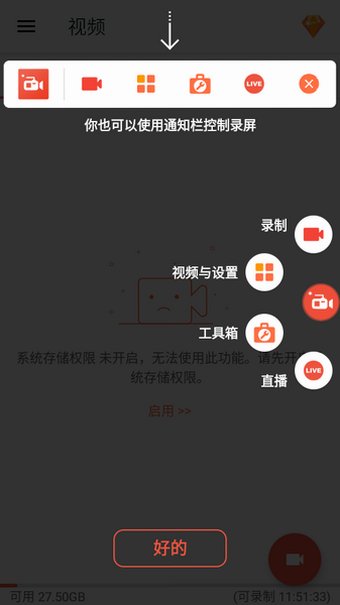
1、打开az screen recorder录屏软件,界面中会弹出一个半圈功能键选项,点按其中的相机标志。
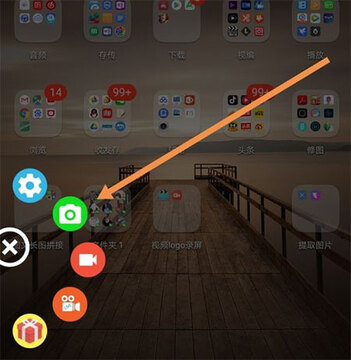
2、之后在弹出的提示框中点按立即开始。
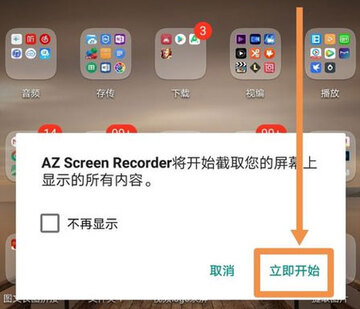
3、之后应用会对手机屏幕截图,屏幕中出现截图成功字样,下方左侧有关闭、分享、删除标志,最右侧的是裁切标志。
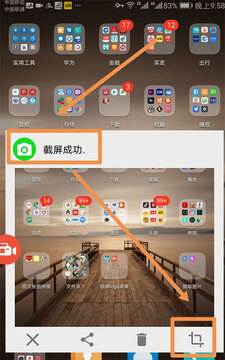
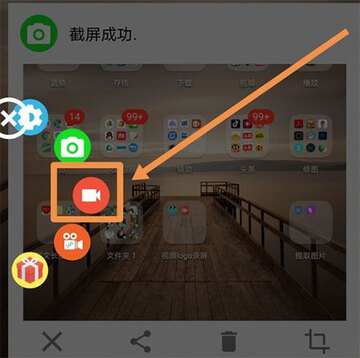
4、如果想进行录屏操作,需要点按界面中箭头指向的录像机标志。
5、在之后弹出的提示框中点按立即开始标志。
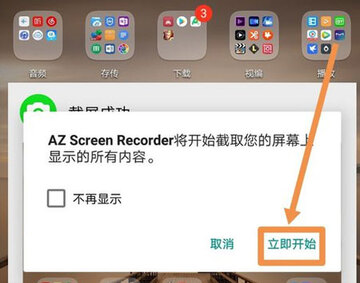
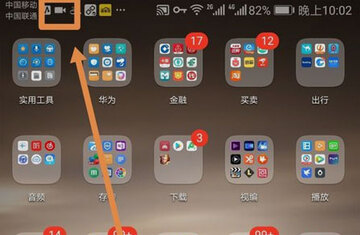
6、此时界面上方出现一个录像机标志,如下图所示。
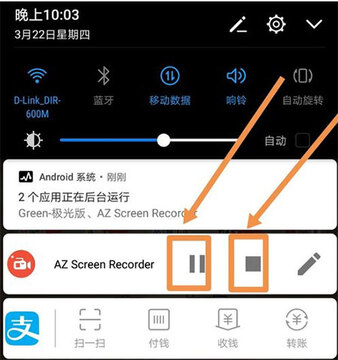
7、如果在录屏过程中需要暂停录制或者结束录制,可以下滑屏幕上方的状态栏,在弹出的菜单中点按箭头指向的暂停或者停止录制标志。
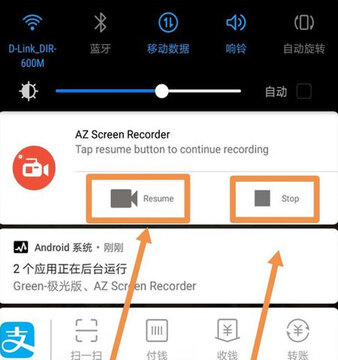
8、如果点按了暂停之后要恢复录屏,需要点按箭头指向的resume标志,如果要停止录制需要点按stop标志。
9、完成录屏后,录屏视频会出现在界面中,点按下方的关闭、分享、删除、编辑标志,可以对录屏视频做相应的操作。
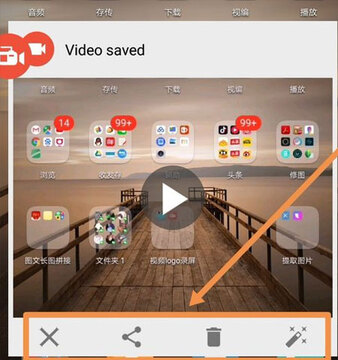
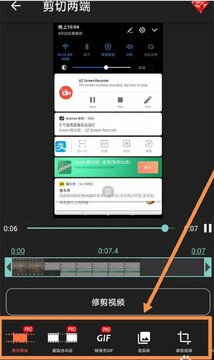
10、其中的编辑视频功能强大,包括将录制视频剪切、截取、转为gif、提取帧等操作。
azscreen录屏软件怎么开始录制屏幕?
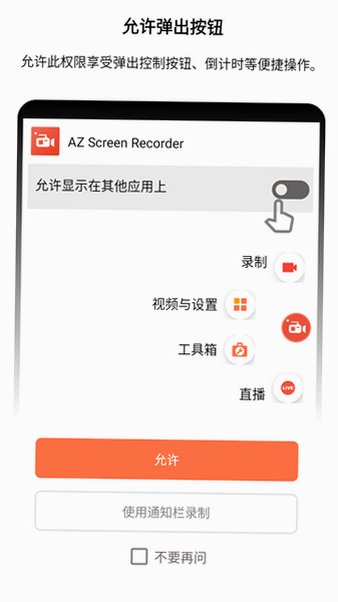
1.打开AZ Screen Recorder应用,主界面上会出现一个半透明的悬浮控制按钮。
2.点击悬浮按钮展开功能菜单,选择其中的录像机形状图标。
3.系统会弹出录屏权限请求窗口,点击“立即开始”授权屏幕捕捉权限。
4.屏幕上方出现红色闪烁的录制状态条,表示软件已经开始录制屏幕内容。
5.切换到需要录制的游戏、应用或操作界面,正常进行你的操作演示。
6.录制过程中如需暂停,可下拉手机通知栏,在通知中心点击暂停按钮。
7.需要结束录制时,同样在通知栏中点击停止按钮,视频便会自动保存至相册。
8.录制完成的视频文件可以在软件内置的视频列表中直接查看和分享。
azscreen录屏软件怎么开启前置摄像头?
1.启动AZ Screen Recorder,点击悬浮魔法按钮展开功能面板。
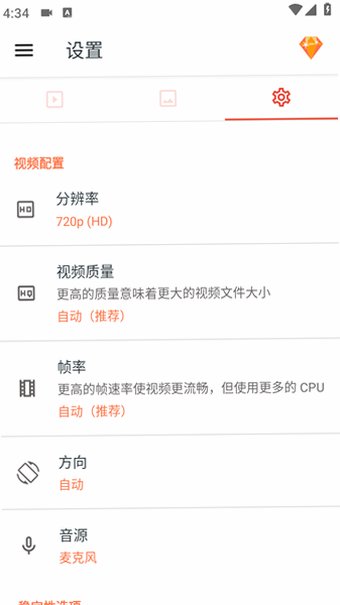
2.在面板中找到并点击设置齿轮图标,进入录屏参数设置界面。
3.在设置列表中找到“叠加前置摄像头”或“摄像头叠加”选项。
4.点击该选项右侧的开关按钮,将其切换为开启状态。
5.返回录屏界面开始录制,屏幕角落会出现一个可拖动的圆形摄像头窗口。
6.单指按住摄像头窗口边缘可随意拖动位置,双指缩放可调整窗口大小。
7.点击摄像头窗口上的透明度调节按钮,可以设置合适的显示不透明度。
8.再次点击悬浮按钮中的录像图标,录制的画面中就会包含你的实时表情。
azscreen录屏软件录制的视频保存在哪里?
1.默认情况下,AZ Screen Recorder录制的视频会自动保存到手机内部存储的特定文件夹中。
2.打开手机自带的“文件管理”或“我的文件”应用。
3.在存储目录中找到名为“Movies”或“电影”的文件夹并点击进入。
4.在该文件夹下找到“AZScreenRecorder”或“AZ屏幕录制”子文件夹。
5.点击进入后,所有录制生成的MP4视频文件均按时间顺序排列在此处。
6.用户也可以在AZ Screen Recorder软件内点击视频列表,直接查看和管理录像。
7.如需更改保存位置,可在软件设置中找到“保存路径”选项进行自定义修改。
azscreen录屏软件怎么把视频转换成GIF?
1.打开AZ Screen Recorder应用,进入软件主界面中的视频列表页面。
2.找到并点击你想要转换的录屏视频文件,进入预览播放界面。
3.在视频预览窗口下方,点击“编辑”或铅笔形状的编辑图标。
4.在弹出的视频编辑功能菜单中选择“转换为GIF”选项。
5.拖动时间轴上的两个滑块,选定需要转换成动态图片的片段范围。
6.点击右上角的“保存”或“导出”按钮,软件开始渲染生成GIF文件。
7.转换完成后,GIF动图会保存在相册或软件指定的输出文件夹中供分享使用。








 Motorola_Edge_60_Pro