TeamViewer电脑版是一款全球领先的远程控制、远程访问和在线协作解决方案,凭借其强大的跨平台兼容性、稳定的连接质量和丰富的功能模块,深受个人用户与企业的信赖。无论您是需要远程协助家人朋友、随时随地访问办公电脑,还是进行在线会议与文件传输,TeamViewer电脑版都能提供流畅、安全且高效的远程体验。其采用先进的加密技术保障数据传输安全,同时支持无人值守访问、多显示器支持、远程打印等实用功能,是提升工作效率与解决远程问题的理想工具。接下来,我们将为您详细介绍TeamViewer电脑版的下载安装、核心功能、使用技巧及常见问题,帮助您快速上手并充分发挥其潜力。
TeamViewer电脑版支持哪些操作系统和设备?
1.TeamViewer电脑版官方支持Windows、macOS、Linux、Chrome OS等桌面操作系统,覆盖绝大多数个人电脑用户。
2.同时,TeamViewer还提供适用于iOS和Android的移动端应用,方便您通过手机或平板远程控制电脑。
3.跨平台连接能力强大,例如从Windows电脑连接Mac,或从Android手机连接Windows电脑,均能实现无缝操作。
4.对于企业用户,TeamViewer还支持Windows Server系列操作系统,满足服务器远程管理需求。
5.所有平台均采用统一的账号体系,您只需注册一个TeamViewer账户,即可在所有设备间快速建立连接。
TeamViewer电脑版如何进行远程控制?
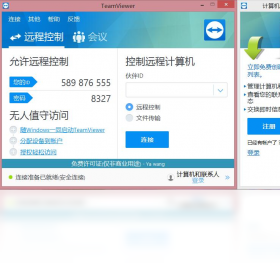
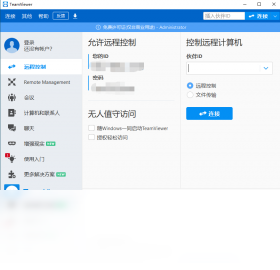
1.在被控电脑上启动TeamViewer,记下显示的ID和临时密码,或设置固定的无人值守访问密码。
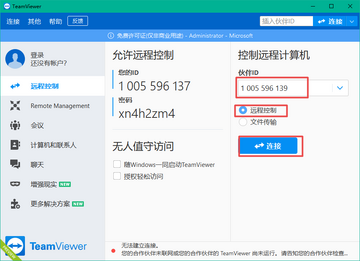
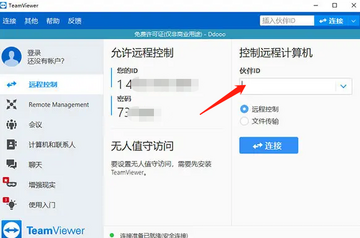
2.在主控电脑上打开TeamViewer,在“远程控制”选项卡中输入对方的ID,然后点击“连接”按钮。
3.输入对方提供的密码,即可建立安全连接,此时您将看到对方桌面,并可使用鼠标和键盘进行操作。
4.在连接过程中,您可以实时传输文件、进行语音通话、切换屏幕方向(适用于移动端),以及调整画质以适配网络状况。
5.如需结束会话,直接点击连接窗口右上角的关闭按钮或选择“断开连接”即可,安全退出。
6.若需无人值守访问,建议在目标电脑上设置固定密码,并启用“随Windows启动”功能,确保随时可连。
TeamViewer电脑版传输文件的操作步骤是什么?
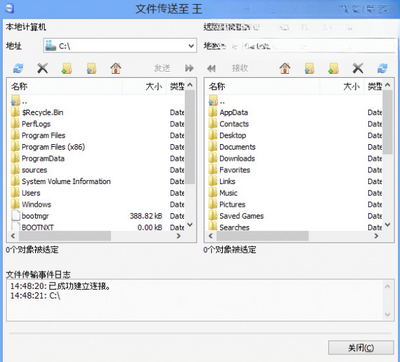
1.建立远程连接后,在顶部菜单栏点击“文件传输”图标(通常为文件夹形状),打开传输界面。
2.左侧显示本地电脑的文件目录,右侧显示远程电脑的文件目录,您可以通过拖拽或右键菜单进行文件复制。
3.您也可以选择“文件传输”模式单独建立连接,在连接窗口中选择“文件传输”选项,然后输入对方ID和密码。
4.文件传输支持断点续传,大文件传输时即使网络中断也可继续,无需重新开始。
5.传输完成后,系统会给出提示,您可以在远程电脑上查看文件是否完整。
6.注意:免费版对文件传输大小没有严格限制,但传输速度受网络带宽影响。
TeamViewer电脑版连接速度慢如何优化?
1.检查主控和被控电脑的网络连接,尽量使用有线网络或5G Wi-Fi,避免信号干扰。
2.在TeamViewer连接窗口中,点击“查看”菜单,选择“打开优化向导”,根据您的网络环境选择优化模式(如“优化速度”)。
3.降低远程桌面的分辨率和颜色质量,在“远程控制”设置中,将颜色质量调整为“16位”或“8位”,可显著提升流畅度。
4.关闭不必要的后台程序,尤其是占用带宽的下载任务或视频播放,释放网络资源。
5.如果您位于网络严苛的环境(如公司防火墙),可尝试使用TeamViewer的“隧道”连接方式,绕过部分限制。
6.升级到TeamViewer最新版本,官方持续优化连接算法,新版本通常具有更好的性能表现。
TeamViewer电脑版安全吗?如何设置安全选项?
1.TeamViewer采用端到端AES-256位加密技术,确保所有数据传输过程无法被窃取或篡改。
2.每次连接都会生成会话密钥,且支持双重身份验证(2FA),在登录账户和连接设备时增加额外安全层。
3.您可以在“设置”-“安全”中,设定访问控制规则,例如仅允许特定ID连接、设置连接密码、启用黑白名单。
4.建议开启“随机密码”功能,每次会话后自动更换临时密码,防止密码泄露。
5.对于无人值守访问,务必设置强密码,并定期更换,避免使用简单数字组合。
6.不要随意点击陌生人发送的TeamViewer连接请求,谨防钓鱼攻击。
TeamViewer电脑版如何设置无人值守访问?
1.在被控电脑上打开TeamViewer,进入“设置”-“常规”选项卡。
2.在“无人值守访问”区域,设置您的个人密码,该密码用于远程连接时验证身份。
3.勾选“随Windows启动”选项,确保电脑开机后TeamViewer自动运行,无需手动启动。
4.在“设置”-“安全”中,确认“允许远程控制”并设置访问权限,建议仅允许“完全访问”或“仅查看”按需选择。
5.将您的TeamViewer账户登录到该电脑,并启用“分配设备到账户”,这样您可以通过账户列表快速找到设备并连接。
6.测试连接:从另一台设备使用您的账户登录,点击目标设备,输入个人密码,即可实现无人值守远程控制。
TeamViewer电脑版如何创建在线会议?
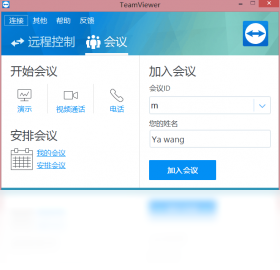
1.打开TeamViewer主界面,切换到“会议”选项卡(部分版本显示为“在线会议”)。
2.点击“发起会议”按钮,系统会自动生成一个会议链接和会议ID。
3.您可以通过邮件、即时消息或复制链接的方式邀请参会者,他们无需安装TeamViewer,通过浏览器即可加入。
4.在会议中,您可以共享屏幕、演示文稿、白板,并进行语音和视频通话,支持多方互动。
5.会议主持人可以控制参会者的权限,如允许或禁止共享屏幕、发送消息等。
6.会议结束后,点击“结束会议”即可,所有数据自动清除,保障隐私。
TeamViewer电脑版快捷键大全
| 快捷键 | 功能 |
|---|---|
| Ctrl+Alt+Del | 发送Ctrl+Alt+Del组合键到远程电脑 |
| Ctrl+Alt+Enter | 切换到全屏模式 |
| Ctrl+Alt+←/→ | 切换虚拟显示器(多显示器时) |
| Ctrl+Alt+Shift+M | 打开/关闭远程白板 |
| Ctrl+Alt+Shift+F | 打开文件传输窗口 |
| Ctrl+Alt+Shift+S | 截取远程屏幕截图 |
TeamViewer电脑版配置需求
| 项目 | 最低配置 | 推荐配置 |
|---|---|---|
| 操作系统 | Windows 7 SP1 | Windows 10/11 64位 |
| 处理器 | 1 GHz 单核 | 2 GHz 双核及以上 |
| 内存 | 1 GB RAM | 4 GB RAM 或更高 |
| 硬盘空间 | 100 MB 可用空间 | 200 MB 以上 SSD |
| 网络 | 宽带连接 | 5 Mbps 以上上下行 |
| 显示 | 1024x768 分辨率 | 1920x1080 或更高 |
TeamViewer电脑版常见问题及解决方法
1.连接时提示“无法连接到伙伴”,请检查双方网络防火墙是否允许TeamViewer通过,或尝试更换连接端口。
2.连接后画面卡顿,请参照上述“连接速度慢如何优化”的步骤进行调整。
3.无法传输文件,可能是被控端未开启“文件传输”权限,请在对方设备的“设置”-“安全”中勾选“文件传输”。
4.忘记无人值守密码,可在被控电脑上打开TeamViewer,进入“设置”-“常规”重新设置密码。
5.提示“会话次数超出限制”,免费版有使用时长限制,您可以等待一段时间或考虑购买商业版。
6.软件无法启动,尝试以管理员身份运行,或重新安装最新版本。