

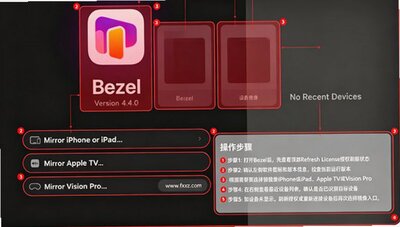
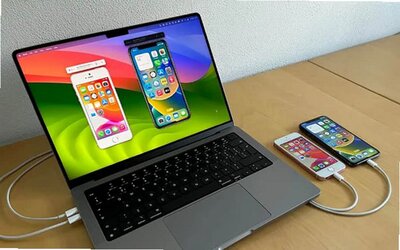
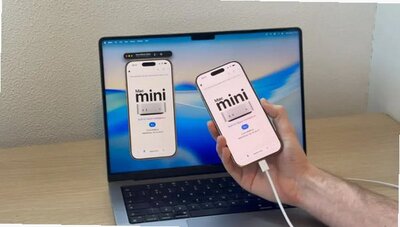
Bezel Mac版是面向开发者、产品设计师、内容创作者的投屏录屏工具,对比QuickTime原生录制,它自带高度还原的手机设备边框,搭配多款背景样式,录制出来的视频、截图无需后期套壳,直接用于产品演示、教程视频、PPT演示。支持有线低延迟投屏,也支持AirPlay无线投屏,窗口置顶、全屏演示模式,满足会议直播、APP演示、真机测试等多种工作场景。
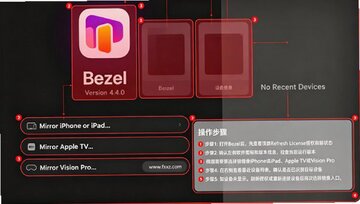
Bezel Mac版的安装教程
Mac App Store搜索Bezel • Phone Mirror下载安装,也可下载dmg镜像将程序拖拽至应用程序文件夹。
首次打开软件,根据指引完成设备配对,iPhone/iPad安装配套Helper辅助描述文件,用于识别机型颜色。
有线投屏:使用USB数据线把苹果设备接入Mac,手机弹窗点击信任此电脑,软件自动识别设备完成镜像。
无线投屏:手机与Mac接入同一个Wi‑Fi,控制中心开启屏幕镜像,选择Bezel设备即可无线连接。
M系列芯片Mac原生运行,无需Rosetta转译;开启开机自启,设备接入自动弹出镜像窗口。
Bezel与QuickTime录制功能对比
| 对比维度 | Bezel Pro | macOS QuickTime Player |
|---|---|---|
| 设备边框外壳 | ✅自动匹配机型、机身颜色,真实外观边框 | ❌只有裸画面,无设备外壳 |
| 投屏方式 | USB有线 + AirPlay无线双模式 | 仅USB有线连接,不支持无线镜像 |
| 录屏输出 | 带边框+自定义背景,无水印Pro版本 | 仅原始屏幕画面,无背景装饰 |
| 窗口特性 | 置顶悬浮窗口、全屏演示模式、1:1真实物理尺寸 | 普通窗口,无置顶、1:1缩放能力 |
| 音频同步 | 设备画面+系统音频同步录制 | 需要额外配置音频插件采集设备声音 |
| 适用人群 | 产品演示、教程录制、开发者真机演示、线上分享 | 简单临时录屏,不需要美化边框素材 |
需要产出带手机外壳的演示视频、截图,优先选择Bezel Mac版。
仅临时简单录屏,不需要美化边框,系统自带QuickTime就可以完成基础录制。
无线AirPlay投屏会存在轻微延迟,高要求录制演示场景建议优先USB有线模式。
半年订阅可以满足短期项目、阶段性产品演示工作,不用长期按年付费。
Bezel Mac版有线与无线投屏使用技巧
USB有线投屏,延迟极低,适合录屏、真机调试演示,优先使用原装MFi数据线,避免识别失败。
AirPlay无线投屏,摆脱线材束缚,适合会议现场演示,网络质量会直接影响画面流畅度。
开启Always‑on‑Top置顶,镜像窗口悬浮所有软件之上,一边看手机界面一边写文档做笔记。
开启Full Screen全屏模式,Mac整个屏幕只展示镜像设备画面,适合投影、线上会议演示。
支持1:1真实物理尺寸显示,开发者可以在Mac上查看手机UI真实大小,校验界面布局效果。
Bezel Mac版录屏截图功能操作方法
设备镜像成功后,工具栏点击截图按钮,直接输出带设备边框、背景的成品PNG图片。
点击录制按钮,一键录制设备画面+设备音频,输出MOV视频文件,Pro版本无水印。
内置多款渐变、纯色背景模板,录制前切换背景样式,直接产出可对外发布素材。
录制完成文件自动保存到指定文件夹,支持直接复制截图到剪贴板,粘贴到文档、聊天工具。
自动跟随手机横竖屏旋转,手机旋转,Mac镜像窗口同步自动切换方向。
Bezel Mac版设备搜不到、镜像卡顿故障排查
USB识别失败,更换原装数据线,手机解锁并点击信任此Mac,重启手机与Bezel软件。
AirPlay搜不到设备,确认两台设备连接同一个Wi‑Fi,关闭VPN代理,重启路由器。
无线投屏卡顿,切换USB有线模式,或者降低Wi‑Fi干扰,大流量录制尽量优先有线。
机型边框识别错误,重新安装手机端Helper描述文件,重新配对设备获取机型信息。
升级macOS、iOS大版本之后,重新插拔设备,重新完成信任授权。
Bezel Mac版半年订阅与版本差异对照表
| 版本类型 | 免费版 | 半年订阅Pro | 年度订阅Pro |
|---|---|---|---|
| 设备边框 | 可用,输出带水印 | ✅全部机型边框,无水印 | ✅全部机型边框,无水印 |
| 录屏时长 | 录屏存在时长限制 | 无时长限制完整录屏 | 无时长限制完整录屏 |
| 背景模板 | 少量背景可用 | 全部背景样式解锁 | 全部背景样式解锁 |
| 投屏模式 | 有线投屏可用 | USB+AirPlay无线全部解锁 | USB+AirPlay无线全部解锁 |
| 窗口置顶/全屏 | 部分功能锁定 | 全部高级窗口功能开放 | 全部高级窗口功能开放 |
| 适用场景 | 简单体验测试 | 短期项目、半年周期工作需求 | 长期高频日常使用 |
短期项目、半年周期产品演示,选择半年订阅Pro性价比更高。
订阅到期之后,投屏镜像基础预览还可以打开,录屏、无水印导出等Pro功能会被锁定。
订阅支持家庭共享,最多6位家庭成员共用Pro权益。
素材全部本地输出,不会上传云端,保护演示素材隐私安全。
Bezel Mac版实用小技巧
偏好设置设置录屏截图默认保存路径,素材统一归档,方便后期整理。
做产品演示录制优先USB有线,关闭手机通知,避免弹窗干扰录制画面。
镜像窗口可以自由缩放,1:1模式适合UI校验,缩放模式适合演示讲解。
支持多台设备轮流切换,开发测试时快速切换iPhone、iPad设备镜像。
录屏可以单独开启或者关闭设备音频录制,按需采集手机里面的声音。
硬件系统配置要求
| 配置项 | 详细要求说明 |
|---|---|
| 系统版本 | macOS13.5 Ventura及以上,兼容macOS14、macOS15,Intel、Apple Silicon原生支持 |
| 处理器 | 双核及以上处理器,M系列芯片运行更加流畅,4K录制建议更高配置 |
| 内存 | 最低4GB内存,4K录屏场景建议8GB以上内存 |
| 磁盘空间 | 软件本体119.1MB,录屏视频会额外占用磁盘,建议固态硬盘 |
| 其他条件 | USB投屏需要MFi数据线;无线投屏需要同一局域网;订阅激活需要网络,镜像录屏本地离线可以运行 |
Bezel Mac版完整工作流程
安装Bezel,完成半年订阅Pro授权,手机安装Helper描述文件完成配对。
方式一USB:数据线连接手机,手机点击信任,软件自动拉起镜像窗口;方式二无线:同Wi‑Fi下AirPlay连接设备。
选择背景样式,开启置顶或者全屏模式,调整窗口缩放比例,准备演示或者录制。
需要截图直接点击截图按钮;需要录屏点击录制,录制设备画面和音频。
素材保存本地文件夹,得到带设备边框无水印截图视频,直接用于演示、文档、社交发布。








 Windows 10