

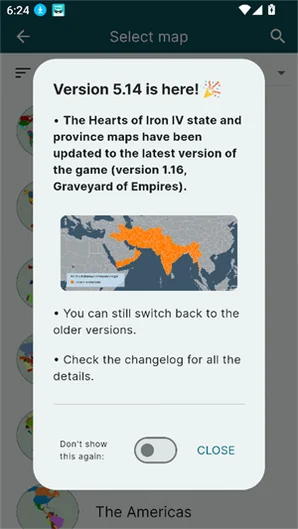
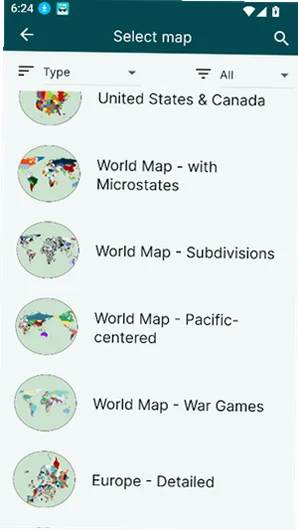
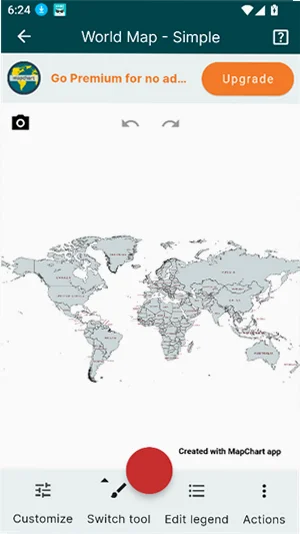
MapChart是一款完全免费的架空地图模拟器编辑器,为地图创作提供高自由度平台。软件内置丰富地图模板,涵盖欧洲古老城堡、美国州县划分、现实街景与虚拟游戏疆域等多元场景,满足不同创作需求。用户可发挥想象力选择目标区域,通过标注、线条、形状等完善编辑功能精雕细琢细节,完成定制后支持导出为图片、PDF、SVG等格式,方便分享与备份,轻松实现从创意构思到成品输出的完整地图创作流程。无论你是历史研究者、游戏设计师还是创意表达爱好者,MapChart都能成为你得力的地图创作助手。
MapChart怎么使用自定义区域功能
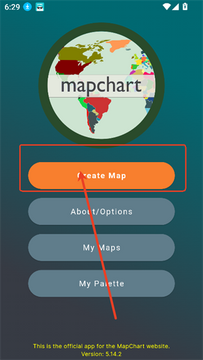
1、点击creat map选择像编辑的地区或者城市地图
2、任意选择一个地图
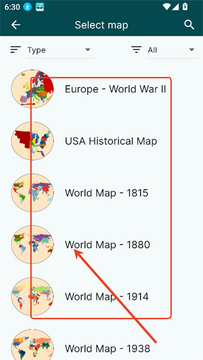
3、或者在上方的搜索框输入关键词,进行精准检索地图
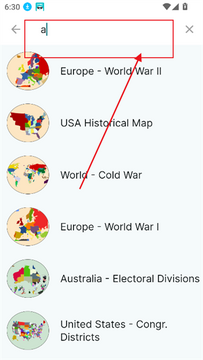
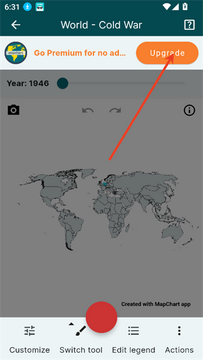
4、进入地图,点击右下角三点
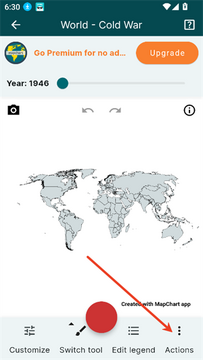
5、点击Download map
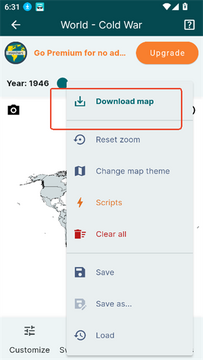
6、点击apgrade进行命名
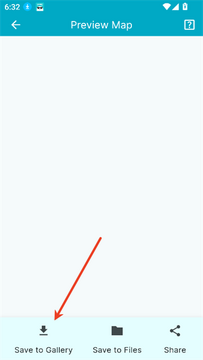
7、点击Save to gallery选择地图保存的路径和名字
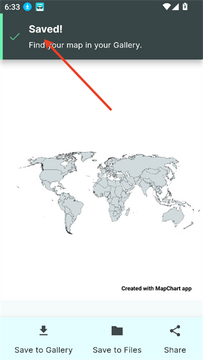
8、点击保存按钮进行保存,地图将会下载到您的设备上
MapChart支持哪些地图模板类型
1.MapChart内置了全球各大洲的国家和地区地图,适合制作世界区域划分图。
2.提供美国各州、中国各省等细分行政区域模板,满足精细化制图需求。
3.包含欧洲历史地图模板,如古罗马帝国疆域、中世纪王国分布等复古风格底图。
4.内置多个虚拟游戏世界地图,如经典桌游和策略游戏中的幻想大陆轮廓。
5.提供城市街景和社区级别的局部地图,适合制作小范围区域规划图。
6.支持加载空白网格模板,让用户从零开始完全自由绘制独特地图。
7.每个模板都可以在编辑过程中随时切换底图样式而不丢失已添加的标注。
MapChart导出图片时如何设置分辨率
1.完成地图编辑后,点击界面右下角的“Actions”按钮打开功能菜单。
2.在弹出菜单中选择“Download Map”选项进入导出设置界面。
3.在导出设置中找到“Resolution”或“Quality”相关选项,点击进入调整。
4.根据使用需求选择低、中、高或自定义分辨率档位,高分辨率适合打印。
5.如果选择自定义,可以手动输入宽度和高度的像素数值来精确控制输出尺寸。
6.确认分辨率设置后,为文件命名并选择保存位置,点击保存完成导出。
7.导出的高清图片会保留地图上所有细节元素,适合用于印刷或展示用途。
MapChart中如何添加和编辑线条标注
1.在MapChart编辑界面中,找到工具栏上的“Line”或“Draw”图标并点击激活。
2.在地图上点击起点位置,然后拖动手指或鼠标到终点位置松开,完成一条线条绘制。
3.点击已绘制的线条可以选中它,此时线条两端会出现可拖动的节点。
4.拖动节点可以调整线条的长度和角度,也可以在线条中间添加新的节点来改变形状。
5.在线条属性面板中,可以修改线条的颜色、粗细和样式,如实线、虚线等。
6.如果需要删除线条,选中后点击属性面板中的“Delete”按钮或使用撤销功能。
7.多条线条可以组合成复杂的边界或路线图,配合标注文字形成完整信息展示。
MapChart如何保存和备份创作项目
1.在编辑过程中,定期点击界面上的“Save”按钮将当前进度保存到应用内部存储。
2.点击“Actions”菜单中的“Export Project”选项,将项目文件导出到设备指定文件夹。
3.导出的项目文件可以复制到其他设备或云端存储,实现跨设备继续编辑。
4.在软件主界面的“My Maps”或“Recent”列表中,可以快速打开之前保存过的项目。
5.对于重要作品,建议同时导出图片格式作为预览备份,防止项目文件意外损坏。
6.定期清理不再需要的旧项目文件,保持应用存储空间充足,提升运行流畅度。
7.如果更换设备,可以通过导入项目文件的方式在新设备上恢复所有编辑内容。






