

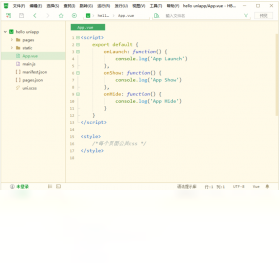
HBuilder X电脑版是一款专为前端开发者打造的高效集成开发环境,由DCloud公司出品。它内置了强大的代码编辑器、终端、Git版本控制以及真机运行调试功能,特别针对uni-app、Vue.js、HTML5等主流技术栈进行了深度优化,极大提升了开发效率。无论是快速创建项目、智能代码提示,还是实时预览、云端打包,HBuilder X都能提供流畅的一体化体验。其简洁的界面和卓越的启动速度,让开发者能够更专注于代码本身,是移动端与PC端跨平台开发的得力助手。
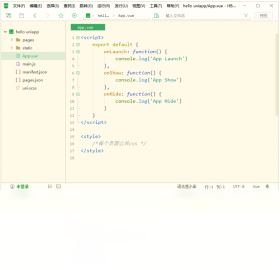
HBuilder X电脑版为什么启动速度那么快?
1. HBuilder X采用了轻量级的架构设计,核心引擎经过深度优化,减少了不必要的加载项,因此启动时占用的系统资源更少。
2. 它使用了本地化的缓存机制,首次启动后会将常用组件缓存到本地,后续启动时无需重复加载,大大缩短了等待时间。
3. 编辑器部分基于C++和自研的渲染引擎,相比传统的Electron框架,内存占用更低,响应更迅速。
4. 开发者可以通过设置关闭不需要的插件和扩展,进一步精简启动流程,让软件启动速度更快。
5. 同时,HBuilder X支持多窗口独立启动,用户可以根据需求灵活开启,避免资源浪费。
6. 最后,建议定期清理项目缓存和日志文件,保持软件处于最佳运行状态。
HBuilder X电脑版如何配置Java环境?
1. 首先,访问Oracle官网下载最新版JDK,推荐JDK 8或11版本,根据系统类型选择对应的安装包。
2. 双击安装JDK,按照向导完成安装,记住安装路径,例如C:\Program Files\Java\jdk1.8.0_281。
3. 右键点击“此电脑”选择“属性”,进入“高级系统设置”,点击“环境变量”按钮。
4. 在系统变量中新建JAVA_HOME,变量值填写JDK安装路径,然后在Path变量中添加%JAVA_HOME%\bin。
5. 打开命令提示符输入java -version,若能显示版本信息则配置成功。
6. 在HBuilder X中,点击菜单栏“工具”->“设置”,找到“运行配置”,确保Java路径指向正确的JDK目录。
7. 配置完成后,即可正常使用HBuilder X的真机运行、打包等功能。
HBuilder X电脑版怎么使用快捷键?
| 功能 | 快捷键 |
|---|---|
| 新建文件 | Ctrl+N |
| 保存文件 | Ctrl+S |
| 全局搜索 | Ctrl+Shift+F |
| 运行到浏览器 | Ctrl+R |
| 打开终端 | Ctrl+` |
| 代码格式化 | Shift+Alt+F |
HBuilder X电脑版怎么导入项目?
1. 打开HBuilder X,在欢迎页面点击“导入项目”按钮,或者通过菜单栏“文件”->“导入”进入。
2. 选择“本地项目”,然后点击“浏览”找到项目文件夹所在位置。
3. 选中项目文件夹,系统会自动识别项目类型,如果是uni-app项目,会显示相应的图标。
4. 点击“导入”按钮,项目就会出现在项目管理器中。
5. 如果项目依赖npm包,可以先在项目目录下运行npm install安装依赖。
6. 导入后,可以右键项目名称,选择“运行到浏览器”或“运行到手机或模拟器”进行调试。
7. 若项目使用Git管理,还可以通过“团队”菜单进行版本控制操作。
HBuilder X电脑版配置要求高吗?
| 配置项 | 最低要求 | 推荐配置 |
|---|---|---|
| 操作系统 | Windows 7 64位 | Windows 10/11 64位 |
| CPU | 双核2.0GHz | 四核3.0GHz及以上 |
| 内存 | 4GB | 8GB及以上 |
| 硬盘空间 | 2GB可用空间 | SSD 10GB以上 |
| 显卡 | 集成显卡 | 独立显卡,支持OpenGL 2.0 |
HBuilder X电脑版如何真机运行调试?
1. 首先确保手机已开启开发者模式并启用USB调试,不同品牌手机开启方式略有差异,可在设置中搜索“开发者选项”。
2. 使用USB数据线将手机连接到电脑,手机上会弹出授权提示,点击“允许USB调试”。
3. 在HBuilder X中打开需要调试的项目,点击工具栏上的“运行”按钮,选择“运行到手机或模拟器”。
4. 软件会自动识别连接的设备,如果识别失败,请检查驱动是否安装正确。
5. 选择目标设备后,HBuilder X会自动编译并安装应用到手机,启动后即可进行实时调试。
6. 在手机上操作应用时,HBuilder X的控制台会实时输出日志信息,方便排查问题。
7. 如果需要调试原生插件,还可以使用“真机运行基座”功能,支持自定义基座打包。
HBuilder X电脑版有哪些实用技巧?
1. 使用“代码块”功能,输入特定前缀即可快速生成常用代码片段,例如输入“vfor”可以生成Vue的v-for循环。
2. 利用“内置浏览器”预览页面,无需切换到外部浏览器,支持热更新,修改代码后自动刷新。
3. 使用“条件编译”实现跨平台代码,在注释中指定平台,如// #ifdef APP-PLUS,即可让代码只在App平台生效。
4. 善用“文件对比”功能,右键文件选择“与磁盘上的文件比较”,可以快速查看改动。
5. 配置“自定义快捷键”,在“工具”->“自定义快捷键”中可以绑定自己习惯的按键。
6. 使用“代码格式化”功能,保持代码风格统一,默认快捷键Shift+Alt+F。
7. 通过“插件市场”安装丰富的扩展,如代码提示、主题皮肤等,增强开发体验。








 Samsung_Galaxy_S25_Ultra