


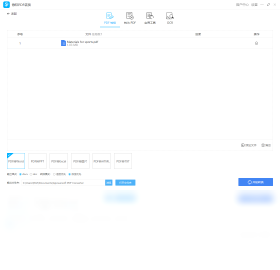


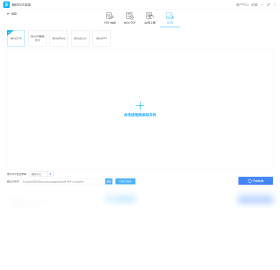
PDF转换王是一款功能强大的PDF文档处理工具,集PDF转Word、PDF转图片、PDF合并拆分、PDF加密解密等多种实用功能于一体。软件界面简洁,操作便捷,转换速度快,支持批量处理,能够有效提升办公效率。无论是日常办公还是学习研究,PDF转换王都能满足用户对PDF文档的各种处理需求,是处理PDF文件的得力助手。
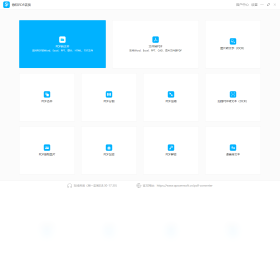
PDF转换王如何将PDF转换为Word文档?
1. 首先,下载并安装PDF转换王软件,打开软件主界面。
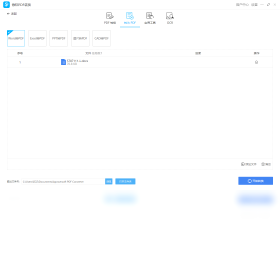
2. 在主界面中,点击“PDF转Word”功能模块,进入转换页面。
3. 点击“添加文件”按钮,选择需要转换的PDF文件,支持批量添加多个文件。
4. 设置转换选项,如输出格式(Word或Docx)、输出目录等,根据需求进行选择。
5. 点击“开始转换”按钮,软件将自动进行转换,转换完成后,在输出目录中查看生成的Word文件。
PDF转换王支持哪些文件格式的转换?
1. PDF转换王支持将PDF文件转换为Word、Excel、PPT、图片(JPG、PNG等)、TXT等多种格式,满足不同场景的需求。
2. 同时,软件也支持将其他格式的文件转换为PDF,如Word转PDF、图片转PDF等,实现格式互转。
3. 此外,PDF转换王还支持PDF合并、拆分、压缩、加密等常用操作,功能全面。
4. 用户可以根据实际需要,选择合适的转换功能,轻松完成文档格式的转换。
5. 软件转换质量高,保留原始排版,转换后的文件清晰可用。
PDF转换王如何批量转换PDF文件?
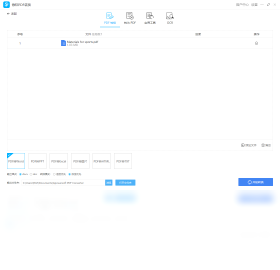
1. 打开PDF转换王,选择需要的转换功能,如“PDF转Word”。
2. 在文件添加区域,点击“添加文件”或“添加文件夹”,选择多个PDF文件或整个文件夹。
3. 软件会显示所有待转换的文件列表,用户可以勾选或取消部分文件。
4. 设置输出格式和输出目录,确保转换后的文件保存到指定位置。
5. 点击“开始转换”按钮,软件将自动批量处理所有文件,转换完成后会有提示。
6. 批量转换功能大大提高了工作效率,尤其适合处理大量PDF文档的场景。
PDF转换王使用技巧与注意事项
1. 转换前建议先预览PDF文件,确保内容完整,避免转换后出现乱码或排版错乱。
2. 对于扫描件或图片型PDF,软件支持OCR文字识别功能,可提取文字内容,提高转换准确率。
3. 转换过程中请勿关闭软件或电脑,以免造成文件损坏或转换失败。
4. 软件支持断点续传,如果转换中断,可以重新启动软件继续未完成的转换任务。
5. 定期更新软件版本,以获得更好的兼容性和新功能体验。
6. 合理设置输出目录,方便文件管理,避免文件混乱。
PDF转换王的快捷键操作
| 快捷键 | 功能 |
|---|---|
| Ctrl + O | 添加文件 |
| Ctrl + S | 开始转换 |
| Ctrl + P | 打开设置 |
| Ctrl + Q | 退出软件 |
PDF转换王的系统配置需求
| 项目 | 最低配置 | 推荐配置 |
|---|---|---|
| 操作系统 | Windows 7 | Windows 10/11 |
| CPU | 1 GHz 处理器 | 2 GHz 以上双核处理器 |
| 内存 | 2 GB RAM | 4 GB RAM 或更高 |
| 硬盘空间 | 200 MB 可用空间 | 500 MB 以上可用空间 |








 Windows 10