


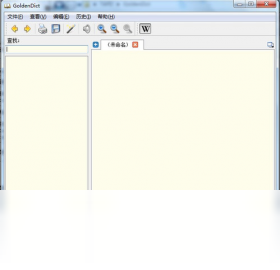
GoldenDict电脑版是一款功能强大且完全免费的跨平台词典查询软件,凭借其卓越的兼容性和灵活的扩展性,成为众多语言学习者、翻译工作者及研究人员不可或缺的工具。该软件支持多达数十种主流词典文件格式,如MDict、StarDict、Lingvo等,用户可自由加载个人词典库,实现海量词汇的即时查询。其界面简洁直观,查询响应迅速,并支持屏幕取词、划词翻译等高效功能,极大提升了学习和工作效率。无论是应对专业术语、备考外语考试,还是日常阅读翻译,GoldenDict都能提供精准、全面的释义与发音服务,是您数字时代最得力的语言助手。

GoldenDict如何添加本地词典文件?
1. 首先,从官网或可信来源下载您需要的词典文件(如.mdx、.dsl等格式),并解压到本地文件夹中,建议统一存放以方便管理。
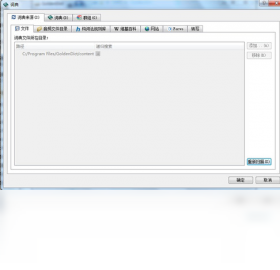
2. 打开GoldenDict软件,点击菜单栏的“编辑”选项,在下拉菜单中选择“词典”进入词典管理界面。
3. 在“词典”窗口中,切换到“词典来源”选项卡,点击“添加”按钮,选择您存放词典文件的文件夹路径。
4. 添加后,软件会自动扫描该文件夹内的所有支持格式的词典文件,并在列表中显示。您可以通过勾选或取消勾选来启用或禁用特定词典。
5. 点击“重新扫描”按钮,确保所有新添加的词典都被正确识别。完成上述步骤后,您就可以在查询框中输入单词,同时查看多个词典的释义了。
6. 若词典显示为灰色或无法加载,请检查文件是否完整、格式是否受支持,或尝试将其转换为兼容格式。
GoldenDict支持哪些词典格式?
1. GoldenDict是目前支持格式最广泛的词典软件之一,它原生支持MDict(.mdx/.mdd)、StarDict(.ifo/.dict/.idx)、Lingvo(.dsl)、Babylon(.bgl)等常见格式。
2. 此外,它还支持纯文本格式(.txt)、HTML格式以及EPUB电子书格式的词典,用户可以从网络上下载大量资源。
3. 对于非原生支持的格式,如PDF或DOC,您可以先将其转换为文本或HTML,再利用GoldenDict的“自定义词典”功能加载。
4. 软件还支持在线词典,您可以在“词典来源”中添加如维基百科、百度百科等在线URL,实现联网查询。
5. 为了获得最佳体验,建议优先使用与GoldenDict兼容性最好的.mdx格式,它通常包含丰富的排版和发音资源。
GoldenDict屏幕取词怎么设置?
1. 打开GoldenDict,点击菜单栏的“编辑”->“首选项”,进入全局设置界面。
2. 在左侧导航栏中选择“屏幕取词”选项,勾选“启用屏幕取词”复选框。
3. 在“取词方式”中,您可以选择“鼠标悬停取词”或“快捷键取词”(例如Ctrl+C,但需注意与系统快捷键冲突)。
4. 建议选择“鼠标划选取词”,这样只有在您用鼠标选中文本时才会触发查询,避免误触。
5. 您还可以设置取词时是否播放发音、是否显示气泡通知等细节选项,根据个人习惯调整。
6. 设置完成后,点击“确定”保存。现在,当您在任意程序中选中单词,GoldenDict便会自动弹出一个小窗口显示释义。
GoldenDict如何发音?
1. GoldenDict支持多种发音方式,包括词典内置的音频资源、TTS(文本转语音)以及外部语音引擎。
2. 如果您的词典文件包含发音(如.mdd资源包),软件会自动在释义中显示发音图标,点击即可播放。
3. 若没有内置音频,您可以在“首选项”->“音频”中启用TTS功能,选择已安装的语音引擎(如Microsoft Cortana或第三方引擎)。
4. 在“音频”设置中,您还可以设置自动发音,即查询单词后自动朗读,适合听力训练。
5. 对于需要真人发音的用户,可下载如“真人发音库”等外部资源,并在“音频”中指定其路径。
6. 注意,TTS发音的质量取决于所选引擎,建议选择自然度高的引擎。
GoldenDict快捷键大全
| 功能 | 快捷键 |
|---|---|
| 查询当前选中词 | Ctrl+C+C |
| 显示/隐藏主窗口 | Ctrl+Alt+D |
| 切换自动发音 | Ctrl+Alt+P |
| 打开词典管理 | Ctrl+Alt+M |
| 跳转到下一个词典 | Ctrl+Alt+N |
| 复制当前释义 | Ctrl+Shift+C |
GoldenDict配置要求高吗?
| 配置项 | 最低要求 | 推荐配置 |
|---|---|---|
| 操作系统 | Windows 7 | Windows 10/11 |
| 处理器 | 1 GHz | 2 GHz多核 |
| 内存 | 1 GB | 4 GB及以上 |
| 硬盘空间 | 200 MB | 1 GB(含词典文件) |
| 显示 | 1024x768 | 1920x1080或更高 |
GoldenDict如何备份词库配置?
1. GoldenDict的配置文件和词库索引保存在用户目录下,通常位于“C:\Users\用户名\AppData\Roaming\GoldenDict”。
2. 要备份,只需将该文件夹复制到安全位置即可。建议定期备份,尤其是在添加大量词典或自定义设置后。
3. 若需迁移到新电脑,可在安装GoldenDict后,将备份的文件夹覆盖到相同路径。
4. 对于绿色版,配置可能保存在安装目录下,请查找“portable”文件夹或“config”文件。
5. 您也可以使用软件内置的“导出”功能,在“文件”菜单下选择“导出配置”,生成一个.ini文件。
6. 备份的配置包含所有词典路径、界面设置、快捷键等,恢复后即可无缝使用。
GoldenDict使用技巧与秘籍
1. 利用“模糊查询”功能:在查询框输入“*word*”可进行通配符搜索,帮助记忆单词。
2. 使用“自定义词典”功能,可将自己的笔记、单词本制作成词典,随时查阅。
3. 开启“全文搜索”,在“编辑”->“搜索”中,可对词典内容进行全文检索,适合查找短语或例句。
4. 通过“词典排序”调整查询结果的显示顺序,将常用词典置顶,提高效率。
5. 结合“在线翻译”功能,在查询框输入“#”加上英文单词即可调用Google翻译接口。
6. 善用“历史记录”,按F4可查看查询历史,方便回顾学习。








 Windows 11