

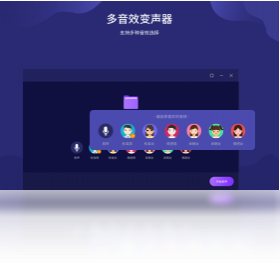
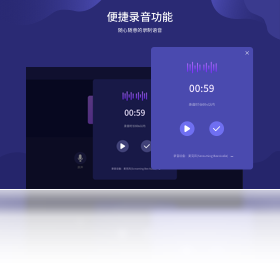
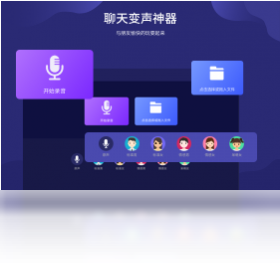
幂果变声器电脑版是一款专为游戏直播、语音聊天、短视频配音等场景打造的实时变声工具,凭借其强大的音频处理引擎和丰富的音色库,能够帮助用户轻松实现男变女、女变男、萝莉、大叔、怪兽等上百种趣味变声效果。软件操作界面简洁直观,无需任何专业音频知识即可快速上手,同时支持在各大主流语音软件和游戏中使用,让你在虚拟世界中自由切换声线,增添无限乐趣。无论是娱乐互动还是内容创作,幂果变声器都能为你带来前所未有的声音体验,成为你电脑中不可或缺的趣味神器。
幂果变声器电脑版怎么用?
1. 首先下载并安装幂果变声器电脑版,安装过程中请关闭其他语音软件以避免冲突。
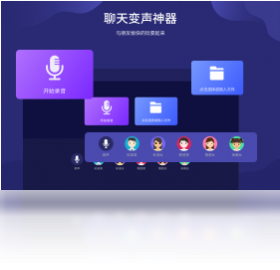
2. 启动幂果变声器,在主界面左侧可以看到预设的多种音色,如萝莉、御姐、大叔、机器人等,点击即可试听效果。
3. 选择你喜欢的音色后,点击“启用变声”按钮,此时你的声音会被实时处理,你可以通过麦克风说话测试效果。
4. 在“音频设置”中,选择你的输入设备(麦克风)和输出设备(扬声器或耳机),确保设备正确识别。
5. 打开你想要使用的语音软件(如QQ、微信、YY、Discord等),在语音设置中将输入设备选择为“幂果变声器虚拟麦克风”,即可实现变声通话。
6. 如果对默认音色不满意,你还可以通过“音效微调”调整音调、音速、混响等参数,打造专属声线。
幂果变声器电脑版支持哪些游戏和软件?
1. 幂果变声器电脑版兼容性极强,支持所有使用系统麦克风的应用程序,包括但不限于游戏、社交软件、会议软件等。
2. 在游戏方面,如《英雄联盟》、《绝地求生》、《原神》、《CS:GO》等热门游戏均可完美适配,让你在游戏中轻松变声。
3. 在语音软件方面,QQ、微信、YY、Discord、Skype、钉钉等主流平台都能正常使用,不受任何限制。
4. 如果你使用的是浏览器进行网页语音通话,同样可以生效,只需在浏览器设置中允许访问虚拟麦克风即可。
5. 若遇到个别软件无法识别虚拟麦克风,可以尝试以管理员身份运行幂果变声器,或在软件内开启“兼容模式”解决。
幂果变声器电脑版会不会卡顿?
1. 幂果变声器电脑版采用高性能音频处理算法,对CPU占用率极低,即使在低配置电脑上也能流畅运行,不会造成卡顿。
2. 软件实时处理延迟控制在毫秒级,几乎感觉不到声音延迟,保证你在游戏或通话中的正常交流。
3. 同时使用多个音效插件时,可能会略微增加系统负载,建议根据电脑配置合理选择使用。
4. 如果你在运行大型游戏的同时使用变声器,建议关闭不必要的后台程序,确保系统资源充足。
5. 软件支持一键暂停变声功能,在需要原声说话时快速切换,不会影响操作。
幂果变声器电脑版如何设置快捷键?
| 功能 | 默认快捷键 | 自定义说明 |
|---|---|---|
| 启用/关闭变声 | Ctrl+Shift+V | 可在设置中修改 |
| 切换上一个音色 | Ctrl+Shift+← | 可在设置中修改 |
| 切换下一个音色 | Ctrl+Shift+→ | 可在设置中修改 |
| 打开/关闭音效面板 | Ctrl+Shift+E | 可在设置中修改 |
| 麦克风监听开关 | Ctrl+Shift+L | 可在设置中修改 |
1. 打开幂果变声器主界面,点击右上角的“设置”图标进入设置页面。
2. 在“快捷键”选项卡中,可以看到上述默认快捷键设置。
3. 点击任意快捷键输入框,然后按下你想要设置的新按键组合即可完成修改。
4. 建议将常用功能设置为方便操作的单键或组合键,如F1、F2等,避免与游戏内的快捷键冲突。
5. 设置完成后,点击“保存”即可生效,所有快捷键全局有效,无需切换窗口。
幂果变声器电脑版配置要求高吗?
| 配置项 | 最低要求 | 推荐配置 |
|---|---|---|
| 操作系统 | Windows 7/8/10/11 | Windows 10/11 64位 |
| 处理器 | 双核 1.8GHz | 四核 2.4GHz或更高 |
| 内存 | 2GB | 4GB及以上 |
| 硬盘空间 | 200MB可用空间 | 500MB可用空间 |
| 声卡 | 兼容DirectX的声卡 | 独立声卡或高品质集成声卡 |
| 麦克风 | 普通麦克风 | 降噪麦克风或USB麦克风 |
1. 幂果变声器电脑版对硬件要求非常友好,绝大多数主流电脑都能流畅运行。
2. 如果你使用笔记本,请确保在接通电源的情况下使用,以获得最佳性能。
3. 对于游戏用户,建议关闭不必要的后台程序,保证CPU和内存资源充足。
4. 如果出现声音卡顿,可以尝试降低变声器的采样率设置,在音频设置中调整。
5. 软件支持Windows 7及以上系统,但为了更好的兼容性,推荐使用Windows 10或Windows 11。
幂果变声器电脑版有使用技巧吗?
1. 想要模拟真实女声,建议选择“萝莉”或“少女”音色,并将音调调高约30%,语速略微加快,效果更自然。
2. 在游戏中使用时,建议将变声器音量控制在80%左右,避免音量过大导致声音失真。
3. 如果你需要长时间变声,可以开启“自动恢复”功能,当麦克风静音超过设定时间后自动关闭变声,防止意外暴露。
4. 利用“音效叠加”功能,可以在变声基础上添加背景音效,如笑声、掌声等,让直播更有趣。
5. 定期更新软件版本,可以获得更多音色和功能优化,建议开启自动更新。
6. 多尝试不同类型的音色,找到最适合你声音特点的变声效果,必要时可微调音调参数。








 Windows 11