

Mendeley是一款集文献管理、学术社交与论文写作辅助于一体的跨平台科研工具,凭借其强大的PDF信息提取能力、云端同步功能以及丰富的插件生态,深受全球科研工作者与高校师生的青睐。Mendeley电脑版不仅支持Windows、macOS和Linux系统,还能与Word、LibreOffice无缝集成,帮助用户高效管理参考文献、自动生成引文格式,极大提升学术写作效率。无论是撰写论文、整理文献库,还是与同行协作交流,Mendeley都提供了流畅、便捷的解决方案,是科研路上不可或缺的得力助手。
Mendeley文献管理软件怎么高效使用?
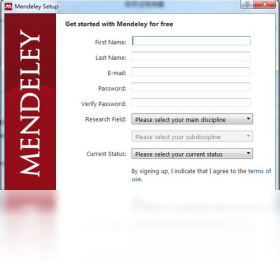
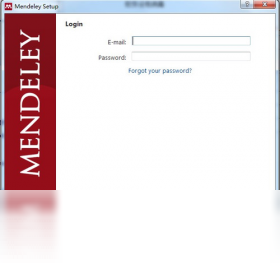
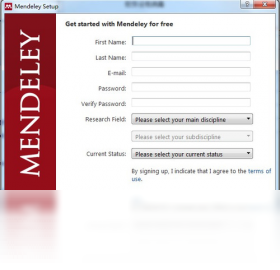
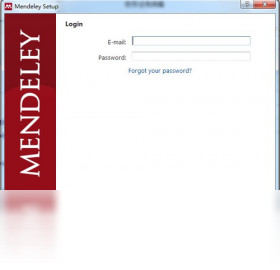
1. 首先,从官网或可信下载站获取Mendeley电脑版安装包,完成安装后注册或登录个人账户,开启云端同步功能。
2. 将已有的PDF文献直接拖拽至Mendeley界面,软件会自动识别标题、作者、期刊等元数据,并生成规范的文献条目。
3. 利用文件夹和标签体系对文献进行分类整理,可创建多个分组,如“课题A”、“综述素材”等,便于快速定位。
4. 在Word中安装Mendeley插件后,写作时点击“Insert Citation”即可插入引用,并自动生成参考文献列表,支持数千种引用格式。
5. 善用Mendeley的“注释”功能,在PDF上直接做高亮和批注,所有笔记会同步至云端,多设备间无缝衔接。
6. 通过“Discover”功能浏览同领域学者的公开文献库,或加入学术小组,共享研究资源,拓展学术视野。
Mendeley和Zotero哪个更好用?
1. 从文献抓取能力看,Mendeley对PDF元数据识别更精准,尤其适合批量导入已下载的文献;Zotero则更擅长网页信息抓取,适合在线资源收集。
2. 在存储空间方面,Mendeley提供2GB免费云端存储,对于纯文献管理通常足够;Zotero则提供300MB免费空间,但可通过WebDAV扩展。
3. 从协作功能考量,Mendeley内置社交网络,方便创建研究小组共享文献;Zotero的群组库同样支持协作,但设置稍显复杂。
4. 在插件兼容性上,Mendeley与Word整合更紧密,引用插入体验更流畅;Zotero则支持更多浏览器插件,适合网页采集。
5. 用户界面方面,Mendeley界面更现代化,适合新手快速上手;Zotero则更注重功能深度,适合高级用户自定义。
6. 综合来看,若你主要管理本地PDF并注重写作体验,Mendeley是更优选择;若你经常浏览网页收集资料,Zotero可能更适合。
Mendeley电脑版配置要求高吗?
| 项目 | 最低配置 | 推荐配置 |
|---|---|---|
| 操作系统 | Windows 7 或 macOS 10.12 | Windows 10/11 或 macOS 11+ |
| 处理器 | 1 GHz 双核 | 2.5 GHz 四核或更高 |
| 内存 | 2 GB | 8 GB 或以上 |
| 硬盘空间 | 200 MB 可用空间 | 1 GB 以上(含文献库) |
| 屏幕分辨率 | 1024×768 | 1920×1080 或更高 |
| 网络 | 需联网激活 | 宽带连接(同步用) |
Mendeley的使用技巧有哪些?
1. 使用“Watch Folders”功能,设定一个本地文件夹,Mendeley会自动监听并导入其中新增的PDF,实现半自动化管理。
2. 在Mendeley中为文献添加“标签”,如“重要”、“待阅读”、“方法论”等,之后可通过标签快速筛选,提高检索效率。
3. 利用“Related”功能查看与当前文献相关的其他论文,有助于发现新的研究线索,拓展引用网络。
4. 在Word中,可以通过Mendeley插件一键切换引用格式,例如从APA切换为MLA,无需手动调整参考文献列表。
5. 在Mendeley中保存PDF注释时,可同时导出带有注释的副本,方便与导师或同事分享批注内容。
6. 定期使用“Sync”按钮手动同步,避免因网络问题导致数据不同步,尤其在切换设备前务必同步一次。
Mendeley常见问题解决方法
1. 若安装Mendeley时提示“无法启动”,请关闭杀毒软件或防火墙,重新运行安装程序,并确保以管理员身份执行。
2. 若文献导入后元数据识别错误,可手动点击“编辑”修改标题、作者等信息,或使用“Search by title”重新匹配。
3. 若Word插件不显示,请在Word的“加载项”中启用Mendeley插件,或重装Mendeley并勾选“安装Word插件”选项。
4. 若云端同步失败,检查网络连接并确认账户已激活,也可尝试退出账户后重新登录,必要时清除本地缓存。
5. 若PDF无法打开,可能是文件损坏,可尝试重新下载或使用Adobe Reader打开后再导入Mendeley。
Mendeley快捷键一览
| 操作 | 快捷键 |
|---|---|
| 添加新文献 | Ctrl+Shift+N |
| 导入PDF | Ctrl+Shift+I |
| 同步文献库 | Ctrl+Shift+S |
| 打开文献详情 | Enter |
| 删除文献 | Delete |
| 在PDF中搜索 | Ctrl+Shift+F |
| 标记为已读 | Ctrl+Shift+R |
Mendeley备份还原文献库的方法
1. 打开Mendeley,点击“File”菜单,选择“Export All Documents”,将文献信息导出为BibTeX或RIS格式,作为备份。
2. 对于PDF原件,Mendeley默认存储在“C:\Users\用户名\Documents\Mendeley Desktop\”下,直接复制该文件夹即可备份所有PDF文件。
3. 若要还原,首先安装Mendeley并登录同一账户,等待云端同步完成后,再将备份的PDF文件夹复制到相同路径,并导入之前导出的备份文件。
4. 若备份时使用了“Watch Folders”,还原后需重新设置文件夹监听,确保新导入的文献能被自动识别。
5. 定期导出备份文件,并存储在外部硬盘或云盘中,以防系统崩溃导致数据丢失。








 Windows 10
 Samsung_Galaxy_S25_Ultra