

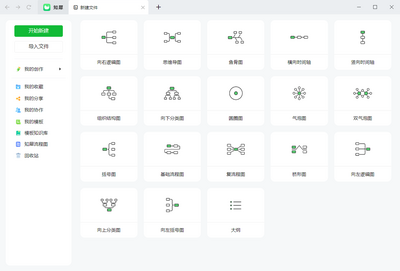
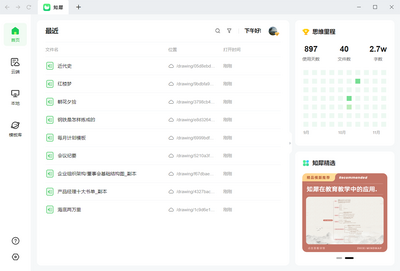
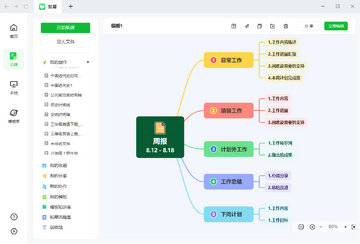
知犀思维导图电脑版是一款功能全面且完全免费的思维导图制作工具,专为提升办公学习效率而设计。它支持多种导图结构,包括逻辑图、组织结构图、鱼骨图、时间轴等,满足不同场景下的梳理需求。软件内置海量精美模板与图标素材,用户无需专业设计基础即可快速上手。知犀思维导图电脑版支持云端同步与多端协作,文件可一键分享给团队成员共同编辑。同时提供大纲模式、脑图模式自由切换,让思路整理更加灵活高效。无论是做读书笔记、项目规划还是会议记录,知犀思维导图电脑版都能帮助用户清晰呈现复杂信息,是替代传统付费软件的高性价比选择。
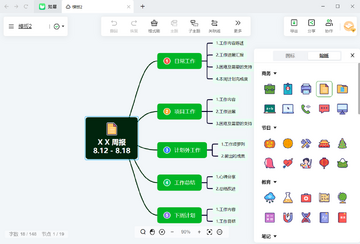
知犀思维导图电脑版怎么导出高清图片
1.打开知犀思维导图电脑版,进入需要导出的思维导图文件。
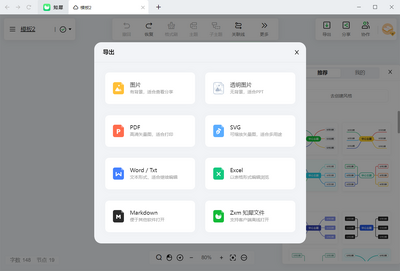
2.点击右上角“导出”按钮,在下拉菜单中选择“图片”选项。
3.在弹出的导出设置窗口中,选择PNG或JPG格式,并调整清晰度参数为高清。
4.勾选“透明背景”或“包含水印”等个性化选项,按需设置。
5.点击“导出”按钮,选择保存路径并确认文件名。
6.等待软件渲染完成,即可在目标文件夹中查看导出的高清图片。
知犀思维导图电脑版支持哪些思维导图结构
1.启动知犀思维导图电脑版,新建或打开一个导图文件。
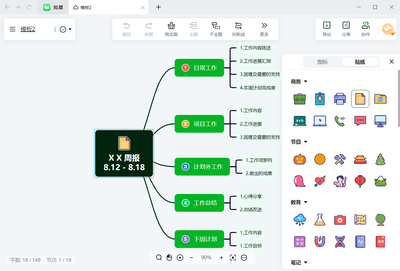
2.选中中心主题节点,在右侧工具栏中找到“结构”按钮。
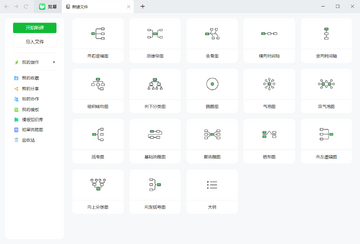
3.点击展开结构列表,可看到逻辑图、组织结构图、树状图、鱼骨图、时间轴、气泡图等多种类型。
4.选择所需结构后,导图会自动重新布局,节点排列方式随之改变。
5.如需局部调整,可右键点击子节点单独设置分支结构。
6.确认整体布局满意后,保存文件即可保留当前结构设置。
知犀思维导图电脑版如何实现多人协作编辑
1.在知犀思维导图电脑版中打开需要协作的导图文件。
2.点击界面右上角的“分享”按钮,生成分享链接或邀请码。
3.设置分享权限,可选择“可编辑”或“仅查看”模式。
4.将链接或邀请码发送给协作成员,对方登录账号后即可加入。
5.多人同时编辑时,各成员光标位置和修改内容会实时同步显示。
6.协作完成后,可在历史版本中查看修改记录,必要时回滚到指定版本。
知犀思维导图电脑版常用快捷键一览
| 功能操作 | 快捷键 |
|---|---|
| 新建同级节点 | Enter |
| 新建子节点 | Tab |
| 删除节点 | Delete |
| 撤销操作 | Ctrl+Z |
| 重做操作 | Ctrl+Y |
| 保存文件 | Ctrl+S |
| 放大画布 | Ctrl+加号 |
| 缩小画布 | Ctrl+减号 |
知犀思维导图电脑版配置要求高不高
| 配置项目 | 最低要求 | 推荐配置 |
|---|---|---|
| 操作系统 | Windows 7 及以上 | Windows 10/11 |
| 处理器 | 1.6GHz 双核 | 2.0GHz 四核及以上 |
| 内存 | 2GB | 4GB 及以上 |
| 硬盘空间 | 200MB 可用空间 | 500MB 以上 |
| 网络 | 首次登录需联网 | 稳定宽带连接 |
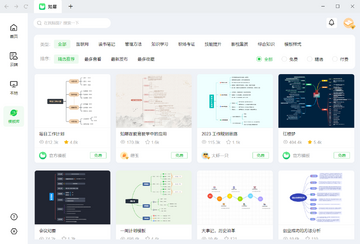
知犀思维导图电脑版模板库使用秘籍
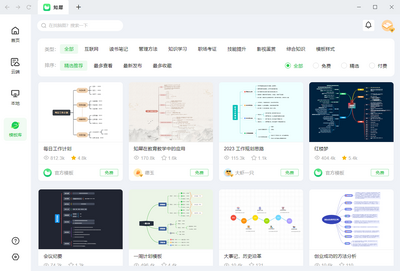
1.打开知犀思维导图电脑版,在首页点击“模板中心”入口。
2.通过分类筛选或搜索框查找所需模板,如“年度计划”“读书笔记”等。
3.点击模板预览图可查看详情,确认后点击“立即使用”创建副本。
4.进入编辑界面后,双击节点文字即可替换为自己的内容。
5.利用右侧样式面板可一键更换主题配色、字体和线条风格。
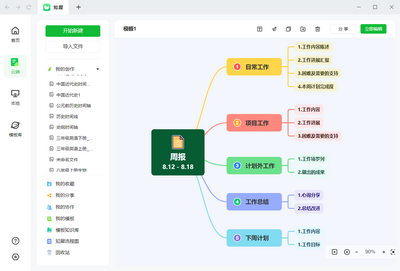
6.编辑完成后保存到个人空间,后续可随时调用或分享给他人。
知犀思维导图电脑版如何导入XMind文件
1.启动知犀思维导图电脑版,进入主界面。
2.点击左上角“文件”菜单,选择“导入”功能。
3.在文件类型中选择XMind格式,浏览本地文件夹找到目标文件。
4.选中文件后点击“打开”,软件自动解析并转换内容。
5.导入完成后检查节点层级和文字是否完整,如有错位可手动微调。
6.确认无误后保存为知犀自有格式,便于后续继续编辑和同步。






