


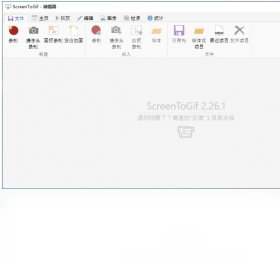
ScreenToGif电脑版是一款功能强大且完全免费的屏幕录制与GIF动画制作工具,它能够帮助用户轻松捕捉屏幕上的任何操作过程,并直接导出为高质量的GIF格式图片或视频文件。该软件界面简洁直观,操作非常便捷,无论是制作软件教程、游戏精彩瞬间,还是创建趣味表情包,ScreenToGif电脑版都能胜任。其内置的编辑器支持对录制内容进行逐帧编辑、添加文字、绘制图形等操作,让您的创作更加灵活多样。此外,软件资源占用极低,运行时不会对系统造成负担,是广大用户进行屏幕录制和GIF制作的理想选择。

ScreenToGif电脑版如何录制屏幕并保存为GIF?
1. 首先,从官方网站或可信的软件下载站获取ScreenToGif电脑版安装包,并按照提示完成安装。安装过程非常简单,只需一路点击“下一步”即可。
2. 启动ScreenToGif电脑版,您会看到主界面提供了“录像机”、“摄像头”和“画板”三个主要功能选项。点击“录像机”图标,进入屏幕录制模式。
3. 此时,屏幕上会出现一个可拖拽的录制框,您可以根据需要调整录制区域的大小和位置。您录制的所有内容都将在这个框内被捕捉。
4. 调整好录制区域后,点击录制框下方的“录制”按钮(或使用快捷键F7),即可开始录制屏幕操作。录制过程中,您可以正常进行任何操作,所有动作都会被记录下来。
5. 完成录制后,点击“停止”按钮(或按F8),软件会自动将录制的内容导入到编辑器窗口中。在这里,您可以预览每一帧画面,并对其进行编辑。
6. 在编辑器窗口中,点击“文件”菜单,选择“另存为”,然后在弹出的对话框中选择输出格式为“GIF”,并设置好保存路径和文件名,最后点击“保存”即可完成GIF的制作。
ScreenToGif电脑版有什么实用技巧和隐藏功能?
1. 使用快捷键能极大提升操作效率:F7开始录制,F8停止录制,F9暂停/继续录制。在录制过程中,您可以使用F9随时暂停,方便处理意外情况。
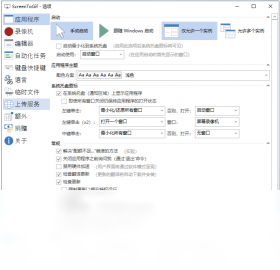
2. 在录制前,您可以点击录制框下方的“选项”按钮,在“临时文件”和“帧率”等设置中调整参数。对于动态内容,建议将帧率设置为25-30fps,以获得更流畅的GIF效果。
3. ScreenToGif电脑版内置了强大的帧编辑器,您可以选择删除多余的帧,或者对某一帧进行微调。右键单击任意帧,可进行复制、粘贴、反转等操作,灵活编辑您的录制内容。
4. 软件支持添加水印和字幕。在编辑器窗口中,点击“编辑”菜单,选择“添加文本”,即可在指定帧上叠加自定义文字,非常适合制作教程或添加版权信息。
5. 除了GIF格式,ScreenToGif电脑版还支持将录制内容直接保存为视频文件(如MP4、WebM等),方便您在不同平台上分享和使用。
6. 利用“摄像头”模式,您可以录制摄像头画面,并结合屏幕录制内容,创建画中画效果,适合制作游戏解说或个人演示视频。

ScreenToGif电脑版如何编辑已录制的视频帧?
1. 将录制好的内容导入编辑器后,您会看到窗口下方的时间轴,上面排列着所有帧的缩略图。您可以使用鼠标拖动滑块或点击任意帧来快速定位。
2. 要删除某一帧,只需右键点击该帧,选择“删除”选项,或者选中后按键盘上的Delete键。您也可以按住Ctrl键多选,批量删除不需要的帧。
3. 如果需要调整帧的顺序,直接拖动帧缩略图到目标位置即可。软件会自动重新排列帧序列,方便您调整动画逻辑。
4. 若要添加新帧,可点击“编辑”菜单中的“添加帧”,然后从剪贴板粘贴一张静态图片作为新帧,或者使用“画板”功能手绘新帧内容。
5. 软件还提供了“帧延迟”调整功能。您可以在“编辑”菜单中找到“延迟”选项,为选中的帧设置不同的显示时间,从而控制动画的播放速度。
6. 编辑完成后,别忘了点击“文件”菜单中的“另存为”来导出您的作品。您可以选择保存为GIF、视频或项目文件,方便日后继续编辑。
ScreenToGif电脑版如何添加字幕和水印?
1. 在编辑器窗口中,选择您想要添加字幕或水印的起始帧。然后点击“编辑”菜单,选择“添加文本”选项。
2. 在弹出的文本设置框中输入您想要显示的文字内容,并可以调整字体、字号、颜色以及透明度等样式属性。
3. 您还可以设置文字的动画效果,例如淡入淡出、滚动等,让字幕或水印更生动。设置完成后,点击“确定”即可将文字应用到当前帧。
4. 如果您希望文字在多个帧上持续显示,需要将添加了文字的帧复制并粘贴到其他帧上,或者使用“编辑”菜单中的“应用文本到所有帧”功能(如果有此选项)。
5. 对于水印,建议将文字设置为半透明状态,并放置在角落位置,这样既能起到标识作用,又不会过多影响观看体验。
6. 添加完成后,同样通过“文件”菜单中的“另存为”功能导出最终文件,您的字幕或水印就会出现在最终的GIF或视频中了。
ScreenToGif电脑版如何优化GIF文件大小?
1. GIF文件过大是常见问题,ScreenToGif电脑版提供了优化功能。在保存GIF时,点击“保存”按钮旁的下拉箭头,选择“优化”选项。
2. 软件会分析您的GIF内容,并自动去除重复的像素和帧,从而有效减小文件体积。您也可以在保存前手动删除一些不必要的帧。
3. 调整帧率是减小文件大小的有效方法。在录制时,如果内容变化不快,可以设置为15fps;如果是在编辑阶段,可以通过“编辑”菜单中的“帧延迟”来调整帧的显示时间,间接降低帧率。
4. 在保存GIF时,您可以选择“颜色量化”模式,减少颜色数量。通常设置为256色或128色,在保证画质的前提下,能显著减小文件大小。
5. 尝试使用“编辑”菜单中的“裁剪”功能,去除画面中不必要的空白区域,使录制区域更紧凑,也能减小文件大小。
6. 如果以上方法仍不能满足需求,您还可以将GIF导出为视频格式(如WebM),视频格式在同等画质下体积更小,更适合网络传播。
ScreenToGif电脑版快捷键大全
| 快捷键 | 功能说明 |
|---|---|
| F7 | 开始录制 |
| F8 | 停止录制 |
| F9 | 暂停/继续录制 |
| Ctrl+S | 保存项目或导出文件 |
| Ctrl+Z | 撤销上一步操作 |
| Ctrl+Y | 重做操作 |
| Ctrl+C | 复制选中帧 |
| Ctrl+V | 粘贴帧 |
| Delete | 删除选中帧 |
ScreenToGif电脑版配置需求
| 配置项 | 最低要求 |
|---|---|
| 操作系统 | Windows 7/8/10/11 |
| 处理器 | 1 GHz 或更快的处理器 |
| 内存 | 1 GB RAM(建议2 GB) |
| 硬盘空间 | 100 MB 可用空间 |
| 显卡 | 支持DirectX 9或更高版本 |
| 网络 | 不需要网络连接即可使用 |
ScreenToGif电脑版制作GIF的秘籍分享
1. 录制前规划好要展示的内容,避免录制过程中出现无关操作,这样能减少后期编辑的工作量。
2. 利用“录像机”模式中的“跟随鼠标”功能,让录制框自动跟随鼠标移动,确保鼠标操作始终在画面内。
3. 在编辑过程中,使用“帧延迟”功能为关键帧设置更长的显示时间,让观众能看清重要步骤。
4. 为GIF添加一个统一的边框或背景色,可以让整个动画看起来更专业,也能突出录制内容。
5. 合理使用“画板”模式,手动绘制一些箭头、圆圈等标注元素,能显著提升教程的可读性。
6. 导出时,如果GIF尺寸过大,可以使用“缩放”功能调整输出分辨率,在保证清晰度的前提下减小文件体积。






