

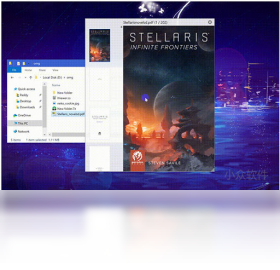
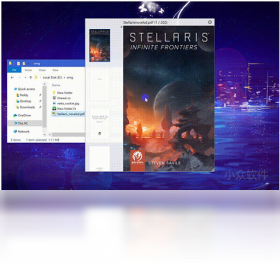
QuickLook电脑版是一款专为Windows用户打造的极速文件预览工具,它让您无需打开任何软件,只需轻点空格键即可快速查看图片、文档、视频、压缩包等上百种格式的文件内容。这款软件完美融合了macOS的快速预览体验与Windows系统的操作习惯,极大提升了文件浏览效率。无论是办公族处理文档、设计师预览素材,还是普通用户管理下载文件,QuickLook都能让您告别频繁双击等待的烦恼,以轻量级、零延迟的预览体验成为您电脑桌面上不可或缺的效率神器。
QuickLook电脑版有哪些实用功能?
1. 快速预览图片:支持JPG、PNG、GIF、PSD等常见图片格式,按下空格键即可瞬间查看高清大图,无需打开画图或photoshop。
2. 文档即时查看:对于PDF、Word、Excel、PPT等办公文档,QuickLook能够快速渲染内容,方便您快速浏览文字和表格,并且支持文本选择复制。
3. 视频音频预览:支持MP4、MOV、MP3、WAV等主流音视频格式,按下空格即可播放,并可通过方向键控制进度,免去打开播放器的繁琐。
4. 压缩包内容浏览:无需解压即可预览ZIP、RAR等压缩包内的文件列表,方便您快速判断是否需要解压使用。
5. 代码文件查看:对于开发者而言,QuickLook支持预览源代码文件,并高亮显示语法,极大方便了代码审阅和比对工作。
6. 文件夹属性速览:选中文件夹后按空格,可以快速查看文件夹大小、包含文件数量等基本信息,帮助您管理磁盘空间。
QuickLook电脑版怎么设置才能更顺手?
1. 下载并安装QuickLook电脑版后,首次启动会在系统托盘显示图标,确保软件在后台运行。
2. 右键点击系统托盘的QuickLook图标,选择“设置”进入配置界面,您可以在“常规”选项卡中勾选“开机自动启动”,让软件随系统启动而常驻。
3. 在“快捷键”设置中,您可以自定义预览开关的按键组合,默认是空格键,建议保持默认以便快速上手。
4. 在“文件类型”管理中,您可以添加或移除需要预览的文件扩展名,确保常用格式都被覆盖,不常用的可以关闭以节省资源。
5. 若您经常使用多台显示器,可在“高级”选项中开启“跨屏幕预览”,这样在副屏上也能直接按空格键预览文件。
6. 设置完成后,建议重启一次QuickLook,以确保所有配置生效,然后就可以享受高效预览了。
QuickLook电脑版预览文件时卡顿怎么办?
1. 首先确认您的电脑是否满足QuickLook的运行要求,建议操作系统为Windows 10及以上版本,内存不低于4GB。
2. 检查是否开启了过多的后台程序,尤其是占用CPU或内存较高的软件,关闭它们后再尝试预览。
3. 如果是预览大型视频或高分辨率图片时卡顿,可以尝试在设置中关闭“硬件加速”选项,以降低显卡负担。
4. 更新显卡驱动程序,QuickLook依赖系统解码器,过旧的驱动可能导致性能下降,更新后通常能显著改善。
5. 尝试将QuickLook升级到最新版本,开发者会不断优化性能修复已知问题,您可以在官网或软件内检查更新。
6. 如果问题依旧,可以卸载后重新安装,并确保安装目录所在磁盘空间充足,避免因空间不足导致缓存异常。
QuickLook电脑版快捷键大全及配置需求
下表整理了QuickLook电脑版的核心快捷键和推荐的配置需求,方便您快速查阅和设置最佳使用环境。
| 快捷键 | 功能说明 |
|---|---|
| 空格键 | 快速预览/关闭预览窗口 |
| Esc键 | 关闭当前预览窗口 |
| 方向键↑/↓ | 预览上一个/下一个文件 |
| Ctrl+鼠标滚轮 | 放大/缩小预览内容 |
| Ctrl+C | 复制预览窗口中的文本内容 |
| F1 | 打开QuickLook帮助文档 |
配置需求:操作系统Windows 10/11 64位,CPU 1GHz以上,内存2GB以上,硬盘可用空间50MB,支持DirectX 10的显卡。
QuickLook电脑版和macOS快速预览有什么区别?
1. 触发方式相同:两者都支持按空格键快速预览文件,交互逻辑几乎一致,上手零成本。
2. 支持格式丰富度:QuickLook通过插件扩展,支持的格式数量不输macOS,甚至更多,比如Windows专属的ico图标和字体文件。
3. 系统集成度:macOS的预览与系统深度融合,而QuickLook作为第三方工具,需要保持后台运行,但占用资源极小。
4. 扩展能力:QuickLook拥有活跃的插件社区,您可以安装额外插件来预览更多专业格式,而macOS官方预览较为封闭。
5. 性能表现:QuickLook在Windows上针对硬件进行了优化,预览速度与系统原生操作不相上下,尤其在SSD环境下表现更佳。
6. 总的来说,QuickLook为Windows用户带来了媲美macOS的预览体验,而且更加灵活可定制,是提升生产力的绝佳选择。
QuickLook电脑版秘籍:让预览效率翻倍的技巧
1. 多选文件预览:在文件夹中按住Ctrl键选中多个文件,然后按空格键,QuickLook会依次预览每个文件,方便快速对比。
2. 使用插件扩展格式:访问QuickLook官网插件库,安装如CAD、EPUB等专业插件,让预览支持更多冷门格式。
3. 预览窗口透明化:在设置中开启“窗口透明”功能,让预览窗口半透明显示,可以边看文件内容边操作底层窗口,提高工作效率。
4. 自定义预览背景色:在设置中调整预览背景为深色或浅色,减少视觉疲劳,尤其适合长时间处理文档的用户。
5. 快速定位文件位置:预览文件时按Ctrl+Enter,可以直接打开该文件所在的文件夹并选中文件,方便后续操作。
6. 利用命令行启动:高级用户可以通过命令“quicklook.exe -p 文件路径”直接预览指定文件,适合集成到其他脚本中。








 Google_Pixel_10