

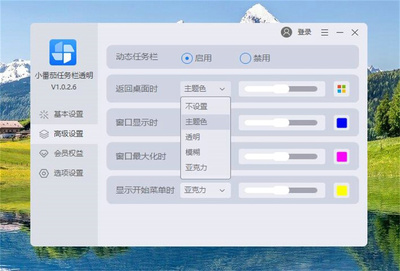
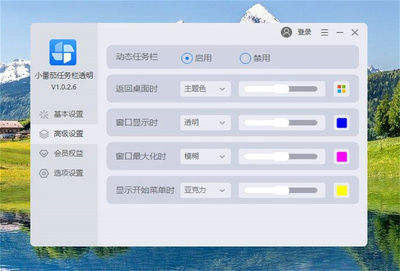
小番茄任务栏透明电脑版是一款专为Windows用户打造的桌面美化工具,它能够轻松将Windows任务栏变为半透明或全透明效果,让您的桌面看起来更加清爽、现代。软件体积小巧,运行稳定,不占用过多系统资源,支持自定义透明度、颜色和模糊效果,并兼容Win10、Win11等多种系统版本。无论您是追求简约风格还是喜欢个性定制,小番茄任务栏透明都能满足您的需求,让您的电脑桌面焕然一新。
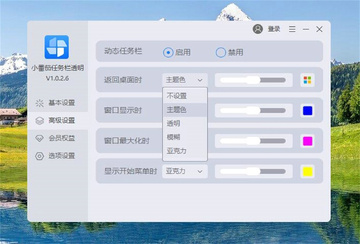
小番茄任务栏透明电脑版怎么设置任务栏透明效果?
1. 首先,从本站下载小番茄任务栏透明电脑版安装包,双击运行安装程序,按照提示完成安装。
2. 安装完成后,启动小番茄任务栏透明,此时软件会自动检测您的系统版本和任务栏样式。
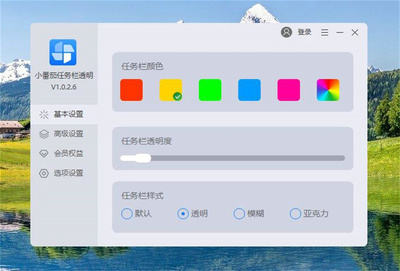
3. 在主界面中,您会看到一个“透明度调节”滑块,拖动滑块即可调整任务栏的透明程度,向左为更透明,向右为更不透明。
4. 如果您希望任务栏完全透明,可以将滑块拉到最左端,此时任务栏将变为全透明效果,仅保留图标和文字。
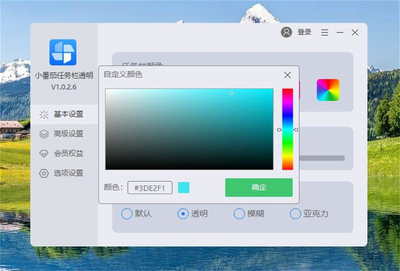
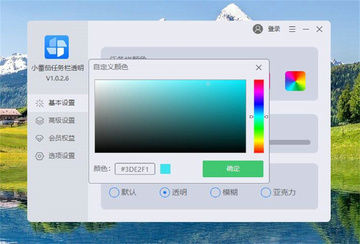
5. 您还可以在“颜色设置”中选择任务栏的背景颜色,或者勾选“自动匹配桌面壁纸”让任务栏颜色随壁纸变化。
6. 设置完成后,点击“应用”按钮,您的任务栏会立即生效,无需重启系统。
小番茄任务栏透明电脑版会不会影响系统性能?
1. 小番茄任务栏透明是一款轻量级工具,其后台进程占用内存极小,通常只有几MB,不会对电脑性能造成明显影响。
2. 软件采用高效的渲染引擎,仅在任务栏变化时进行重绘,平时几乎不消耗CPU资源。
3. 它不会修改系统关键文件,也不与杀毒软件或防火墙冲突,您可以放心与常用软件同时运行。
4. 如果您使用的是老旧电脑,建议关闭“动态模糊”效果,以进一步提升流畅度。
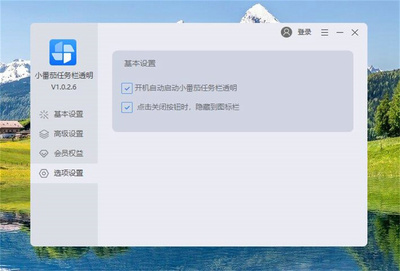
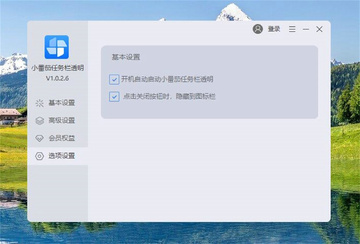
5. 软件支持开机自启功能,但您可以在设置中关闭自启,以减少开机启动项,加快系统启动速度。
6. 总体来说,小番茄任务栏透明在保证良好视觉效果的同时,尽量降低了对系统资源的占用,适合长期使用。
小番茄任务栏透明电脑版如何卸载干净?
1. 点击Windows“开始”菜单,在搜索框中输入“控制面板”并打开。
2. 在控制面板中找到“程序和功能”或“卸载程序”选项,点击进入。
3. 在程序列表中找到“小番茄任务栏透明”,右键点击并选择“卸载”。
4. 按照卸载向导的提示完成卸载,卸载过程中可能会询问是否保留配置文件,建议选择“删除所有配置”。
5. 卸载完成后,建议重启电脑,以确保所有相关进程和服务都已完全停止。
6. 如果卸载后仍有残留文件,可以手动删除安装目录(通常位于C:\Program Files\小番茄任务栏透明)和注册表中相关键值(使用注册表编辑器搜索“小番茄”关键字)。
小番茄任务栏透明电脑版快捷键大全
| 快捷键 | 功能说明 |
|---|---|
| Ctrl+Alt+T | 一键开启/关闭任务栏透明效果 |
| Ctrl+Alt+↑ | 增加任务栏透明度 |
| Ctrl+Alt+↓ | 降低任务栏透明度 |
| Ctrl+Alt+S | 打开设置主界面 |
| Ctrl+Alt+Q | 退出小番茄任务栏透明 |
小番茄任务栏透明电脑版的配置要求高吗?
| 配置项 | 最低要求 | 推荐配置 |
|---|---|---|
| 操作系统 | Windows 7 SP1 | Windows 10/11 64位 |
| CPU | 1 GHz 单核处理器 | Intel Core i3 或更高 |
| 内存 | 512 MB RAM | 4 GB RAM 或更高 |
| 硬盘空间 | 10 MB 可用空间 | 50 MB 可用空间 |
| 显卡 | 支持DirectX 9 | 支持DirectX 11 |
小番茄任务栏透明电脑版任务栏透明后字体看不清怎么办?
1. 如果您发现任务栏透明后,文字和图标变得难以辨认,可以调整任务栏的背景模糊程度。
2. 在软件主界面中,找到“模糊效果”选项,将其从“无”调整为“低”或“中”,这样可以增加背景的朦胧感,提高文字对比度。
3. 您也可以为任务栏设置一个较深的背景颜色,例如深灰色或黑色,并搭配白色文字,这样即使在透明状态下也能清晰显示。
4. 如果问题依然存在,可以尝试将透明度滑块稍微向右移动,降低透明程度,直到文字清晰可辨。
5. 此外,检查Windows的“颜色和外观”设置,确保任务栏文字颜色与背景颜色形成足够对比。
6. 小番茄任务栏透明还提供了“暗色模式”选项,开启后可以自动调整文字和图标颜色,提升可读性。
小番茄任务栏透明电脑版使用技巧与秘籍
1. 技巧一:结合动态壁纸使用,让任务栏与壁纸完美融合,营造沉浸式桌面体验。
2. 技巧二:开启“智能感知”功能,当窗口最大化时自动恢复不透明,避免视觉干扰。
3. 技巧三:利用“多显示器支持”,为每个显示器的任务栏单独设置透明度和颜色。
4. 技巧四:将软件设置为开机自启,并最小化到系统托盘,实现无感运行。
5. 技巧五:定期检查更新,新版本会优化性能和兼容性,带来更好的体验。
6. 技巧六:如果您是设计师,可以配合屏幕取色工具,让任务栏颜色与设计稿完全一致。








 Windows 10