

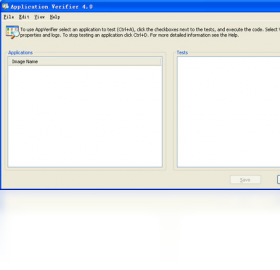
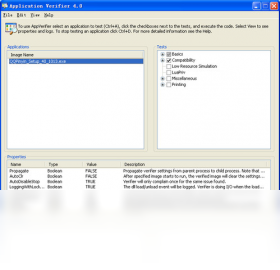
Application Verifier是一款由微软官方推出的应用程序兼容性验证工具,主要用于帮助开发者和系统管理员检测Windows应用程序在运行时可能存在的内存泄漏、句柄无效、锁使用不当等潜在问题。该工具通过实时监控应用程序与操作系统的交互行为,能够精准定位导致程序崩溃或运行异常的根源,从而显著提升软件的稳定性和兼容性。无论是独立软件开发者还是企业级IT运维团队,都可以借助Application Verifier在部署前对目标程序进行全面的压力测试与可靠性分析,有效降低软件上线后的故障风险。工具本身轻量高效,支持多种验证类型,并可与Windows调试工具(如WinDbg)无缝集成,提供详细的错误报告和堆栈信息,是保障Windows应用质量不可或缺的辅助利器。
Application Verifier怎么用才能检测内存泄漏
1. 首先从官方渠道下载并安装Application Verifier,安装完成后以管理员身份运行主程序。
2. 在主界面点击“文件”菜单,选择“添加应用程序”,然后浏览并选中需要检测的.exe可执行文件。
3. 在右侧的“测试”列表框中,勾选“基本”选项下的“堆内存”和“锁”等复选框,这些是检测内存泄漏的核心项。
4. 点击“保存”按钮使配置生效,然后关闭Application Verifier界面,直接运行目标应用程序。
5. 应用程序运行过程中,所有内存操作都会被记录,当程序退出或崩溃时,系统会生成详细的日志文件,通过“事件查看器”或调试工具即可查看具体的泄漏点。

Application Verifier提示错误代码0xC0000409怎么解决
1. 错误代码0xC0000409通常表示应用程序触发了安全防护机制,即检测到缓冲区溢出或堆栈损坏,首先确认是否已开启Application Verifier的全部基础验证项。
2. 使用WinDbg附加到目标进程,执行`!analyze -v`命令获取详细的错误堆栈,定位到具体的模块和函数。
3. 检查代码中是否存在对已释放内存的引用,或数组越界写入,可使用Application Verifier的“内存”测试项加强监控。
4. 如果错误发生在第三方DLL中,尝试更新该DLL到最新版本,或使用“兼容性”选项卡中的“忽略特定模块”功能排除干扰。
5. 最后,在Application Verifier中取消勾选“低资源模拟”测试项,因为该选项可能故意触发此类异常,确认是否为测试机制所致。
Application Verifier配置需求高不高
Application Verifier本身对硬件要求极低,但为了获得准确的检测结果,建议配置如下:
| 项目 | 最低要求 | 推荐配置 |
|---|---|---|
| 操作系统 | Windows 7 32位 | Windows 10/11 64位 |
| 处理器 | 1 GHz 单核 | 2.5 GHz 双核及以上 |
| 内存 | 1 GB | 8 GB 及以上 |
| 硬盘空间 | 100 MB 可用 | 1 GB 可用(用于日志存储) |
| 其他 | 需安装.NET Framework 4.5 | 建议安装Windows SDK调试工具 |
1. 如果仅检测简单的小程序,普通办公电脑即可流畅运行。
2. 若检测大型游戏或复杂应用,建议使用高性能多核CPU和充足内存,避免因系统资源不足导致误报。
3. 检测过程中会产生大量日志文件,需确保磁盘有足够空间。
Application Verifier的快捷键有哪些
Application Verifier作为图形界面工具,支持部分快捷键操作,可提升工作效率:
| 快捷键 | 功能说明 |
|---|---|
| Ctrl + O | 打开应用程序选择对话框 |
| Ctrl + S | 保存当前验证配置 |
| Ctrl + N | 新建验证任务 |
| F5 | 刷新当前应用程序列表 |
| Delete | 移除选中的应用程序 |
| Ctrl + P | 打开属性设置面板 |
| F1 | 打开帮助文档 |
1. 使用Ctrl + O可快速添加多个应用程序,无需反复点击菜单。
2. 配置完成后按Ctrl + S立即保存,防止意外丢失。
3. 在列表中使用Delete键可快速移除测试项,提高管理效率。
Application Verifier如何检测句柄泄漏问题
1. 启动Application Verifier,添加目标应用程序,并在“测试”列表中勾选“句柄”选项。
2. 保存配置后运行应用程序,执行一系列常规操作,如打开文件、创建窗口、连接网络等。
3. 操作完成后,使用任务管理器或Process Explorer观察进程的句柄数是否持续增长且不回落。
4. 若发现句柄数异常增多,在Application Verifier的日志中会标记每次未关闭的句柄创建位置。
5. 结合调试工具查看调用栈,找到未调用CloseHandle或ReleaseObject的代码路径,并添加相应的释放逻辑。
6. 重新运行验证,确保句柄数稳定在正常范围,即可确认修复完成。
Application Verifier秘籍:如何结合WinDbg定位崩溃原因
1. 首先在Application Verifier中开启所有基础验证项,并保存配置。
2. 打开WinDbg,通过“文件”菜单的“Open Executable”启动目标程序,此时Application Verifier会自动加载。
3. 在WinDbg命令窗口输入`g`命令让程序运行,等待崩溃或异常。
4. 程序停止后,输入`!analyze -v`获取自动分析结果,通常可直接指出问题模块和错误类型。
5. 如果未显示详细信息,输入`kv`查看当前线程的完整堆栈,结合源码定位具体函数。
6. 最后使用`!verifier`命令查看Application Verifier的实时统计信息,辅助判断是否由验证项触发。








 Sony_Xperia_1_VII