


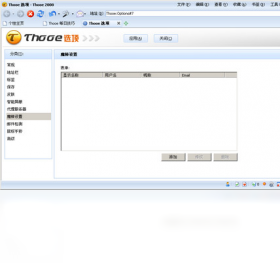

Thooe随E浏览器是一款专为追求高效与便捷的用户打造的轻量级网页浏览工具,它集成了智能地址栏、极速内核与丰富的实用插件,旨在提供流畅、安全且个性化的上网体验。软件界面简洁清爽,操作逻辑直观,无论是日常资讯浏览、在线视频观看还是办公学习资料查阅,Thooe随E浏览器都能轻松胜任。其独特的“随E”设计理念,让用户能够快速管理书签、标签页与下载任务,有效提升多任务处理效率。Thooe随E浏览器还内置了贴心的广告拦截与隐私保护功能,为用户营造安静、安全的网络环境。无论您是电脑新手还是资深网民,Thooe随E浏览器都将是您值得信赖的网络伙伴。

Thooe随E浏览器有哪些实用功能?
1. 智能地址栏:支持直接输入网址或关键词进行搜索,并自动补全历史记录与书签,输入即所得。
2. 多标签页管理:支持标签页拖拽、固定、静音、后台打开等操作,方便用户同时处理多个任务。
3. 内置广告拦截:有效屏蔽页面弹窗与横幅广告,减少干扰,加快页面加载速度。
4. 数据同步服务:登录账号后可将书签、密码、设置等数据跨设备同步,更换电脑不丢失。
5. 截图工具:内置长截图与区域截图功能,方便用户快速保存网页内容。
Thooe随E浏览器怎么设置主页?
1. 打开Thooe随E浏览器,点击右上角“菜单”按钮(三条横线图标)。
2. 在下拉菜单中选择“设置”选项。
3. 在“启动时”区域,选择“打开特定网页或一组网页”。
4. 点击“设置网页”后,输入您希望设置为主页的网址,例如 www.baidu.com。
5. 点击“确定”保存设置,重启浏览器即可生效。
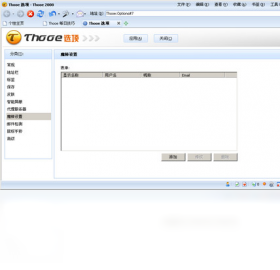
Thooe随E浏览器如何导入收藏夹?
1. 在Thooe随E浏览器中,点击菜单按钮并选择“收藏夹”或“书签”管理器。
2. 在书签管理页面,点击“导入/导出”按钮(通常位于工具栏或下拉菜单中)。
3. 选择“导入书签”选项,然后从弹出的窗口中选择您之前导出的HTML文件。
4. 点击“打开”后,浏览器会自动读取并导入所有书签数据。
5. 导入完成后,您可以在书签栏或书签管理器中进行整理和排序。
Thooe随E浏览器快捷键大全
| 快捷键 | 功能 |
|---|---|
| Ctrl + T | 新建标签页 |
| Ctrl + W | 关闭当前标签页 |
| Ctrl + Shift + T | 重新打开关闭的标签页 |
| Ctrl + D | 收藏当前页面 |
| Ctrl + H | 查看历史记录 |
| Ctrl + J | 查看下载内容 |
| Ctrl + L | 聚焦地址栏 |
| Ctrl + F | 页面内查找 |
| Ctrl + P | 打印当前页面 |
| Ctrl + + / Ctrl + - | 放大/缩小页面 |
Thooe随E浏览器配置要求高吗?
| 配置项 | 最低要求 | 推荐配置 |
|---|---|---|
| 操作系统 | Windows 7 | Windows 10/11 |
| 处理器 | 1 GHz 以上 | 2 GHz 双核及以上 |
| 内存 | 1 GB | 4 GB 及以上 |
| 硬盘空间 | 100 MB 可用空间 | 500 MB 可用空间 |
| 网络 | 宽带连接 | 高速宽带 |
Thooe随E浏览器如何清除缓存?
1. 打开Thooe随E浏览器,点击右上角“菜单”按钮。
2. 选择“更多工具”或“工具”子菜单,然后点击“清除浏览数据”。
3. 在弹出的窗口中,选择时间范围(如“全部”)。
4. 勾选“缓存的图片和文件”以及“Cookie及其他站点数据”选项。
5. 点击“清除数据”按钮,等待片刻即可完成清理。

Thooe随E浏览器打不开网页怎么办?
1. 首先检查网络连接是否正常,尝试访问其他网站确认是否断网。
2. 尝试刷新页面,或按 Ctrl + F5 强制刷新并清除本地缓存。
3. 检查代理设置,进入“设置”->“网络”->“更改代理服务器”,确保未开启异常代理。
4. 重置浏览器设置,在“设置”底部点击“重置设置”并确认。
5. 若问题依旧,尝试卸载后重新安装Thooe随E浏览器最新版本。






