

小小电脑app免费版是一款突破性的安卓虚拟电脑软件,它巧妙地利用手机硬件资源,构建出一个完整的Windows模拟环境。这款软件的核心价值在于其高度的还原度与易用性,用户无需对手机进行ROOT或安装任何复杂插件,即可一键进入熟悉的Windows桌面。无论是处理文档、运行轻量级PC软件,还是体验经典桌面游戏,小小电脑app免费版都能提供流畅的操作体验,让手机瞬间变身为一台便携的随身电脑,满足了移动办公、学习与娱乐的多元化需求。
小小电脑app免费版如何安装运行
1. 首先,在可靠的下载渠道获取小小电脑app免费版的安装包,并完成下载。
2. 下载完成后,点击安装文件,根据系统提示授予必要的安装权限,完成软件安装。
3. 安装成功后,返回手机桌面,找到小小电脑的图标并点击进入。
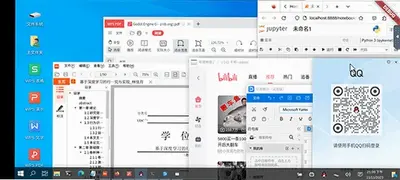
4. 首次启动时,软件会进行初始化准备,请耐心等待片刻,即可进入虚拟电脑的主界面。
5. 进入主界面后,您会看到一个与Windows系统极为相似的桌面环境,此时就可以开始使用了。
6. 在开始菜单或应用列表中,您可以选择并运行内置的或自行安装的应用程序。
7. 如果您需要安装新的Windows软件,可通过内置的文件管理器找到安装包并双击运行。整个过程无需额外设置,非常便捷。
小小电脑app免费版支持哪些功能
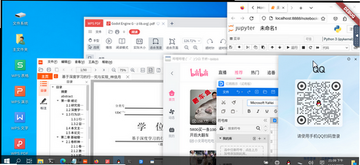
小小电脑App专为Win10用户设计,界面简洁友好,适配XFCE桌面环境。
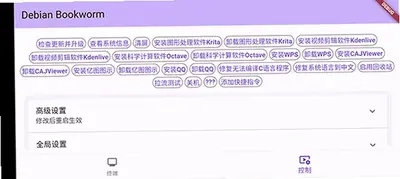
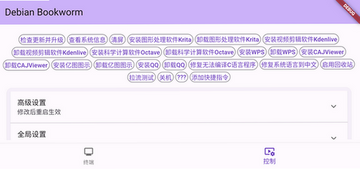
内置常用软件一键安装指令。
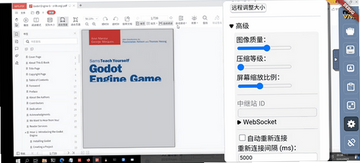
支持灵活调节缩放比例,兼容不同屏幕尺寸。
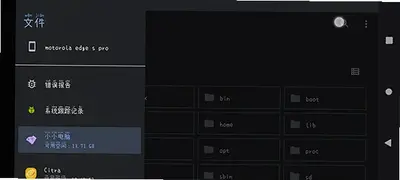
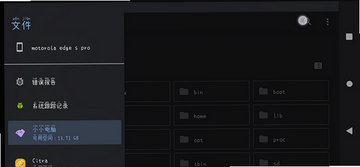
可便捷访问设备文件,通过SAF安全访问软件文件。
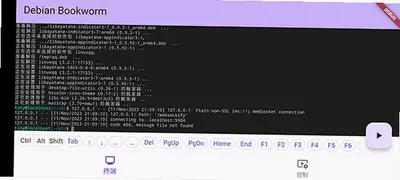
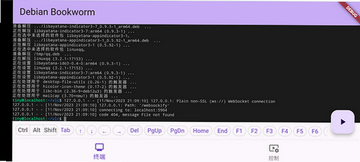
并提供强大的终端工具和丰富参数配置。
小小电脑app免费版使用体验如何
1. 界面流畅度方面:在主流中高端安卓手机上,桌面切换、窗口拖动等操作均能保持较高的流畅度,动画过渡自然,无明显卡顿感。
2. 操作便捷性方面:针对触控屏进行了专门优化,单击代表鼠标左键,长按代表鼠标右键,并提供虚拟键盘,方便用户输入文字。
3. 应用运行方面:对于轻量级的绿色软件和经典办公套件,运行较为稳定,基本可以满足移动办公的应急需求。
4. 资源占用方面:软件对手机内存的占用相对合理,在运行虚拟系统的同时,手机后台的基本通讯功能仍能正常运作。
5. 可定制性方面:用户可以根据个人喜好更换桌面壁纸,并调整窗口主题颜色,打造个性化的专属系统。
6. 稳定性方面:在连续使用半小时的测试中,未出现闪退或系统崩溃的情况,整体运行状态较为稳健。
小小电脑app免费版常见问题解答
1. 为什么我安装的exe软件无法运行?答:这可能是因为该软件对系统环境要求较高,或者与当前的模拟环境不兼容。建议尝试右键点击软件图标,选择“兼容性疑难解答”或尝试更换其他Windows版本环境。
2. 虚拟电脑里的文件如何导出到手机?答:您可以在虚拟系统的“此电脑”中找到映射的手机存储盘符,直接进行文件复制操作,即可将文件从虚拟系统导出至手机本地。
3. 软件运行后手机发热明显怎么办?答:这属于正常现象,因为运行虚拟系统会占用较多CPU资源。建议在充电时避免运行大型软件,并适当降低虚拟机的分辨率或关闭后台不用的应用。
4. 如何卸载不想要的虚拟应用?答:您可以进入虚拟系统的“控制面板”,选择“卸载程序”,找到对应的软件并按照提示完成卸载操作。
5. 软件提示需要更新系统组件吗?答:为保证稳定性,核心组件默认不自动更新。如果遇到特定问题,您可以在官方社区或设置中检查是否有必要的补丁或更新包。








 Windows 10