

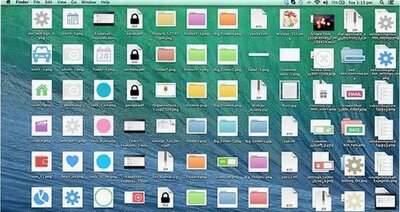
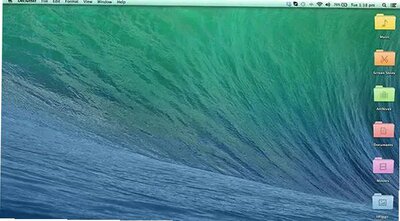
Declutter Mac版是一款轻量级的macOS桌面自动整理工具,很多用户搜索Declutter怎么设置规则、Declutter智能文件夹怎么创建、Declutter自动整理怎么开启、Declutter和桌面叠放区别、Declutter支持哪些文件类型、Declutter整理后文件去哪里了等相关问题。软件核心思路是通过智能文件夹规则自动归类桌面文件,用户只需创建规则并设置匹配条件,Declutter就会自动将符合条件的桌面文件移动到对应智能文件夹中,支持自定义每个文件夹的图标与颜色。提供一键立即整理与后台定时自动整理两种模式,新文件出现在桌面后自动归类,无需人工干预。软件体积小巧、占用资源低,不修改系统文件,所有文件移动操作可撤销,安全可靠。
Declutter核心智能文件夹功能
1、基于扩展名规则:创建智能文件夹时设置文件扩展名匹配条件,如png/jpg/gif归入图片文件夹,pdf/doc/xls归入文档文件夹,dmg/pkg归入安装包文件夹。
2、基于文件名关键词:设置文件名包含特定关键词的匹配规则,如包含截图的文件归入截图文件夹,包含报告的归入工作文档,灵活适配个人命名习惯。
3、基于文件类型:按图片、文档、视频、音频、压缩包、应用程序等系统文件类型分类,不熟悉扩展名的用户也能快速创建规则。
4、多条件组合规则:支持AND/OR逻辑组合多个匹配条件,如文件名包含项目且扩展名是pdf归入项目文档,复杂分类需求也能满足。
5、自定义图标颜色:每个智能文件夹可自定义图标与颜色,图片文件夹用相机图标蓝色,文档用文件图标灰色,视觉区分明显。
6、规则优先级排序:多条规则可能匹配同一文件时,按规则列表优先级决定归入哪个文件夹,拖拽调整顺序,避免文件归类冲突。
Declutter整理模式与触发方式
1、一键立即整理:点击整理按钮,软件立即扫描桌面所有文件,按规则移动到对应智能文件夹,几秒内完成桌面大扫除。
2、定时自动整理:设置整理间隔时间如每小时、每天、每周,软件在后台静默执行整理,新保存到桌面的文件自动归类。
3、新文件实时监控:开启桌面监控后,新文件出现在桌面瞬间自动匹配规则并移动,截图、下载文件保存后立刻归位。
4、排除列表:设置不需要整理的文件或文件夹,如正在使用的工作文件、快捷方式、外接磁盘图标,加入排除列表后整理时跳过。
5、整理预览:执行整理前可预览哪些文件将被移动到哪个文件夹,确认无误后再执行,防止规则设置错误导致文件归错位置。
6、撤销整理:整理操作完成后支持一键撤销,所有文件恢复到整理前的桌面位置,误操作可随时回退,保障文件安全。
Declutter支持的文件分类与规则模板
| 分类类型 | 匹配扩展名 | 建议文件夹名称 |
|---|---|---|
| 图片类 | png jpg jpeg gif bmp webp tiff heic | 图片 / 截图 |
| 文档类 | pdf doc docx xls xlsx ppt pptx txt md | 文档 / 工作文件 |
| 视频类 | mp4 mov avi mkv flv wmv m4v | 视频 |
| 音频类 | mp3 wav flac aac m4a ogg | 音乐 / 音频 |
| 压缩包 | zip rar 7z tar gz bz2 | 压缩包 |
| 安装包 | dmg pkg app iso | 安装包 / 软件 |
| 设计源文件 | psd ai sketch fig xd afdesign | 设计文件 |
| 代码文件 | js py html css java cpp json | 代码 / 开发 |
Declutter自定义规则创建教程
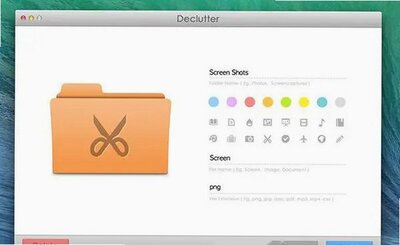
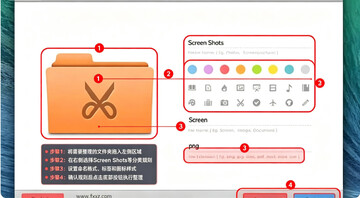
1、打开Declutter主界面,点击加号按钮新建智能文件夹,输入文件夹名称,如截图、工作文档、安装包。
2、选择匹配条件类型,可选扩展名、文件名关键词、文件类型三大类,点击添加条件按钮设置具体匹配值。
3、扩展名条件输入具体后缀名,多个扩展名用逗号分隔,如png,jpg,gif,不区分大小写。
4、文件名条件输入关键词,可选择包含、开头是、结尾是、正则表达式等匹配方式,灵活适配命名规则。
5、多条件时选择AND全部满足或OR任一满足逻辑组合,设置完成后点击测试按钮预览匹配结果。
6、选择文件夹图标与显示颜色,保存规则后该智能文件夹出现在桌面,执行整理时符合条件的文件自动移入。
Declutter与macOS原生桌面叠放对比
| 对比项目 | Declutter | macOS桌面叠放Stacks |
|---|---|---|
| 整理方式 | 移动文件到智能文件夹 | 文件留在桌面仅视觉分组 |
| 规则灵活度 | 扩展名文件名类型多条件组合 | 仅种类日期标签三种分组 |
| 自定义程度 | 文件夹图标颜色自定义规则无限 | 系统固定分组方式不可自定义 |
| 文件位置 | 文件实际移动到文件夹桌面真正干净 | 文件仍在桌面收起叠放后视觉干净 |
| 新文件处理 | 实时监控自动归类到文件夹 | 新文件自动加入对应叠放组 |
| 撤销操作 | 支持一键撤销整理文件恢复原位 | 关闭叠放后文件恢复散列状态 |
| 资源占用 | 轻量后台进程占用极低 | 系统原生功能无额外占用 |
| 适合场景 | 需要实际归档文件深度自定义分类 | 临时视觉整理快速分组查看 |
Declutter安全机制与文件保护
1、移动而非删除:Declutter只执行文件移动操作,将桌面文件移动到智能文件夹,不会删除任何文件,整理后文件可在对应文件夹找到。
2、撤销功能:每次整理操作记录在历史中,支持一键撤销,所有文件恢复到整理前的桌面位置,误操作可随时回退。
3、排除列表保护:重要文件、正在使用的文件、系统快捷方式可加入排除列表,整理时自动跳过,避免误移动影响工作。
4、整理预览确认:执行整理前显示文件移动预览,用户确认后才执行,规则设置错误时可及时发现修正。
5、不修改系统文件:软件仅操作用户桌面目录下的文件,不触碰系统文件、应用程序、隐藏目录,不会影响系统稳定性。
6、文件权限遵循:严格遵循macOS文件权限机制,无权限的文件不会强制移动,避免权限冲突导致文件损坏。
Declutter使用场景与效率提升
1、截图狂魔整理:大量截图堆积桌面找不到,创建截图规则匹配文件名含截图或png文件,自动归档到截图文件夹,需要时集中查找。
2、下载文件归类:浏览器下载的dmg安装包、zip压缩包、pdf文档混在桌面,按扩展名分别归入安装包压缩包文档文件夹,下载即自动归类。
3、工作文件分类:项目文档、设计稿、代码文件按类型或文件名关键词归入对应文件夹,桌面只留当前正在处理的文件,专注度提升。
4、定时大扫除:设置每天下班前自动整理,第二天打开电脑桌面干净整洁,不用花时间手动收拾,工作心情更舒畅。
5、演示前快速整理:需要投屏演示或共享屏幕时,一键整理瞬间清空桌面杂乱文件,避免私人文件暴露,演示更专业。
6、文件查找效率:文件按规则归档到分类文件夹,找文件不用在杂乱桌面翻找,直接进入对应文件夹定位,节省大量搜索时间。
Declutter常见问题与解决办法
1、整理后找不到文件:文件被移动到对应智能文件夹,打开桌面对应名称的文件夹即可找到,也可在Declutter历史记录中查看文件移动路径。
2、规则不生效:检查匹配条件是否正确,扩展名不要加句号,文件名关键词注意大小写,多条件逻辑确认是AND还是OR,点击测试按钮验证匹配结果。
3、文件被错误归类:该文件符合多条规则,按优先级归入了第一条匹配的规则,调整规则列表顺序,把更精确的规则排在前面。
4、自动整理不执行:确认已开启定时整理或实时监控,检查软件是否在后台运行,macOS后台管理是否限制了Declutter自启动。
5、想恢复桌面原样:点击撤销按钮恢复上一次整理,或手动将智能文件夹内的文件拖回桌面,多次整理需逐步撤销。
6、软件打不开:macOS安全机制拦截,系统设置隐私与安全性中允许运行,或终端执行sudo xattr -cr应用路径,从官网下载确保完整。
Declutter使用注意事项
1、Declutter执行的是文件移动操作而非复制,整理后文件从桌面消失并进入对应智能文件夹,这是正常行为不是删除。
2、建议首次使用时先创建少量规则测试效果,确认归类正确后再添加更多规则,避免规则过多导致文件分类混乱。
3、正在编辑的文件建议加入排除列表,整理时移动正在使用的文件可能导致应用保存异常,整理完成后再移出排除列表。
4、智能文件夹位于桌面目录下,不要手动删除这些文件夹,否则规则会失效,不需要的规则在软件内删除即可。
5、定时整理间隔不宜过短,频繁移动文件可能影响正常使用,建议每小时或每天整理一次,实时监控模式适合截图和下载文件。
6、建议macOS 10.14及以上系统使用,过低系统版本可能出现权限获取异常、后台运行不稳定等兼容问题。








 Windows 11