


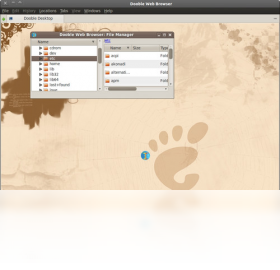

Dooble Web Browser是一款注重隐私保护和用户安全的多平台网页浏览器,凭借其轻量级的设计、强大的隐私管理功能以及高度可定制性,在众多浏览器中独树一帜。它内置了先进的加密同步工具,能够安全地跨设备同步书签、密码等数据,同时提供细致的Cookie控制、脚本禁用和广告拦截功能,有效防止网络追踪,为用户打造一个干净、安全的浏览环境。无论是日常资讯浏览、学术研究还是在线购物,Dooble Web Browser都能提供流畅、私密的体验。其界面简洁直观,支持标签页管理、快速拨号等实用特性,适合所有注重网络隐私的用户使用。
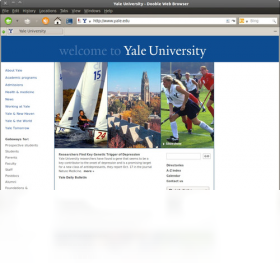
Dooble Web Browser有哪些实用的隐私保护功能?
1. 首先,Dooble Web Browser提供了精细的Cookie管理功能,您可以在设置中一键阻止所有第三方Cookie,或者按站点自定义Cookie的接受策略,从根源上杜绝跨站追踪。
2. 其次,它内置了强大的脚本控制功能,您可以通过工具栏上的快捷按钮随时启用或禁用JavaScript,对于不信任的网站,可以默认禁用脚本,防止恶意代码执行。
3. 再者,Dooble Web Browser支持配置代理服务器,您可以通过设置SOCKS或HTTP代理来隐藏真实IP地址,进一步提升匿名性。
4. 另外,它还提供了一个独特的“隐私模式”浏览窗口,在该窗口下,浏览器不会记录任何历史记录、下载记录或表单数据,关闭窗口后所有痕迹即刻清除。
5. 最后,Dooble Web Browser的同步功能采用端到端加密,您的书签、密码等敏感数据在上传前都会被加密,确保即使数据在传输过程中被截获,也无法被解密查看。

Dooble Web Browser如何设置主页和搜索引擎?
1. 启动Dooble Web Browser,点击右上角的菜单按钮(三条横线图标),从下拉菜单中选择“设置”选项。
2. 在设置窗口的左侧导航栏中,点击“启动”标签页,在“主页”输入框中输入您希望每次启动时打开的网址,例如 https://www.baidu.com。
3. 同样在“启动”页面,您可以设置“新标签页”的显示内容,选择“快速拨号”可以显示您保存的常用网站缩略图,选择“空白页”则完全留白。
4. 接下来点击“搜索”标签页,在“默认搜索引擎”下拉菜单中,您可以选择内置的Google、Bing或DuckDuckGo,也可以选择“自定义”并输入搜索引擎的搜索URL。
5. 如果您希望使用百度作为默认搜索,请选择“自定义”,然后在“搜索URL”栏中输入“https://www.baidu.com/s?wd=%s”,其中“%s”代表用户输入的搜索关键词。
6. 完成设置后,点击“保存”按钮,重启浏览器即可生效。
Dooble Web Browser的快捷键有哪些?
| 快捷键 | 功能说明 |
|---|---|
| Ctrl + T | 打开新标签页 |
| Ctrl + W | 关闭当前标签页 |
| Ctrl + Shift + T | 重新打开关闭的标签页 |
| Ctrl + L | 聚焦地址栏 |
| Ctrl + D | 收藏当前页面 |
| Ctrl + Plus / Minus | 放大 / 缩小页面 |
| Ctrl + 0 | 恢复默认缩放比例 |
| Ctrl + F | 在页面中查找 |
| F5 | 刷新当前页面 |
| Ctrl + Shift + Delete | 清除浏览数据 |
Dooble Web Browser的配置要求高吗?
| 项目 | 最低配置 | 推荐配置 |
|---|---|---|
| 操作系统 | Windows 7 / 8 / 10 / 11 | Windows 10 / 11 64位 |
| 处理器 | 1 GHz 双核 | 2 GHz 四核及以上 |
| 内存 | 1 GB RAM | 4 GB RAM 及以上 |
| 硬盘空间 | 200 MB 可用空间 | 500 MB 可用空间 |
| 显卡 | 支持 DirectX 9 及以上 | 支持 DirectX 11 及以上 |
Dooble Web Browser无法播放视频怎么办?
1. 首先,检查您是否启用了脚本控制功能,点击工具栏上的脚本图标,确保当前网站的JavaScript已被允许执行,因为许多视频网站依赖JavaScript来加载播放器。
2. 其次,确认是否安装了最新的Adobe Flash Player插件(虽然已停止维护,但部分老旧网站仍需),或者尝试使用HTML5播放器,在浏览器设置中启用“优先使用HTML5播放器”选项。
3. 然后,检查浏览器的隐私设置,是否阻止了第三方Cookie或网站数据,这可能会干扰视频的广告加载和播放,请将视频网站添加到白名单中。
4. 另外,尝试清除浏览器缓存和Cookies,点击菜单->设置->隐私->清除浏览数据,勾选“缓存的图片和文件”以及“Cookies和其他站点数据”,然后点击“清除数据”。
5. 如果问题依旧,可能是浏览器与硬件加速冲突,在设置->高级中,取消勾选“启用硬件加速”选项,然后重启浏览器。
6. 最后,确保您的显卡驱动是最新版本,过旧的驱动可能导致视频解码失败。
Dooble Web Browser如何导入和导出书签?
1. 打开Dooble Web Browser,点击菜单按钮,选择“书签”->“书签管理器”或者直接使用快捷键Ctrl+Shift+O。
2. 在书签管理器窗口中,点击顶部的“导入和导出”按钮。
3. 如果您想从其他浏览器(如Chrome、Firefox)导入书签,请选择“导入书签”,然后从下拉菜单中选择来源浏览器,点击“导入”即可。
4. 如果您想导出书签备份,请选择“导出书签”,浏览器会将书签保存为HTML文件,您可以选择保存位置,点击“保存”完成导出。
5. 导出完成后,您可以将该HTML文件备份到云盘或本地,未来重装系统后可通过“导入书签”->“从HTML文件导入”来恢复。






