

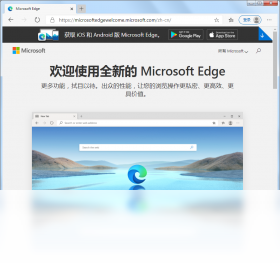
Microsoft Edge电脑版是微软官方推出的新一代跨平台网页浏览器,基于Chromium内核打造,融合了极速浏览、高效办公与安全防护等核心能力。它支持扩展插件、内置购物比价、PDF阅读、沉浸式阅读器及垂直标签页等实用功能,同时与Windows系统深度集成,提供无缝的跨设备同步体验。无论您是日常上网、工作学习还是娱乐观影,Microsoft Edge都能带来流畅、智能且个性化的浏览服务。
Microsoft Edge浏览器卡顿怎么解决
1. 关闭不必要的后台标签页,右键点击标签页选择“固定”或直接关闭,减少内存占用。
2. 清除浏览器缓存和历史记录,点击右上角“...”菜单,选择“设置”>“隐私、搜索和服务”>“清除浏览数据”,勾选“缓存的图像和文件”后点击“清除”。
3. 禁用或移除不常用的扩展程序,进入“扩展”管理页面,关闭或删除非必要插件。
4. 开启硬件加速,在“设置”>“系统和性能”中,打开“使用硬件加速(如果可用)”开关,然后重启浏览器。
5. 重置浏览器设置,在“设置”>“重置设置”中,选择“将设置还原为默认值”,并保留收藏夹等数据。
6. 更新Microsoft Edge至最新版本,点击“...”>“帮助和反馈”>“关于Microsoft Edge”,检查并安装更新。
Microsoft Edge浏览器如何导入收藏夹
1. 打开Microsoft Edge,点击右上角“...”图标,选择“收藏夹”或直接按快捷键Ctrl+Shift+O。
2. 在收藏夹管理页面,点击“...”菜单,选择“导入收藏夹”或“导入浏览器数据”。
3. 选择您要导入的浏览器(如Chrome、Firefox或IE),并勾选“收藏夹/书签”选项。
4. 点击“导入”按钮,等待片刻即可完成导入,之后可在收藏夹栏中查看。
5. 若需导入HTML文件,请选择“从文件导入”,然后选中对应的HTML书签文件。
6. 导入完成后,可在收藏夹中新建文件夹整理书签,右键点击收藏夹栏选择“新建文件夹”。
Microsoft Edge浏览器如何设置主页
1. 打开Microsoft Edge,点击右上角“...”菜单,选择“设置”。
2. 在左侧导航栏点击“开始、主页和新建标签页”。
3. 在“Microsoft Edge启动时”下拉菜单中选择“打开特定页面或页面组”。
4. 点击“添加新页面”,输入您想要设置为主页的网址,然后点击“添加”。
5. 您还可以将当前打开的页面设为主页,点击“使用当前所有页面”。
6. 设置完成后,重启浏览器即可生效,每次启动都会自动打开您指定的主页。
Microsoft Edge浏览器快捷键大全
| 快捷键 | 功能 |
|---|---|
| Ctrl+T | 打开新标签页 |
| Ctrl+W | 关闭当前标签页 |
| Ctrl+Shift+T | 重新打开关闭的标签页 |
| Ctrl+L | 定位到地址栏 |
| Ctrl+D | 收藏当前网页 |
| Ctrl+Shift+N | 打开InPrivate无痕窗口 |
| Ctrl+H | 打开历史记录 |
| Ctrl+J | 打开下载列表 |
| Ctrl+Shift+B | 显示或隐藏收藏夹栏 |
| Ctrl+Shift+Delete | 清除浏览数据 |
Microsoft Edge浏览器配置要求高吗
| 配置项 | 最低要求 | 推荐配置 |
|---|---|---|
| 操作系统 | Windows 7及以上 | Windows 10/11 64位 |
| CPU | 1GHz以上处理器 | Intel i5或AMD Ryzen 5 |
| 内存 | 4GB RAM | 8GB RAM或更高 |
| 硬盘空间 | 200MB可用空间 | SSD固态硬盘,剩余空间1GB以上 |
| 显卡 | 支持DirectX 9及以上 | 支持硬件加速的独立显卡 |
| 屏幕分辨率 | 1024×768 | 1920×1080或更高 |
Microsoft Edge浏览器秘籍:提升浏览效率的技巧
1. 使用“垂直标签页”功能,在标签栏左侧点击“垂直标签页”图标,将标签页竖排显示,更易管理。
2. 启用“睡眠标签页”功能,在“设置”>“系统和性能”中开启,让不活跃的标签页自动休眠,节省资源。
3. 利用“集锦”功能收集网页内容,点击右上角“集锦”图标,将图片、文字拖入其中,方便整理。
4. 开启“沉浸式阅读器”,在阅读文章时点击地址栏右侧的“沉浸式阅读器”图标,消除干扰,专注阅读。
5. 使用“效率模式”延长笔记本电脑续航,在“设置”>“系统和性能”中打开“效率模式”。








 Windows 11