

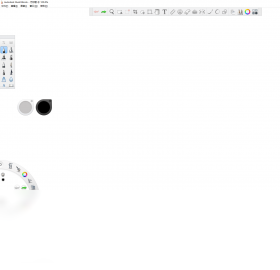
SketchBook电脑版是一款由Autodesk公司开发的专业级数字绘图软件,凭借其强大的矢量绘图引擎和逼真的画笔模拟效果,深受全球插画师、设计师和绘画爱好者的喜爱。软件提供了丰富的画笔库、图层管理、透视辅助等专业工具,同时界面简洁直观,无论是专业创作还是休闲涂鸦都能轻松上手。SketchBook电脑版支持多种图片格式导入导出,配合数位板使用可以获得媲美真实手绘的流畅体验,是数字艺术创作不可或缺的得力助手。
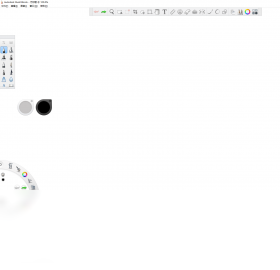
SketchBook电脑版画笔工具怎么用才能画出逼真效果?
1. 打开SketchBook电脑版,新建画布后,在左侧工具栏选择“画笔”工具,点击顶部画笔库下拉菜单,可以看到铅笔、马克笔、油画笔、喷枪等数十种预设笔刷。
2. 选择一种笔刷后,在画布上拖动即可绘制,但想要逼真效果,需要调整笔刷属性。点击画笔库右侧的“笔刷属性”图标,可以调节笔尖大小、不透明度、流量、硬度等参数。
3. 启用“压感”功能,如果使用数位板,在笔刷属性中勾选“压力控制大小”和“压力控制不透明度”,这样下笔轻重就能控制线条粗细和颜色深浅。
4. 利用“纹理”选项,在笔刷属性中点击“纹理”标签,选择合适的画布纹理(如水彩纸、油画布),可以增加笔触的质感,让效果更接近真实媒介。
5. 尝试“混合器”笔刷,这类笔刷可以模拟颜料混合效果,在颜色交叠处自然晕染,适合绘制水彩或油画风格的作品。
6. 多练习笔刷的“平滑”和“抖动”设置,调整平滑度可以避免线条抖动,而抖动值则会影响笔触的随机性,适合绘制粗糙质感。
SketchBook电脑版图层功能有哪些实用技巧?
1. 打开SketchBook电脑版,在右侧图层面板点击“+”新建图层,每个图层可以独立编辑,互不干扰,方便分层绘制和修改。
2. 使用“图层透明度”滑块,调整图层的不透明度,可以制作淡入淡出效果,或者叠加阴影和高光。
3. 学会使用“混合模式”,点击图层属性中的“混合模式”下拉菜单,选择“正片叠底”、“滤色”、“叠加”等模式,可以快速创建光影和色彩特效。
4. 利用“图层蒙版”,选中图层后点击“蒙版”图标,用黑色画笔涂抹可以隐藏部分内容,白色画笔恢复,适合非破坏性编辑。
5. 善用“图层组”,将多个相关图层放入一个组中,方便统一移动、缩放或调整不透明度,保持画布整洁。
6. 使用“参考图层”功能,将草图图层设为参考图层,在绘制时启用“透视”辅助,可以精准对齐线条。
SketchBook电脑版导出图片时如何保证画质清晰?
1. 完成绘制后,点击左上角“文件”菜单,选择“导出”选项,弹出导出设置窗口。
2. 在“文件类型”中选择PNG格式,PNG为无损压缩,可以保留所有细节和透明背景,适合插画和设计作品。
3. 设置“分辨率”,建议选择300 DPI(印刷级别)或至少150 DPI,以确保打印或放大时画质清晰。
4. 调整“尺寸缩放”,如果原画布尺寸较小,可以勾选“缩放”并输入目标尺寸,注意保持宽高比,避免拉伸变形。
5. 勾选“包含Alpha通道”(如果导出PNG),可以保留透明背景,方便后续合成。
6. 点击“导出”按钮,选择保存位置即可,建议同时保存一份PSD或TIFF格式的工程文件,方便后续继续编辑。
SketchBook电脑版快捷键大全与操作技巧
| 快捷键 | 功能 |
|---|---|
| B | 画笔工具 |
| E | 橡皮擦 |
| H | 平移画布 |
| Z | 撤销 |
| Ctrl+T | 自由变换 |
| Ctrl+L | 调整色阶 |
| Ctrl+M | 曲线调整 |
| [ 或 ] | 减小/增大笔刷大小 |
| 空格 | 临时切换为抓手工具 |
| Ctrl+Alt+拖动 | 快速复制图层 |
SketchBook电脑版对电脑配置要求高吗?
| 配置项 | 最低要求 | 推荐配置 |
|---|---|---|
| 操作系统 | Windows 7 64位 | Windows 10/11 64位 |
| 处理器 | Intel Core i3 | Intel Core i5 或更高 |
| 内存 | 4 GB RAM | 8 GB RAM 或以上 |
| 显卡 | 支持DirectX 11 | 独立显卡,显存2GB以上 |
| 硬盘空间 | 2 GB 可用空间 | SSD固态硬盘,5GB可用空间 |
| 数位板 | 可选 | 推荐使用Wacom或高漫数位板 |
SketchBook电脑版绘制漫画分镜有哪些技巧?
1. 打开SketchBook电脑版,新建画布时设置尺寸为A4或B5,分辨率300DPI,适合漫画输出。
2. 使用“对称尺”工具,在“辅助线”面板中启用“对称”,可以快速绘制对称的物体或背景,节省时间。
3. 利用“透视尺”功能,选择“一点透视”、“两点透视”或“三点透视”辅助线,确保场景线条准确。
4. 绘制分镜草稿时,使用“铅笔”笔刷,并降低不透明度,快速勾勒出每个格子的构图和人物位置。
5. 使用“文字”工具添加对话气泡,点击“T”图标,在画布上拖动创建文本框,输入对白内容,并调整字体和大小。
6. 最后用“墨线”笔刷(如“针管笔”)清理线条,配合“图层”功能将草稿和线稿分层,方便修改。
SketchBook电脑版颜色填充不了是什么原因?
1. 检查当前图层是否被锁定,在图层面板中查看图层上是否有锁图标,如果有,点击解锁。
2. 确认是否选择了正确的图层,填充操作只作用于当前选中图层,如果选错了图层,填充效果不会显示。
3. 检查“油漆桶”工具的设置,点击油漆桶工具后,在顶部属性栏中查看“容差”值,如果容差过低,可能无法填充到颜色相近的区域,适当提高容差值。
4. 检查是否启用了“连续”选项,油漆桶默认只填充连续区域,如果关闭了“连续”,则只填充相邻像素,可以尝试调整该选项。
5. 确认填充区域是否闭合,如果线条有缺口,填充颜色会溢出,需要使用“笔刷”修补线条。
6. 如果使用“魔棒”选择区域后填充,检查选区是否被隐藏,按Ctrl+H显示选区,确保选区存在。
SketchBook电脑版如何导入和导出PSD文件?
1. 打开SketchBook电脑版,点击“文件”菜单,选择“打开”,在文件类型中选择“photoshop PSD”格式,找到并选择需要导入的PSD文件。
2. 导入后,SketchBook会保留PSD中的图层结构,但部分高级混合模式可能不支持,会以普通图层显示。
3. 编辑完成后,点击“文件” > “导出”,在“文件类型”中选择“PSD”格式,即可导出为PSD文件。
4. 导出时可以选择“保留图层”或“合并图层”,如果需要在Photoshop中继续编辑,建议选择“保留图层”。
5. 注意,SketchBook的某些笔刷效果导出为PSD后可能无法完全还原,建议在导出前检查。
6. 如果PSD文件过大,导出时可以选择压缩选项,但会损失部分画质。








 Windows 10