

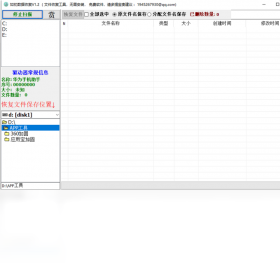
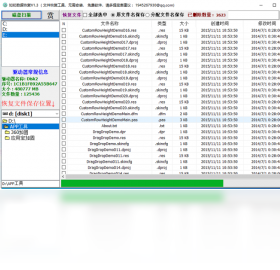


如初数据恢复电脑版是一款专业高效的数据恢复工具,凭借强大的扫描引擎和简洁直观的操作界面,帮助用户轻松找回因误删、格式化、病毒攻击或系统崩溃而丢失的文件。无论是文档、照片、视频还是压缩包,如初数据恢复都能深度扫描硬盘、U盘、内存卡等存储设备,提供高成功率的恢复方案。软件支持多种文件系统,兼容日常使用场景,让数据丢失不再成为难题。接下来,本文将详细介绍如初数据恢复的功能特点、操作步骤及使用技巧,助您快速上手。

如初数据恢复真的能恢复已删除的文件吗?
1. 运行如初数据恢复电脑版,在主界面选择需要扫描的磁盘分区或设备,例如C盘、D盘或U盘。
2. 点击“开始扫描”按钮,软件会自动执行深度扫描,查找该分区中所有可恢复的数据,包括已删除但未被覆盖的文件。
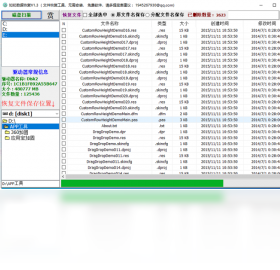
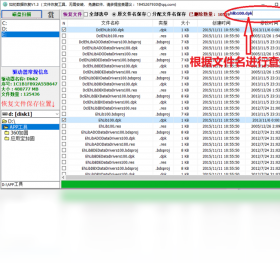
3. 扫描完成后,在结果列表中可通过文件类型、名称或路径筛选所需文件,并利用预览功能确认文件是否完整。
4. 勾选需要恢复的文件,点击“恢复”按钮,选择保存位置(建议保存到另一磁盘或外部存储设备),即可完成恢复。
5. 注意:一旦发现数据丢失,请立即停止使用该磁盘,并尽快使用如初数据恢复扫描,避免新数据覆盖导致恢复失败。
如初数据恢复的扫描速度怎么样?如何加快扫描?
1. 如初数据恢复提供快速扫描和深度扫描两种模式,快速扫描可在几分钟内完成,适合最近误删的文件。
2. 若快速扫描未找到目标文件,可选择深度扫描,该模式会遍历磁盘所有扇区,时间较长但恢复更全面。
3. 加快扫描速度的技巧:关闭其他占用磁盘的程序,选择只扫描指定文件类型,减少扫描范围;建议在空闲时段进行深度扫描。
4. 对于大容量硬盘,可先使用快速扫描,再针对可疑区域进行深度扫描,节省时间。
5. 软件支持暂停和继续扫描,用户可根据需要随时控制扫描进程,提高效率。
如初数据恢复支持恢复哪些存储设备?
1. 内置硬盘:支持SATA、IDE、NVMe等接口的机械硬盘和固态硬盘,可恢复误删分区、格式化等场景。
2. 移动存储:U盘、SD卡、TF卡、移动硬盘等,常见于相机、手机存储卡的数据恢复。
3. 外接设备:通过USB连接的设备,如读卡器、移动固态硬盘等,即插即用。
4. 虚拟磁盘:支持VHD、VMDK等虚拟磁盘文件,方便虚拟机用户恢复数据。
5. 其他:如音乐播放器、行车记录仪等设备,只要系统识别为磁盘,均可尝试扫描恢复。
如初数据恢复的快捷键操作有哪些?
| 快捷键 | 功能 |
|---|---|
| Ctrl + S | 开始扫描 |
| Ctrl + P | 暂停/继续扫描 |
| Ctrl + E | 导出扫描结果 |
| Ctrl + R | 恢复选中文件 |
| Ctrl + F | 快速查找文件 |
如初数据恢复的系统配置要求高吗?
| 配置项 | 最低要求 | 推荐配置 |
|---|---|---|
| 操作系统 | Windows 7 | Windows 10/11 |
| CPU | 1 GHz 双核 | 2 GHz 四核及以上 |
| 内存 | 2 GB | 8 GB 及以上 |
| 硬盘空间 | 100 MB 可用空间 | 1 GB 以上(用于保存恢复文件) |
| 显示器 | 1024×768 分辨率 | 1920×1080 或更高 |
如初数据恢复误格式化后还能找回文件吗?
1. 误格式化后,只要没有写入大量新数据,文件通常仍可恢复,应立即启动如初数据恢复。
2. 选择被格式化的分区,点击“深度扫描”,软件会搜索分区中的残留文件结构。
3. 扫描结果中,文件可能以原始名称或未知名称显示,可通过文件类型和大小进行判断。
4. 使用预览功能确认文件内容,然后勾选恢复,保存到其他安全位置。
5. 恢复后建议对磁盘进行备份,避免再次丢失。

如初数据恢复的深度扫描与快速扫描有何区别?
1. 快速扫描基于文件系统记录,速度极快,适用于刚删除的文件,扫描范围有限。
2. 深度扫描会遍历磁盘所有扇区,通过文件签名识别数据,可找回更多被覆盖或丢失的文件。
3. 建议先快速扫描,若未找到再深度扫描,平衡效率与成功率。
4. 深度扫描耗时较长,但恢复的完整性更高,适合重要数据。
5. 两种扫描均支持实时预览,方便筛选。
如初数据恢复恢复的文件打不开怎么办?
1. 可能原因:文件被部分覆盖或损坏,恢复时选择了错误的文件版本。
2. 尝试使用深度扫描重新扫描,并选择更早的版本进行恢复。
3. 检查文件类型是否关联正确,尝试用其他软件打开。
4. 若文件损坏严重,可使用文件修复工具辅助修复。
5. 为避免类似问题,恢复后请立即备份并校验文件完整性。
如初数据恢复有没有使用技巧或恢复秘籍?
1. 重要文件恢复后,建议立即复制到多个存储位置,防止二次丢失。
2. 扫描时,尽量关闭杀毒软件,避免误拦截恢复进程。
3. 对于系统盘误删文件,可尝试使用“从镜像恢复”功能,先创建磁盘镜像再扫描,降低风险。
4. 定期备份重要数据,使用如初数据恢复的“备份方案”功能,防患于未然。
5. 若恢复失败,尝试更换其他扫描模式或联系技术支持获取远程协助。








 Motorola_Edge_60_Pro