

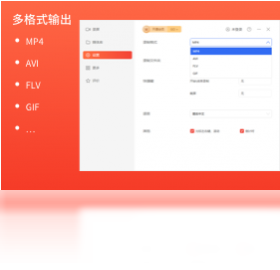



录屏君电脑版是一款功能强大且操作便捷的屏幕录制工具,专为需要高清捕捉电脑屏幕画面的用户设计。无论是制作教学视频、游戏实况、在线会议记录还是软件操作演示,录屏君都能提供流畅稳定的录制体验。软件支持全屏、区域、窗口等多种录制模式,并具备音画同步、摄像头画中画、实时标注等实用功能,满足不同场景下的录制需求。其界面简洁直观,即使是初次接触的用户也能快速上手,轻松输出高质量视频文件,是提升工作效率与内容创作质量的得力助手。
录屏君怎么设置录制区域大小?
1. 打开录屏君软件,在主界面点击“录制模式”按钮,选择“区域录制”选项。
2. 此时屏幕上会出现一个可拖拽的矩形选框,您可以直接用鼠标拖动边框来调整录制区域的大小与位置。
3. 若需要精确设置像素值,可以在选框上方的输入框中手动输入宽度和高度数值,按回车键确认。
4. 您还可以通过“预设分辨率”下拉菜单,快速选择常见的16:9或4:3比例,系统会自动调整区域尺寸。
5. 调整完成后,点击“确定”按钮保存设置,即可开始区域录制。
录屏君录制视频时怎么同时录制声音?
1. 在录屏君主界面,点击“音频设置”图标,进入音频配置面板。
2. 勾选“录制系统声音”选项,确保电脑内部播放的声音(如游戏音效、视频音频)能被捕获。
3. 若需要录制麦克风声音,请勾选“录制麦克风”选项,并在下方选择正确的输入设备。
4. 建议将“系统音量”和“麦克风音量”滑块调整至合适位置,避免录制后音量过小或失真。
5. 点击“测试”按钮,说出几句话或播放一段音频,检查音量指示条是否正常波动。
6. 确认无误后关闭设置窗口,开始录制即可同时收录两路声音。
录屏君录制的视频保存在哪里?
1. 录屏君默认将录制完成的视频保存在“我的文档\录屏君\视频”文件夹中。
2. 您可以在主界面点击“设置”按钮,在“存储路径”一栏查看具体位置,并点击“更改”按钮自定义保存目录。
3. 录制过程中,按快捷键Ctrl+S可以快速打开当前录制文件的保存文件夹。
4. 若未在设置中修改路径,也可以直接使用系统搜索功能,输入文件扩展名(如.mp4)来查找视频。
5. 为了便于管理,建议定期将重要录制的文件移动至其他磁盘分区,避免占用系统盘空间。
录屏君怎么录屏才能不卡顿?
1. 关闭不必要的后台程序,释放CPU和内存资源,减少录制时的系统负担。
2. 在录屏君设置中,将“录制帧率”调整为30fps,对于大多数场景已足够流畅,且能降低资源占用。
3. 选择合适的录制区域,尽量避免全屏录制高分辨率游戏,若必须全屏,可尝试降低游戏画质设置。
4. 检查电脑显卡驱动是否为最新版本,更新驱动可提升视频编码效率。
5. 在“硬件加速”选项中开启“GPU编码”,利用显卡性能分担CPU压力,显著提升录制流畅度。
6. 若仍出现卡顿,可尝试将录制格式设为较小的分辨率(如720p),录制后再进行后期处理。
录屏君快捷键大全
| 功能 | 快捷键 |
|---|---|
| 开始/暂停录制 | Ctrl+F9 |
| 停止录制 | Ctrl+F10 |
| 截取当前画面 | Ctrl+F11 |
| 显示/隐藏悬浮窗 | Ctrl+F12 |
| 打开设置 | Ctrl+Shift+S |
| 打开保存文件夹 | Ctrl+Shift+O |
录屏君电脑版配置要求高吗?
| 配置项 | 最低要求 | 推荐配置 |
|---|---|---|
| 操作系统 | Windows 7 64位 | Windows 10/11 64位 |
| 处理器 | Intel i3 或 AMD 同等性能 | Intel i5 或 AMD R5 及以上 |
| 内存 | 4 GB | 8 GB 或更高 |
| 显卡 | 支持 DirectX 10 | 支持 DirectX 12,并开启硬件编码 |
| 硬盘空间 | 200 MB 可用空间 | 1 GB 以上 SSD |
录屏君怎么剪辑录制好的视频?
1. 录屏君内置简易剪辑功能,在主界面点击“视频编辑”按钮,导入需要剪辑的录制文件。
2. 拖动时间轴下方的滑块,定位到需要裁剪的片段起始位置,点击“分割”按钮。
3. 同样地,在片段结束位置再次点击“分割”,选中中间片段,点击“删除”按钮即可移除多余部分。
4. 您还可以在“文字”选项卡中添加字幕或水印,调整字体大小、颜色和位置。
5. 编辑完成后,点击“导出”按钮,选择输出分辨率和格式,系统将生成新的视频文件。

录屏君录制视频没有声音怎么解决?
1. 检查系统音量是否设置为静音或音量过低,右键点击任务栏音量图标,选择“打开音量合成器”,确认录屏君未被静音。
2. 在录屏君“音频设置”中,重新选择“系统声音”和“麦克风”设备,确保下拉框选中的是正确的声卡。
3. 尝试更换音频录制模式,例如从“立体声混音”切换为“仅系统声音”,或者反之。
4. 更新声卡驱动程序,右键点击“此电脑”,选择“管理”,进入“设备管理器”,找到“声音、视频和游戏控制器”,右键更新驱动。
5. 若使用麦克风,请检查麦克风是否被系统禁用,并在隐私设置中允许应用访问麦克风。
6. 重启录屏君软件或电脑,有时音频服务未正常启动会导致无声。









 OnePlus_15R