

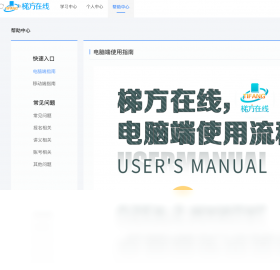
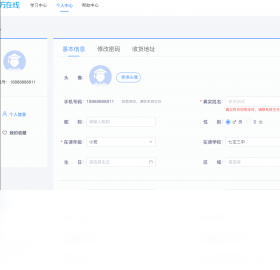

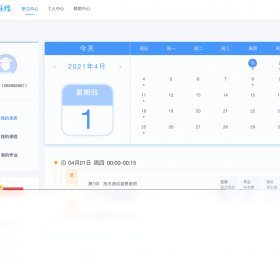
梯方在线-学生端是一款专为中小学生打造的在线学习辅导平台,集课程直播、录播回放、作业练习、智能测评于一体,覆盖多学科同步教学资源。软件界面简洁清爽,操作流程贴近学生使用习惯,支持课程表管理、学习进度追踪以及师生互动答疑,帮助学生在课后高效巩固知识、查漏补缺。无论是日常预习复习还是考前冲刺,梯方在线-学生端都能提供丰富优质的内容与稳定流畅的观看体验,是广大家长和学生信赖的伴学工具。
梯方在线-学生端电脑版怎么登录账号
1. 打开梯方在线-学生端电脑版,在登录界面输入已注册的手机号或用户名。
2. 输入密码时注意大小写锁定状态,确保与注册时一致。
3. 若忘记密码,点击“忘记密码”链接,通过手机验证码或邮箱重置。
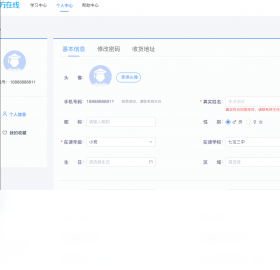
4. 登录成功后,可在“个人中心”修改头像、绑定家长账号等。
5. 支持扫码登录,使用手机端梯方在线APP扫描二维码即可快速进入。
梯方在线-学生端直播课怎么观看
1. 登录后进入“我的课程”页面,找到已报名的直播课程。
2. 开课前30分钟,课程卡片会显示“进入直播”按钮,点击即可进入直播间。
3. 直播过程中可发送弹幕提问,老师会实时解答。
4. 如果网络不稳定,可切换清晰度(流畅/高清/超清)来保证观看流畅。
5. 直播结束后,同一位置会生成回放视频,支持反复观看。
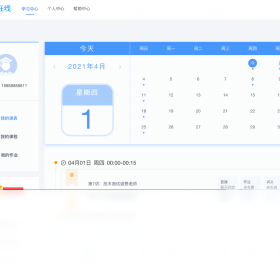
6. 在“课程表”中可查看未来一周的直播安排,避免错过。
梯方在线-学生端如何下载讲义和资料
1. 进入课程详情页,找到“资料”或“附件”标签。
2. 点击资料名称,系统会自动开始下载,默认保存到“下载”文件夹。
3. 在“设置”中可自定义下载路径,方便查找。
4. 下载的PDF或Word讲义支持离线打开,无网也能学习。
5. 若下载失败,检查磁盘空间或网络后重试。
6. 部分加密资料需输入课程专属密码才能打开,密码在直播公告中获取。
梯方在线-学生端怎么提交作业
1. 在“作业”模块中查看老师布置的作业列表。
2. 点击“开始答题”,选择答案或上传图片/文档。
3. 主观题可使用拍照上传功能,将手写答案清晰拍摄。
4. 确认无误后点击“提交作业”,系统会记录提交时间。
5. 老师批改后,在“作业详情”中查看得分和评语。
6. 支持重新提交,但需在老师规定时间内完成。
梯方在线-学生端学习记录如何同步
1. 软件默认开启自动同步功能,学习记录会实时上传至云端。
2. 在“设置”中可手动同步,点击“立即同步”即可更新所有设备上的进度。
3. 如果更换电脑,登录同一账号后,历史学习记录自动恢复。
4. 离线观看的视频,联网后自动上传观看进度。
5. 家长端可查看孩子同步的学习数据,了解学习情况。

梯方在线-学生端缓存视频在哪里找
1. 在“我的下载”或“离线缓存”中查看已缓存的视频列表。
2. 缓存文件默认存放在安装目录下的“Cache”文件夹。
3. 可通过“设置”中的“缓存管理”更改存储位置。
4. 缓存视频支持倍速播放,节省时间。
5. 清理缓存时,可单独删除某个视频,避免误删重要内容。
梯方在线-学生端常见问题解决
1. 无法启动软件:尝试以管理员身份运行,或重新安装最新版本。
2. 播放卡顿:关闭后台无关程序,切换网络或降低清晰度。
3. 麦克风无法使用:在系统设置中允许软件访问麦克风。
4. 界面文字显示不全:调整系统缩放比例至100%或125%。
5. 登录状态失效:重新登录即可,历史数据不会丢失。
6. 软件闪退:清理缓存或更新显卡驱动。
梯方在线-学生端快捷键大全
| 功能 | 快捷键 |
|---|---|
| 播放/暂停 | Ctrl + Space |
| 全屏/退出全屏 | Ctrl + F |
| 音量增大 | Ctrl + ↑ |
| 音量减小 | Ctrl + ↓ |
| 快进5秒 | Ctrl + → |
| 快退5秒 | Ctrl + ← |
| 截图 | Ctrl + S |
| 打开课程表 | Ctrl + T |
| 打开作业 | Ctrl + H |
梯方在线-学生端电脑配置要求
| 配置项 | 最低要求 | 推荐配置 |
|---|---|---|
| 操作系统 | Windows 7/8/10 | Windows 10/11 64位 |
| CPU | 双核 1.8GHz | 四核 2.4GHz及以上 |
| 内存 | 4GB | 8GB及以上 |
| 硬盘空间 | 2GB可用 | 5GB以上SSD |
| 显卡 | 集成显卡 | 独立显卡,支持硬件解码 |
| 网络 | 4Mbps宽带 | 10Mbps以上光纤 |
| 分辨率 | 1280x720 | 1920x1080或更高 |








 Poco_F7_Ultra