

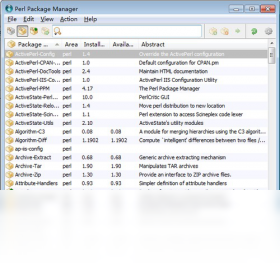
ActivePerl电脑版是一款功能强大的Perl语言解释器及开发环境,由ActiveState公司精心打造,专为Windows用户提供稳定、高效的Perl脚本运行与调试支持。它集成了丰富的Perl模块和工具,无论是系统管理员进行自动化运维,还是开发者构建Web应用、处理文本数据,都能轻松应对。ActivePerl电脑版凭借其广泛的兼容性和卓越的性能,成为众多开发者和IT专业人士的首选工具。本文将为您详细介绍ActivePerl电脑版的安装步骤、核心功能、实用技巧以及常见问题,帮助您快速上手并充分发挥其潜力。
ActivePerl电脑版安装步骤详解
1. 访问ActiveState官方网站或可信的软件下载站,找到ActivePerl电脑版的最新安装包,点击下载。建议选择与您操作系统位数(32位或64位)相匹配的版本。
2. 下载完成后,双击运行安装程序。如果系统弹出用户账户控制提示,请点击“是”以继续安装。
3. 进入安装向导后,点击“Next”进入下一步。阅读许可协议,勾选“I accept the terms in the License Agreement”,然后点击“Next”。
4. 选择安装路径。默认路径为C:\Perl64或C:\Perl,建议保持默认,或点击“Change”自定义安装目录。确保目标磁盘有足够空间(至少200MB)。
5. 选择安装组件。建议勾选“Add Perl to the PATH environment variable”选项,这样可以在命令行中直接使用perl命令。其他组件如文档和示例可根据需要勾选。
6. 点击“Install”开始安装,等待进度条完成。安装过程中请勿关闭电脑或中断程序。
7. 安装完成后,点击“Finish”退出向导。为了验证安装是否成功,打开命令提示符(Win+R输入cmd),输入perl -v,如果显示Perl版本信息,则说明安装成功。
ActivePerl电脑版如何配置环境变量
1. 右键点击“此电脑”或“计算机”,选择“属性”,进入系统窗口。
2. 点击左侧的“高级系统设置”,在弹出的“系统属性”对话框中,点击“环境变量”按钮。
3. 在“系统变量”区域找到“Path”变量,选中后点击“编辑”。
4. 在编辑窗口中,点击“新建”,输入ActivePerl的安装路径的bin目录,例如C:\Perl64\bin(如果安装时未自动添加)。
5. 点击“确定”保存所有更改。重新打开命令提示符,输入perl -v即可验证配置是否生效。
ActivePerl电脑版常用快捷键和操作技巧
| 快捷键/命令 | 功能说明 |
|---|---|
| perl 文件名.pl | 运行Perl脚本文件 |
| perl -c 文件名.pl | 检查Perl脚本语法错误 |
| perl -e '代码' | 直接执行命令行中的Perl代码 |
| Ctrl + C | 在命令行中中断正在运行的Perl程序 |
| Ctrl + Z | 在Windows命令行中表示文件结束符 |
ActivePerl电脑版能做什么
1. 自动化脚本编写:ActivePerl电脑版支持编写自动化脚本,用于批量处理文件、系统监控、日志分析等任务,极大提高工作效率。
2. Web开发:通过CGI或PSGI,ActivePerl可以开发动态网页,配合模板系统和数据库,构建功能完善的Web应用。
3. 文本处理:Perl强大的正则表达式和字符串处理能力,使其成为处理文本文件、数据提取和转换的理想工具。
4. 系统管理:ActivePerl提供了大量系统管理模块,可管理Windows注册表、服务、进程等,简化系统管理员的日常工作。
5. 网络编程:支持Socket编程,可开发网络客户端和服务器,实现数据通信和网络监控。
ActivePerl电脑版性能优化配置建议
| 配置项 | 推荐设置 | 说明 |
|---|---|---|
| 内存分配 | 默认 | Perl自动管理内存,无需手动调整 |
| 环境变量 | 将Perl加入PATH | 方便在任意目录下执行perl命令 |
| 模块安装 | 使用CPAN | 通过CPAN命令安装扩展模块,丰富功能 |
| 编码设置 | UTF-8 | 在脚本开头使用use utf8;确保处理多语言文本 |
| 编译器优化 | 启用优化选项 | 通过perl -O2运行脚本可提升执行速度 |
ActivePerl电脑版常见问题及解决方法
1. 安装时提示缺少依赖库:请确保系统已安装Visual C++ Redistributable for Visual Studio 2015-2022,并重启安装程序。
2. 运行脚本出现乱码:检查脚本文件编码是否为UTF-8,并在脚本开头添加use utf8;和binmode(STDOUT, ":utf8");。
3. 无法识别perl命令:检查环境变量是否正确配置,并重新打开命令行窗口。
4. 模块安装失败:尝试使用cpan -i 模块名安装,并确保网络连接稳定。
5. 脚本执行速度慢:优化算法,减少不必要的循环,使用内置函数替代自定义函数。
ActivePerl电脑版高级使用秘籍
1. 使用调试器:在命令行中输入perl -d 脚本文件名,启用调试模式,可设置断点、单步执行、查看变量值,方便排查错误。
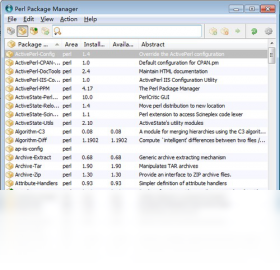
2. 利用模块管理器:使用cpan命令安装模块时,可以配合cpanm(App::cpanminus)工具,安装速度更快,依赖处理更智能。
3. 打包脚本为可执行文件:使用PAR::Packer模块,可以将Perl脚本打包成独立的exe文件,方便在没有Perl环境的机器上运行。
4. 编写可复用模块:将常用功能封装为模块,放入@INC路径,通过use语句调用,提高代码复用性。
5. 结合其他语言:通过Inline模块,可以在Perl中嵌入C/C++代码,提升性能。








 Windows 11