

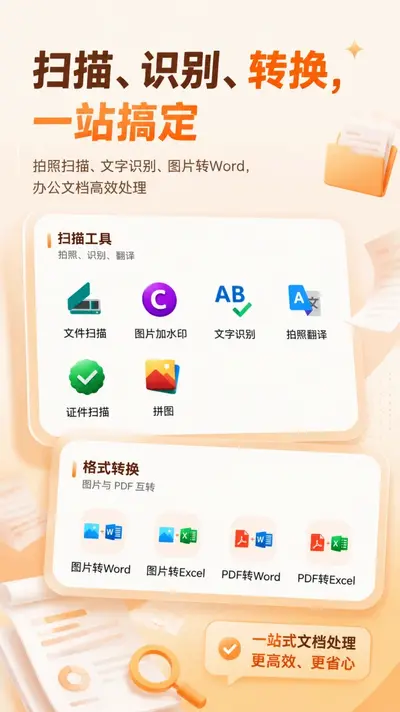

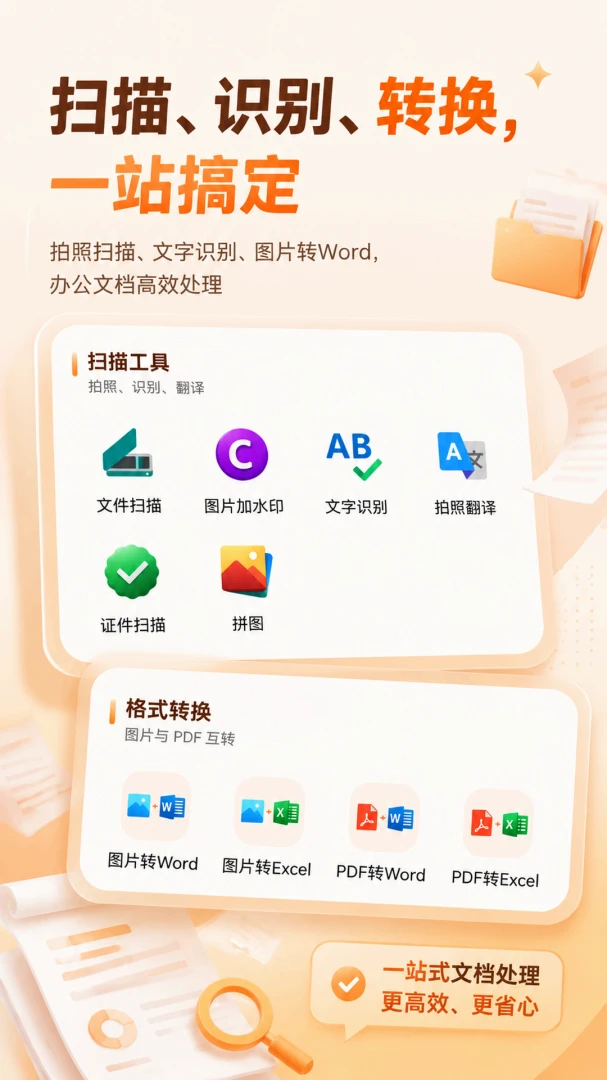
先飞扫描-文档扫描是一款专为安卓用户打造的智能文档扫描与管理工具,它能够将手机摄像头变身为一台便携式扫描仪,无论是合同、发票、书刊还是手写笔记,都能快速完成高清扫描、文字识别(OCR)、PDF转换与云端备份。软件采用先进的图像处理算法,自动裁剪、增强画质,扫描效果清晰锐利,同时支持多页合并、批量处理,极大提升办公与学习效率。界面简洁直观,操作流畅,是移动办公人群和学生党的得力助手。先飞扫描-文档扫描让纸质文档数字化变得轻松简单,随时随地高效处理文档事务。
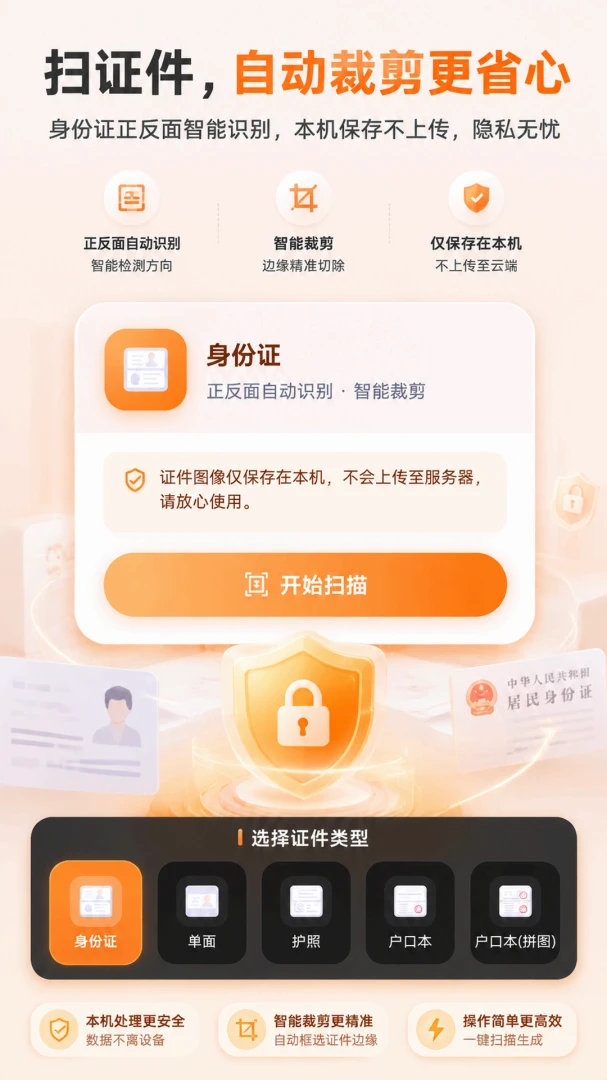
先飞扫描-文档扫描怎么扫描身份证
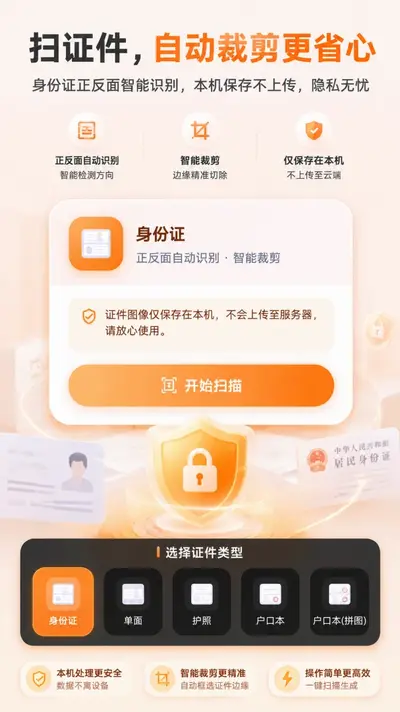
1. 打开先飞扫描-文档扫描应用,进入主界面后点击底部中央的“扫描”按钮,启动相机拍摄模式。
2. 将身份证平整放置在光线充足、背景单一的桌面上,确保证件边缘清晰可见,手机与证件保持平行。
3. 对准证件后,应用会自动检测边缘并生成扫描框,也可手动拖动四个角点调整扫描区域,确保完整覆盖证件。
4. 点击快门按钮拍摄,稍等片刻应用会自动进行图像增强、去阴影、锐化处理,生成高清扫描件。
5. 如需身份证正反面扫描,可重复上述步骤拍摄另一面,然后点击“合并”将两面合成一个PDF文件。
6. 最后点击“保存”按钮,选择保存为图片或PDF格式,也可直接分享或打印,完成身份证扫描流程。
先飞扫描-文档扫描怎么把图片转文字
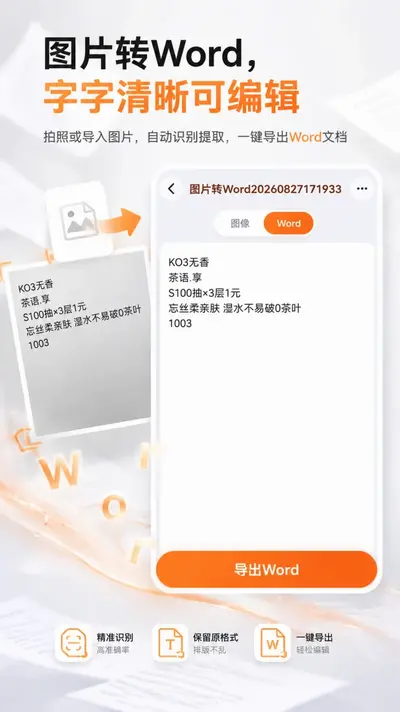
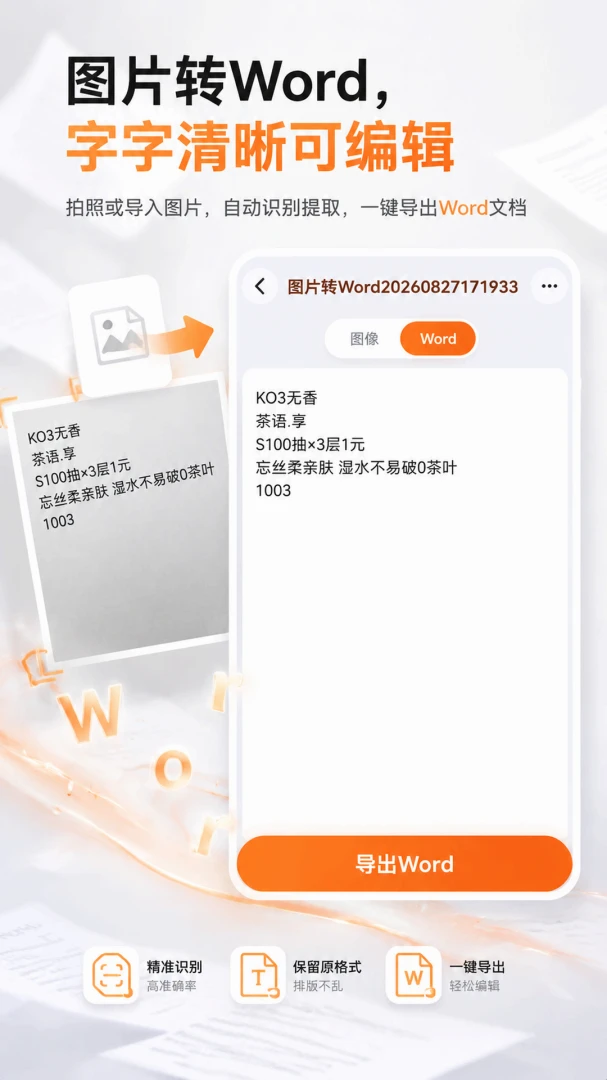
1. 在主界面点击“文字识别”或“OCR”功能入口,进入图片转文字操作界面。
2. 点击“导入图片”按钮,从相册中选择需要识别的图片,支持批量选择多张图片。
3. 图片导入后,可以调整识别区域,拖动选框只识别需要的文字部分,排除无关内容。
4. 点击“开始识别”按钮,应用会自动调用OCR引擎,识别图片中的文字内容,并显示在下方文本框中。
5. 识别完成后,可以对识别结果进行编辑、复制,或直接导出为TXT文本、Word文档。
6. 如果需要翻译,可点击“翻译”按钮选择目标语言,快速将识别文字翻译成其他语言。
7. 最后点击“保存”或“分享”即可将文字内容保存到本地或发送给他人。
先飞扫描-文档扫描怎么导出PDF
1. 打开先飞扫描-文档扫描,在首页点击“文档库”或“我的文档”进入已扫描文档列表。
2. 选择需要导出为PDF的文档,点击进入预览页面,预览页面底部有工具栏。
3. 点击工具栏中的“导出”或“分享”按钮,弹出导出选项菜单。
4. 在菜单中选择“导出为PDF”,然后设置PDF页面大小(A4、B5等)、方向(纵向、横向)及质量参数。
5. 点击“确认导出”按钮,应用会开始生成PDF文件,生成时间取决于文档页数。
6. 导出完成后,可以选择保存到手机本地、发送到微信/QQ、或上传至云盘,完成PDF导出。

先飞扫描-文档扫描怎么添加水印
1. 在文档预览界面,点击左下角的“编辑”图标,进入文档编辑模式。
2. 在编辑工具栏中找到“水印”选项,点击进入水印设置界面。
3. 选择水印类型,支持文字水印和图片水印,文字水印可输入自定义文字,如“机密”、“内部资料”等。
4. 调整水印的字体、字号、颜色、透明度以及旋转角度,可拖动预览框调整水印位置。
5. 设置完成后点击“应用”按钮,水印会应用到当前页面,也可选择应用到所有页面。
6. 保存文档后水印即生效,导出PDF或图片时水印将一并显示。
先飞扫描-文档扫描使用小技巧
1. 扫描文档时尽量保持手机稳定,避免抖动,可借助支架或贴近桌面拍摄,提高扫描清晰度。
2. 光线不足时可开启闪光灯或使用“增强”模式,应用会自动提升亮度和对比度,让文字更清晰。
3. 批量扫描时,连续拍摄多张图片后统一进行边缘裁剪和滤镜处理,节省时间且效果一致。
4. 使用“OCR识别”功能前,确保图片文字清晰、角度正,识别准确率会更高。
5. 定期清理无用文档,将重要文件上传到云端备份,防止数据丢失。
6. 利用“标签”功能给文档分类,如“工作”、“学习”、“财务”,方便后续快速查找。








 OnePlus_15