

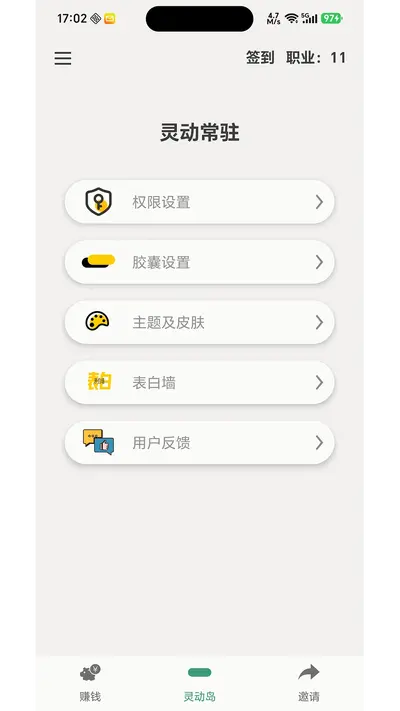
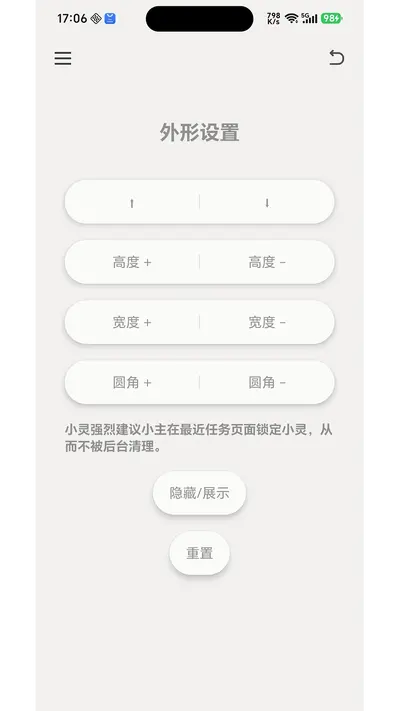
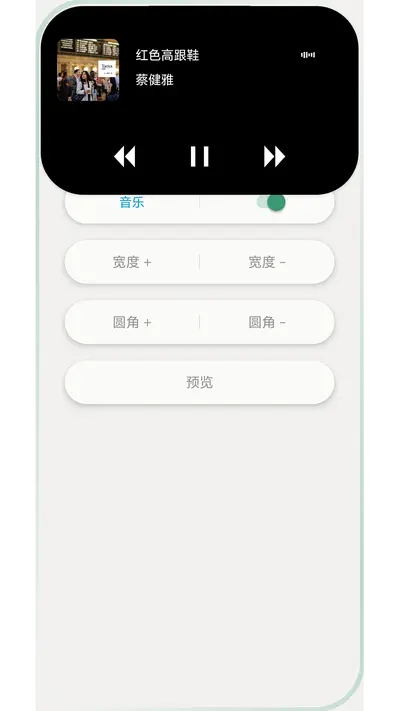
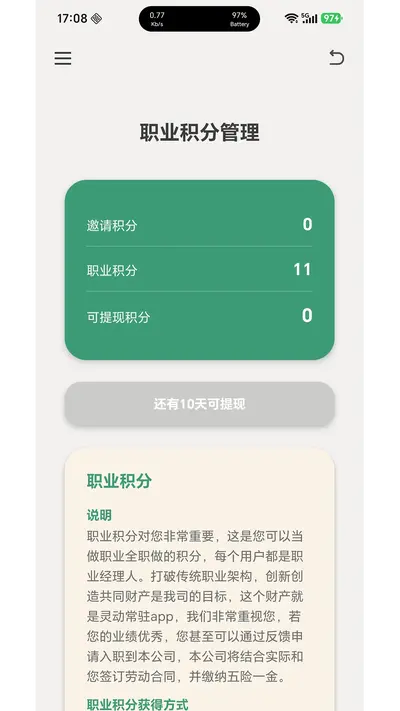
灵动常驻是一款专为安卓手机打造的系统增强工具,它能让您的手机桌面变得更加个性化和高效。通过灵动常驻,您可以自定义悬浮窗、快捷操作和通知栏样式,实现一键直达常用功能,大幅提升操作效率。软件体积小巧,占用资源低,运行稳定,是追求极致体验用户的理想选择。本文将为您详细介绍灵动常驻的下载、安装及使用技巧,帮助您快速上手。
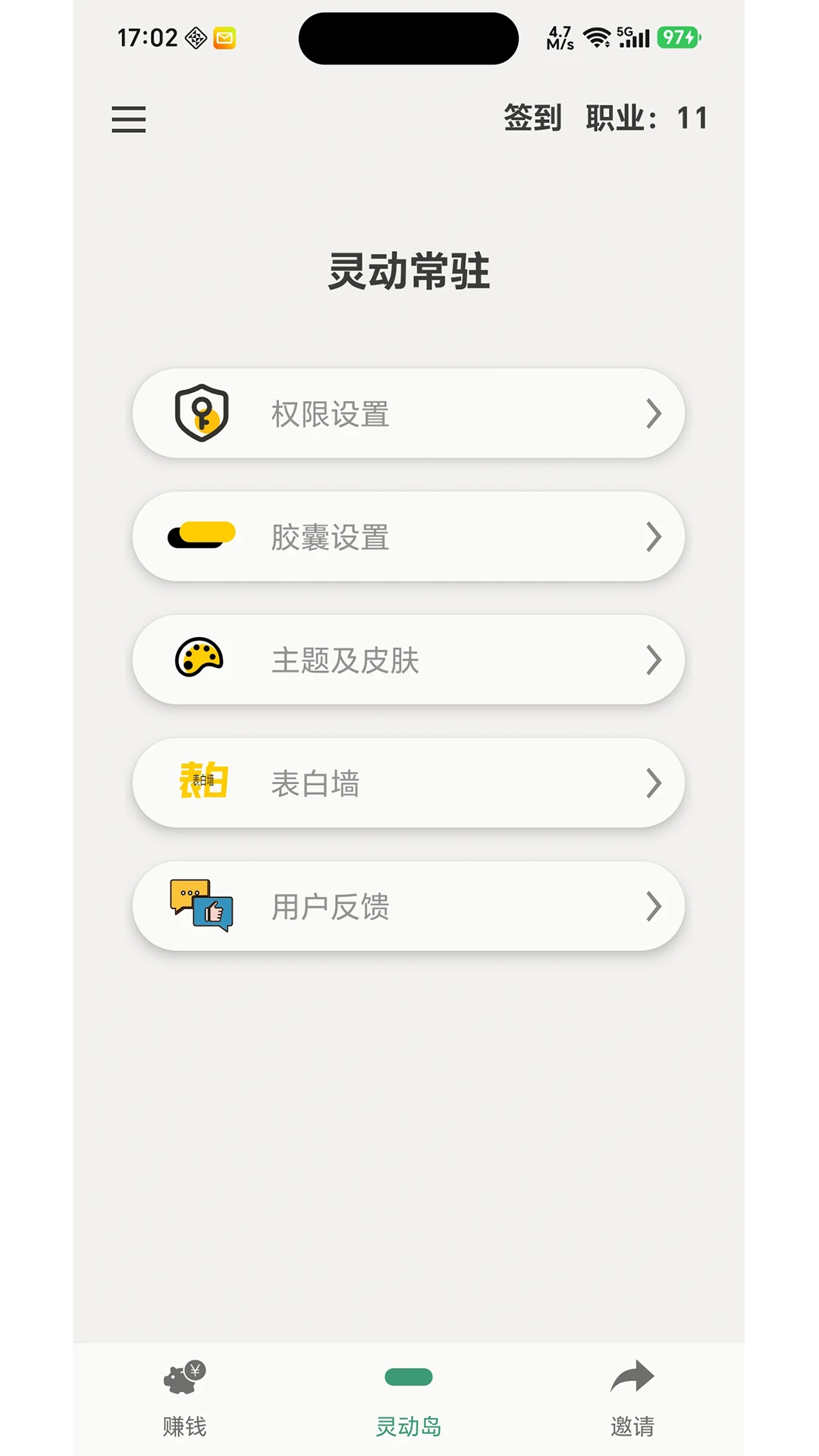
灵动常驻怎么设置悬浮窗
1. 打开灵动常驻应用,进入主界面后点击右下角的“设置”按钮。
2. 在设置菜单中找到“悬浮窗”选项,点击进入悬浮窗设置页面。
3. 开启“启用悬浮窗”开关,并根据需要调整悬浮窗的大小、透明度和位置。
4. 选择您想要在悬浮窗中显示的功能快捷方式,例如手电筒、计算器、截屏等。
5. 设置完成后,返回主界面,悬浮窗将自动显示在屏幕边缘,拖动即可调整位置。
6. 如需修改悬浮窗样式,可在悬浮窗设置中更换不同的主题皮肤。
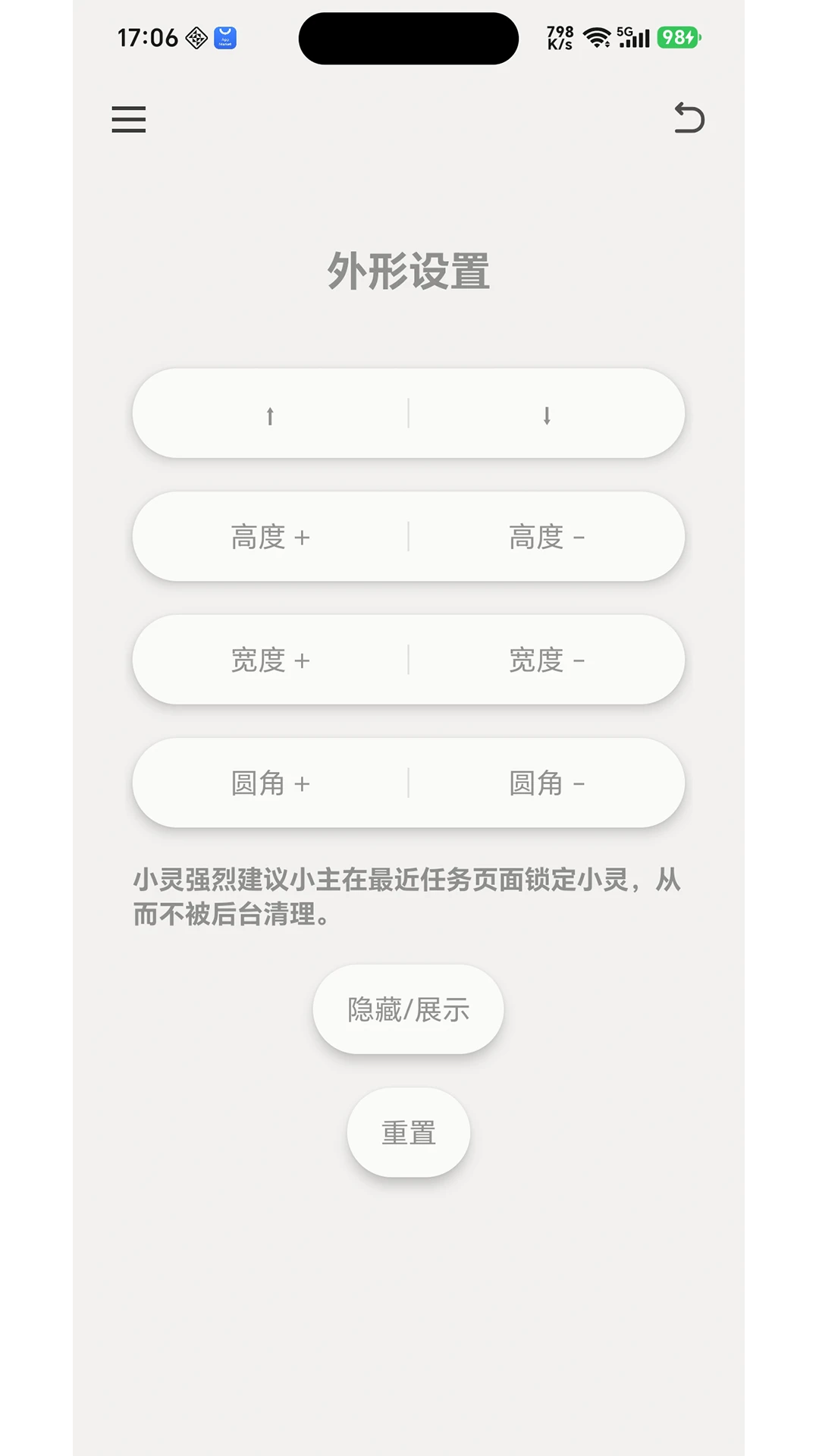
灵动常驻怎么添加桌面小组件
1. 长按手机桌面空白处,进入桌面编辑模式。
2. 在底部菜单中点击“小组件”,找到“灵动常驻”分类。
3. 浏览可用的组件样式,点击其中一个即可添加到桌面。
4. 拖动组件调整位置,松手即可放置。
5. 点击桌面上的组件,可进入对应的快捷操作或查看详细信息。
6. 若要移除组件,长按后拖至顶部“移除”区域即可。
灵动常驻怎么开启通知栏快捷开关
1. 在灵动常驻主界面,点击“通知栏”选项。
2. 开启“自定义通知栏”开关。
3. 在快捷开关列表中,勾选您需要显示的功能图标,如WiFi、蓝牙、静音等。
4. 此外,您还可以调整开关的排列顺序,长按拖拽即可。
5. 设置好后,下拉手机通知栏即可看到新增的快捷开关。
6. 点击开关即可快速切换对应功能,提升使用效率。
灵动常驻怎么使用手势操作
1. 进入灵动常驻的“手势”设置页面。
2. 开启“手势控制”功能,然后选择您想要启用的手势类型,如滑动、长按等。
3. 为每个手势指定对应的操作,例如从屏幕边缘上滑可打开应用列表。
4. 您也可以自定义手势的触发区域和灵敏度。
5. 设置完成后,按照手势提示在屏幕上执行相应动作即可。
6. 手势操作可与悬浮窗配合使用,实现更快捷的交互。
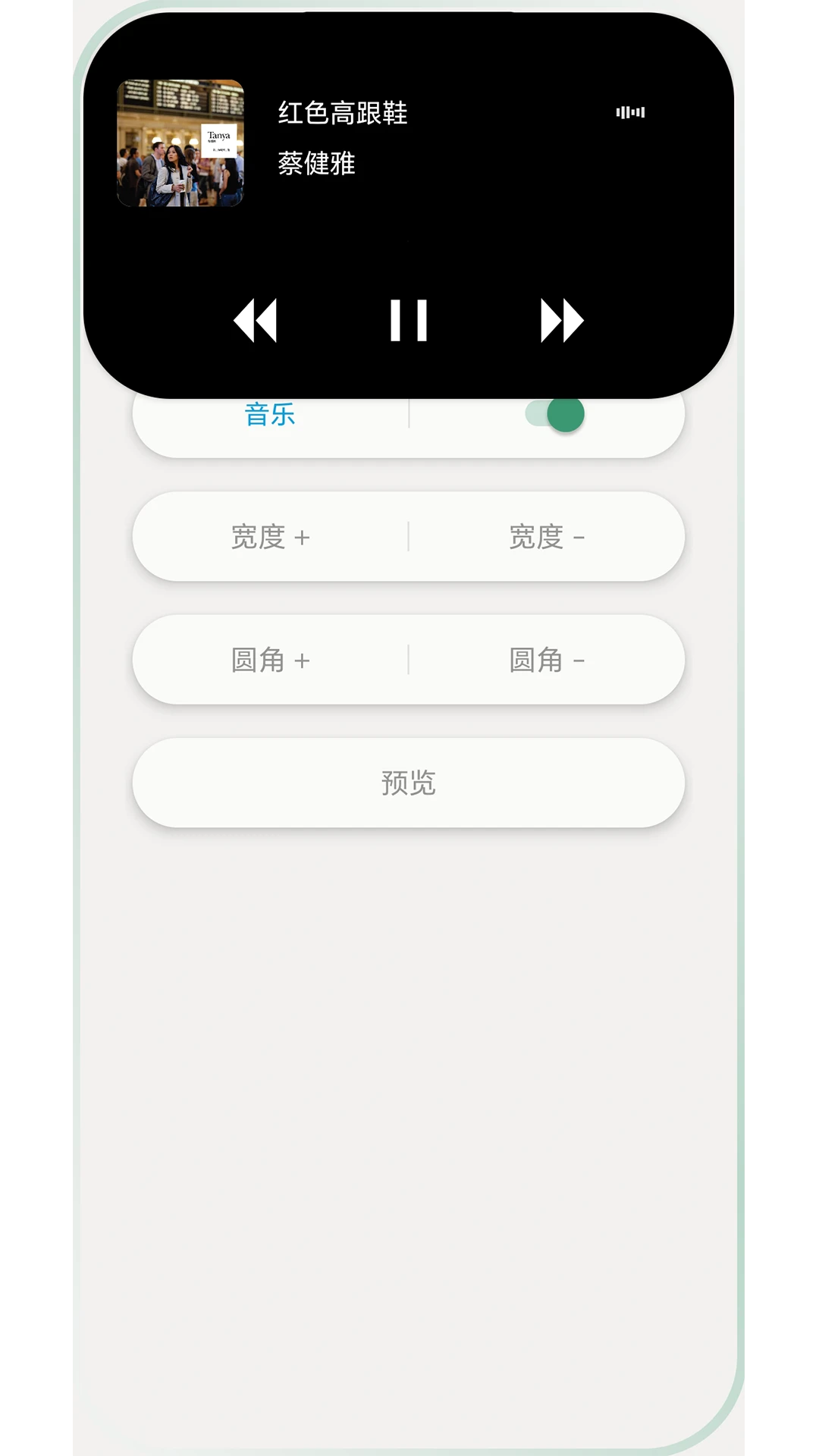
灵动常驻怎么备份和恢复设置
1. 在设置页面找到“备份”选项,点击进入。
2. 选择“备份当前设置”,软件会将您的所有配置保存为一个文件。
3. 备份文件默认存储在手机存储的“灵动常驻”文件夹中。
4. 当需要恢复时,点击“恢复设置”,选择之前备份的文件即可。
5. 您也可以将备份文件发送到云端或其他设备,以便多设备同步。
6. 建议在每次重大更新前进行备份,以防数据丢失。
灵动常驻使用小技巧
1. 利用灵动常驻的“快捷面板”功能,可以快速启动常用应用,减少查找时间。
2. 设置“定时任务”,让手机在特定时间自动执行操作,如夜间模式切换。
3. 使用“应用锁”功能,为隐私应用增加安全防护。
4. 在“电池优化”中,可以管理各应用的后台运行,延长续航。
5. 结合“通知过滤”功能,屏蔽垃圾通知,保持通知栏清爽。
6. 定期检查更新,获取更多新功能和优化体验。








 Poco_F7_Ultra