

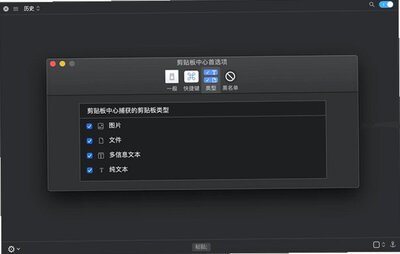
Clipboard Center Mac版是一款轻量级剪贴板管理工具。它突破了系统原生剪贴板只能保存最近一次复制内容的限制,能够持续记录用户复制的文本、图片、文件路径乃至富文本格式,并提供高效的搜索、编辑、分类与快速粘贴功能。软件体积小巧,支持macOS 10.14及以上系统,无论是程序员、设计师还是普通办公用户,都能借助它显著提升日常工作效率。
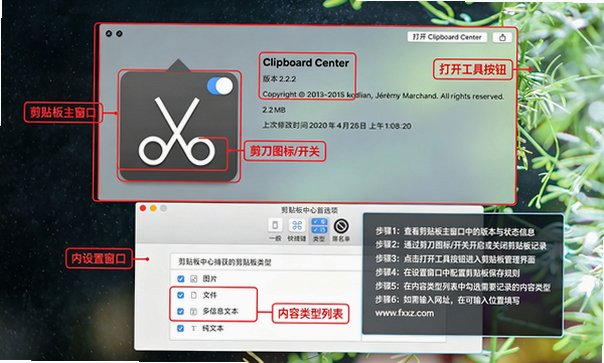
Clipboard Center Mac版怎么使用
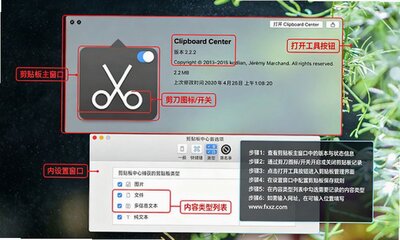
1、启动软件后,Clipboard Center默认在后台运行,屏幕顶部菜单栏右侧会出现一个剪贴板图标。
2、点击菜单栏图标可唤出快捷菜单,显示最近复制的历史记录列表,按时间倒序排列。每条记录会显示内容预览(文本的前几个字符或图片缩略图)。
3、使用快捷键Command + Shift + V(可自定义)打开主管理窗口。主窗口包含侧边栏(全部历史、置顶项、收藏夹/标签分类)、内容预览区和信息动作面板。
4、在历史菜单或主窗口中,使用鼠标点击目标条目,或使用方向键高亮选中。按回车键即可将该条目的内容置入系统剪贴板并自动粘贴到当前应用光标处。
5、也可直接从Clipboard Center窗口中拖拽文本或图像条目到其他应用程序中释放,完成插入。
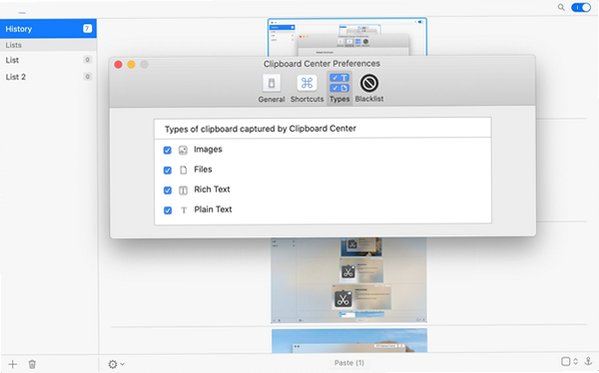
Clipboard Center Mac版怎么设置
1、点击菜单栏剪贴板图标,选择“偏好设置”进入配置页面。
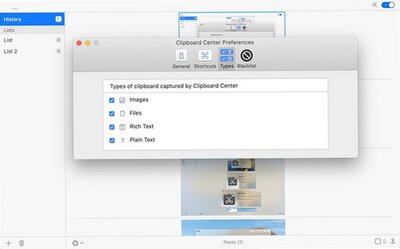
2、在偏好设置中可配置需要捕获的剪贴板类型(文本、富文本、图片、文件)。
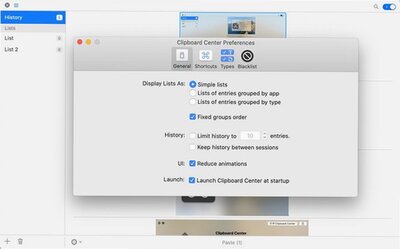
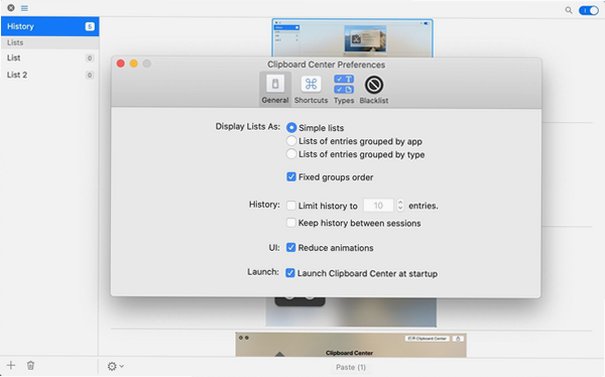
3、可设置历史记录的最大条目数,以保持列表清晰易读。
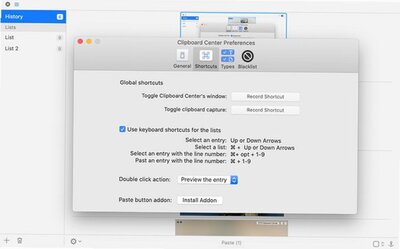
4、支持自定义快捷键,用于切换应用窗口和触发剪贴板捕获。
5、可添加应用黑名单,阻止Clipboard Center捕获特定应用中的复制内容。
Clipboard Center Mac版核心功能
1、自动剪贴板捕获:启用后,所有在应用中复制的文本、图片和文件都会自动添加到历史记录中。
2、高效粘贴:每个条目甚至多个选中的条目,都可以通过单击一键推入当前剪贴板。
3、列表与标签管理:支持创建多个分类列表来保存和组织剪贴板项目,每个条目可通过标签快速查找。
4、窗口多行为模式:应用窗口可吸附在屏幕右上角或右侧,也可保持置顶显示于其他应用之上。
5、数据完整保留:保留剪贴板元素的多种数据表示形式(文本、图片及应用特定格式),确保数据不丢失。
6、预览与编辑:支持在应用内预览和编辑文本内容,图片也可预览大图。
7、快速搜索:提供历史记录和列表的快速搜索功能。
8、拖放操作:支持从Clipboard Center拖放图片和文本到其他应用,反之亦然。
Clipboard Center Mac版特色亮点
1、轻量小巧:安装包仅约950KB至1.6MB,不占用系统资源。
2、三种显示模式:支持简单列表、按应用分组、按类型分组三种视图模式。
3、键盘导航便捷:支持使用方向键在列表中导航,通过数字键快速选择条目。
4、防重复机制:自动检测并合并重复的剪贴板条目。
Clipboard Center Mac版适用人群
1、程序员:需要频繁复制粘贴代码片段,通过历史记录快速找回之前复制的代码。
2、设计师:经常处理图片和素材,可快速调用之前复制的图像和文件路径。
3、办公用户:日常处理大量文档和资料,通过分类列表和搜索功能提升信息整理效率。
4、内容创作者:撰写文章时需要反复引用不同来源的素材,剪贴板历史让内容调用更加便捷。
Clipboard Center Mac版常见问题
Q:Clipboard Center Mac版有中文界面吗?
A:目前应用界面语言支持英文、荷兰文和法文,暂不支持简体中文。
Q:Clipboard Center Mac版支持哪些macOS版本?
A:需要macOS 10.14或更高版本。早期版本(如v1.61)支持OS X 10.7及以上。
Q:如何将我复制的内容分类保存?
A:在历史记录中右键点击目标条目,选择“保存到列表”,可选择现有列表或创建新列表进行分类保存。
Q:Clipboard Center会保存我的敏感信息吗?
A:软件提供了应用黑名单功能,可将涉及隐私的应用加入黑名单,阻止捕获该应用中的复制内容。








 Samsung_Galaxy_S25