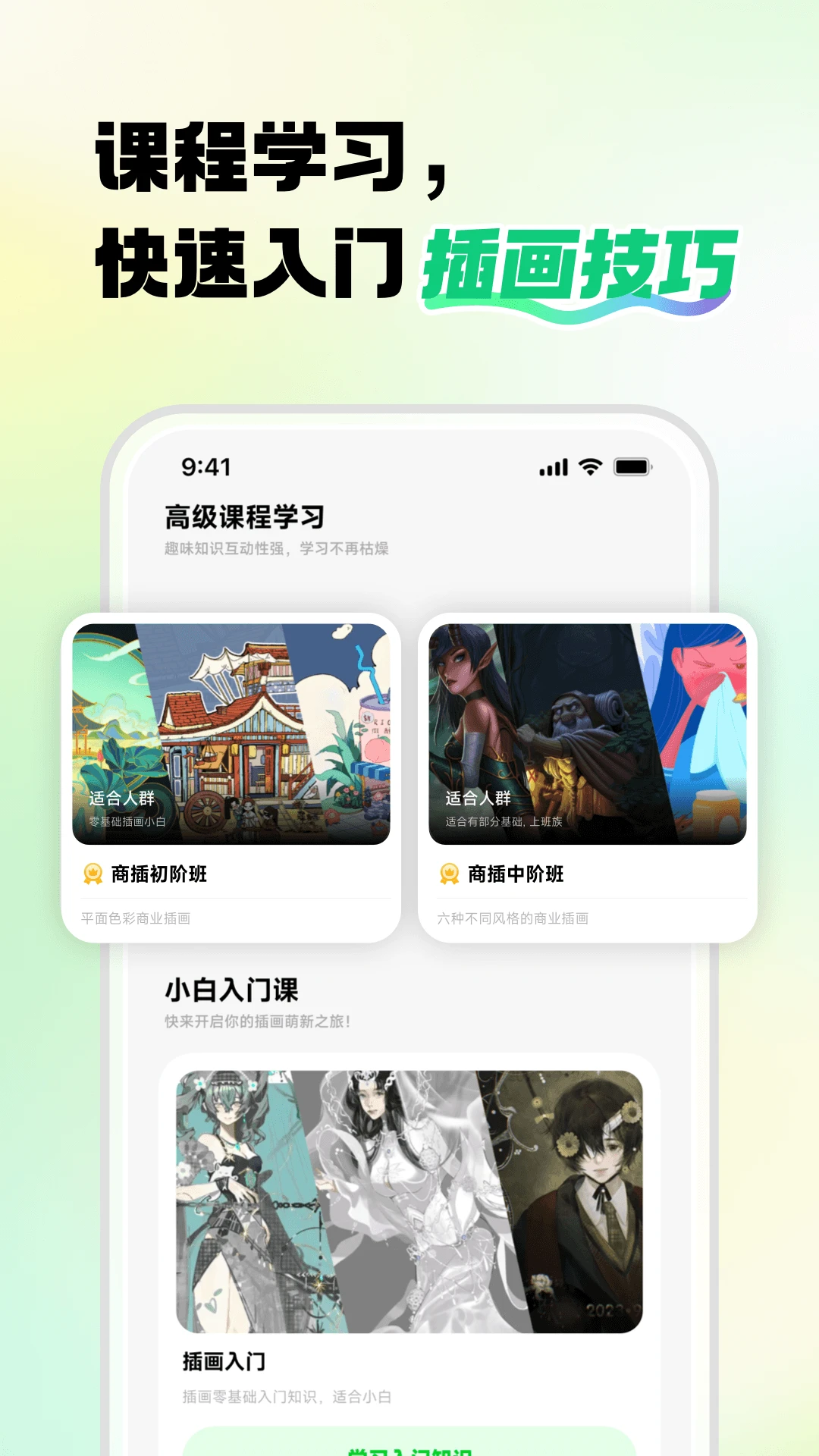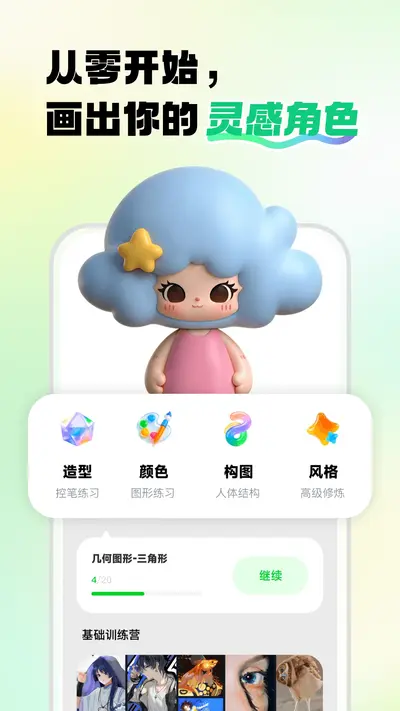
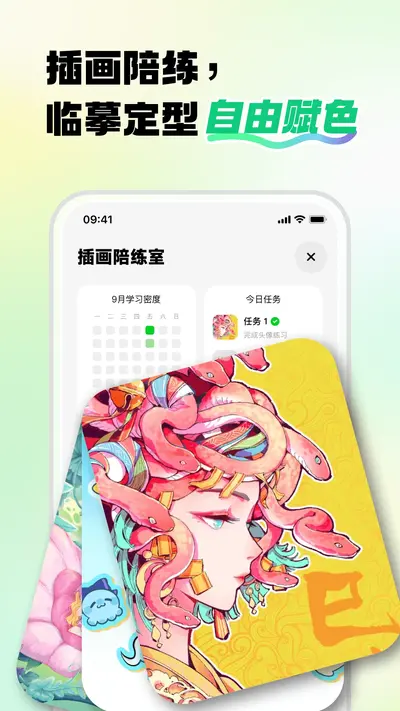
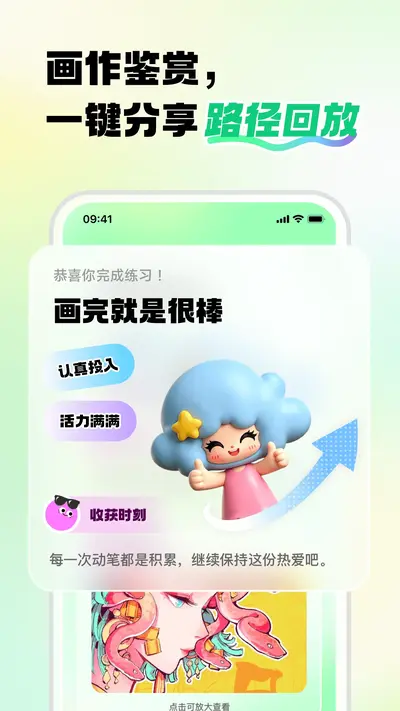
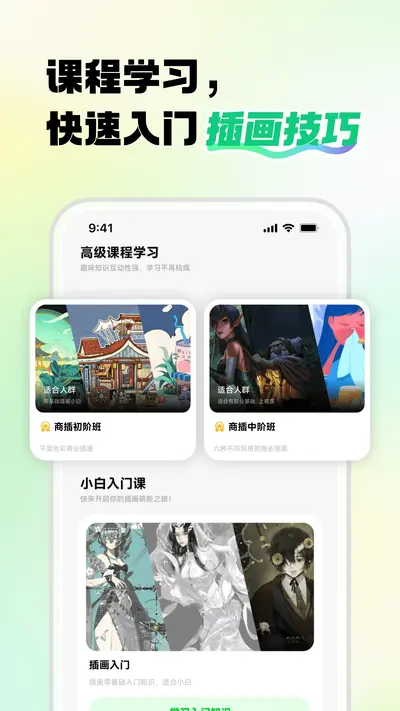
画星人插画是一款专为插画爱好者与创作者打造的移动端绘画工具,集海量灵感素材、智能画笔引擎与社交分享功能于一体。无论你是零基础小白还是专业画师,都能通过它轻松绘制出惊艳的作品。软件内置丰富的笔刷、色彩调配方案以及图层管理功能,配合流畅的手绘体验,让创作随时随地发生。画星人插画还支持导入图片进行临摹参考,并可将作品一键导出为高清图片或视频过程,便于分享至各大社交平台。其简洁清爽的界面设计与人性化的操作逻辑,大大降低了数字绘画的上手门槛,是手机绘画领域中不可多得的优质选择。
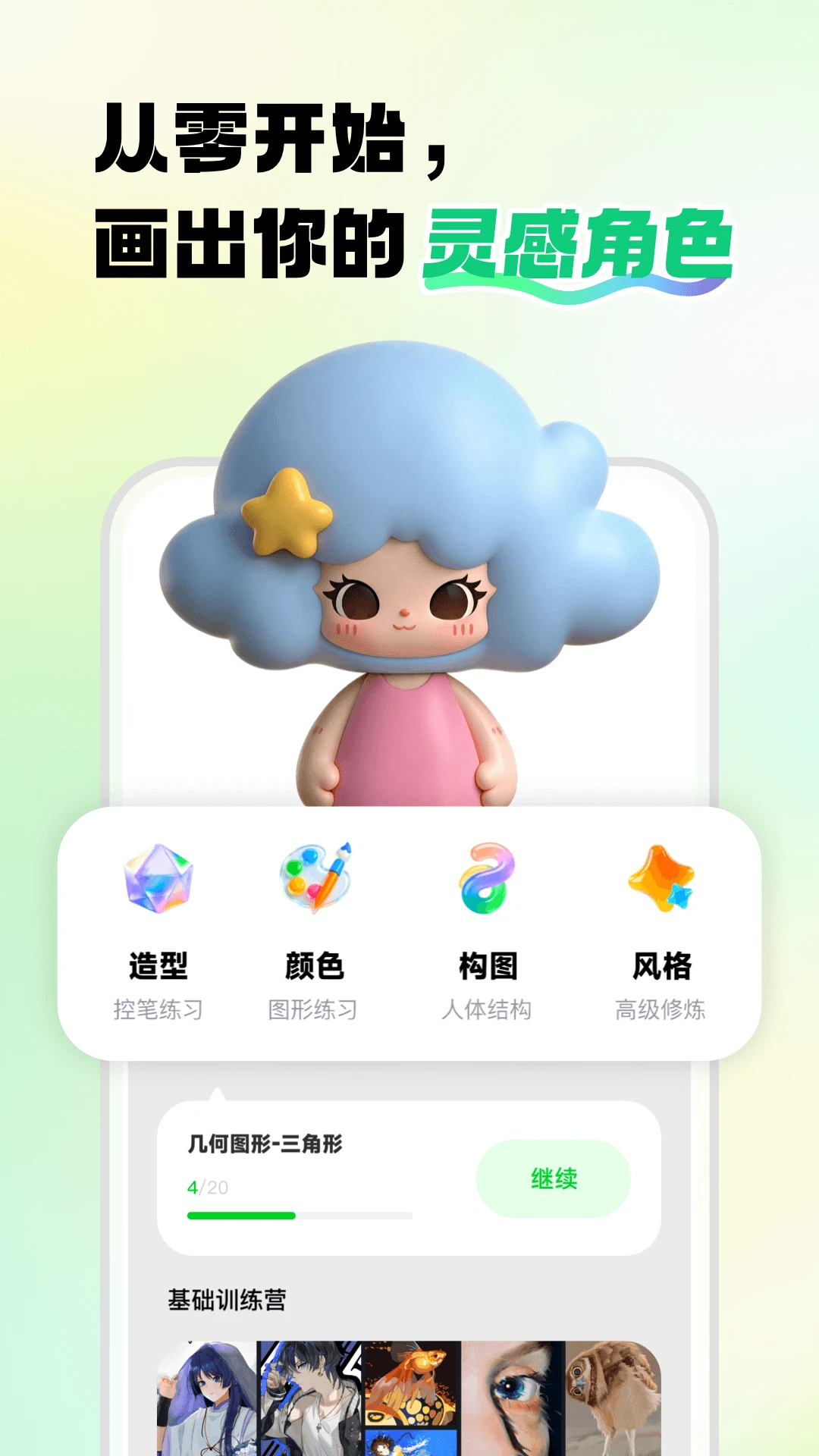
画星人插画怎么导入图片进行临摹?
1. 打开画星人插画应用,在主界面点击右下角的“+”号按钮,选择“新建画布”。
2. 在画布设置页面中,找到“参考图”选项并点击,从相册中选择需要临摹的图片。
3. 图片导入后,会自动生成一个半透明的参考图层,您可以通过双指缩放或拖动调整参考图的位置和大小。
4. 点击图层面板中的参考图层,可以调节其不透明度,方便描摹时看清线条。
5. 在新建的空白图层上开始绘画,完成后可隐藏参考图层,导出最终作品。
画星人插画怎么使用图层功能?
1. 在画布界面右上角点击“图层”图标,打开图层面板。
2. 点击面板底部的“新建图层”按钮,即可添加一个透明图层。
3. 每个图层右侧都有“眼睛”图标,点击可隐藏或显示该图层内容。
4. 长按某个图层并拖动,可以调整图层的上下顺序,改变重叠关系。
5. 选择图层后,点击顶部的“不透明度”滑块,可以调整当前图层的透明程度。
6. 如需合并图层,可点击“合并可见图层”选项,将所有可见图层合并为一层。
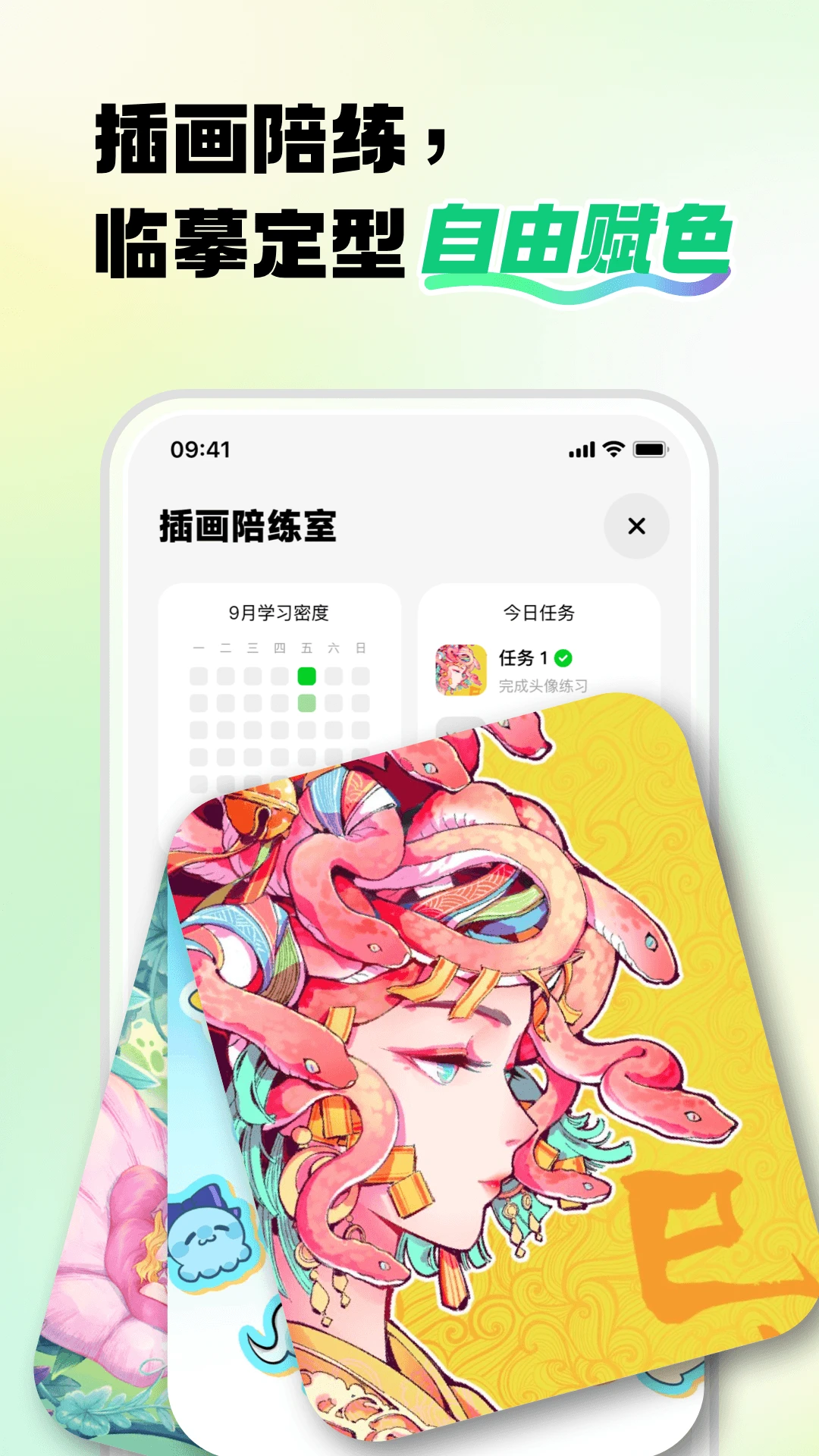
画星人插画怎么导出高清作品?
1. 完成绘画后,点击画布左上角的“返回”箭头,回到作品列表页。
2. 在作品列表中找到您刚才创作的作品,点击作品下方的“导出”按钮。
3. 在弹出的导出设置中,选择图片格式(建议PNG)以及分辨率(最高可选4K)。
4. 点击“导出”后,系统会自动渲染并保存到手机相册,同时您也可以选择分享到微信、QQ等社交平台。
5. 若需要视频过程,可在导出时选择“视频”选项,生成绘画过程回放。
画星人插画怎么添加文字和贴纸?
1. 在画布底部工具栏中,找到“T”图标,点击进入文字编辑模式。
2. 在画布上点击并输入文字内容,通过双指缩放调整文字大小,拖动可移动位置。
3. 选中文字后,可以在顶部设置字体、颜色、加粗、斜体等样式。
4. 如需添加贴纸,点击工具栏中的“笑脸”图标,从贴纸库中选择喜欢的图案,点击即可添加到画布。
5. 贴纸同样支持缩放、旋转和移动,调整完毕后点击“完成”即可。
画星人插画绘画技巧有哪些?
1. 善用对称工具:在画笔设置中开启“对称”功能,可以快速绘制出对称图形,适合画花卉、建筑等。
2. 利用图层蒙版:在图层上添加蒙版,可以无损擦除或恢复局部内容,便于反复修改。
3. 自定义笔刷:在笔刷库中点击“自定义”,调整笔尖形状、流量、硬度等参数,创建专属笔刷。
4. 使用取色器:长按画布任意位置即可吸取颜色,方便统一色调。
5. 参考线辅助:开启参考线功能,可以辅助构图,画出精准的透视关系。
6. 定期保存草稿:建议每隔一段时间手动保存一次,避免意外丢失。