

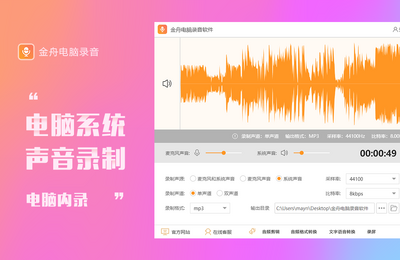
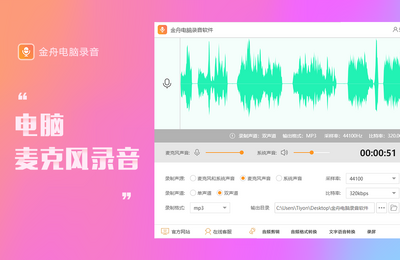
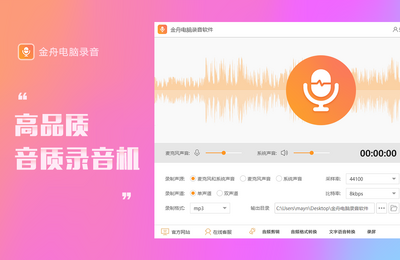
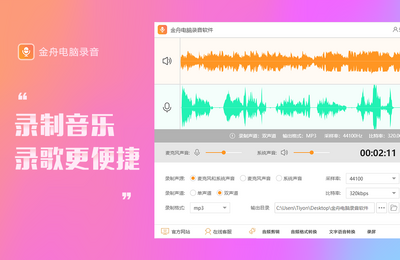
金舟电脑录音软件是一款功能强大且操作简单的桌面录音工具,专为Windows用户设计,能够轻松捕捉电脑内部声音、麦克风声音以及混合音源,适用于会议记录、网课录制、游戏配音、音乐制作等多种场景。软件界面简洁直观,录制流程一键启动,输出格式多样,支持MP3、WAV、FLAC等主流音频格式,并内置基础剪辑功能,让您无需专业软件也能完成高质量的录音任务。无论是职场人士还是普通用户,都能快速上手,享受高效便捷的录音体验。
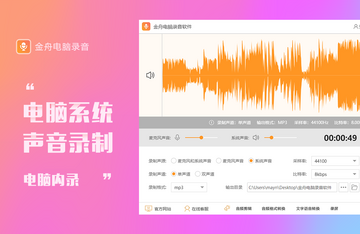
金舟电脑录音软件怎么录制电脑内部声音?
1. 首先,从本站下载并安装金舟电脑录音软件,安装完成后双击桌面图标启动程序。
2. 在软件主界面,找到“录音模式”选项,点击下拉菜单并选择“仅系统声音”或“系统声音和麦克风”模式,确保电脑内部声音被正确捕获。
3. 点击界面右下角的“设置”按钮,在“音频设置”中确认默认录音设备为“立体声混音”或“扬声器”,若无此选项,请右键点击任务栏音量图标,选择“声音设置”并启用“立体声混音”设备。
4. 调整录音音量滑块,建议设置在80%左右以避免爆音,同时可在“输出设置”中选择保存格式为MP3,音质选择192kbps以上。
5. 返回主界面,点击红色圆形“开始录制”按钮,此时软件会最小化到系统托盘,您可正常播放需要录制的音频或视频内容。
6. 录制结束后,点击托盘图标或按快捷键Ctrl+F12停止录制,软件会自动打开文件保存目录,您即可找到录制好的音频文件。
金舟电脑录音软件录制的文件保存在哪里?
1. 打开金舟电脑录音软件,点击主界面右上角的“文件夹”图标,即可直接打开默认的输出文件夹。
2. 若想自定义保存路径,点击“设置”按钮,在“输出目录”一栏点击“浏览”选择您希望存放的文件夹,点击“确定”保存设置。
3. 录制完成后,软件会弹出提示窗口,点击“打开文件位置”可直接跳转至保存目录,方便快速查找。
4. 如果您未修改保存路径,默认位置为“C:\Users\你的用户名\Documents\金舟录音”,您也可以在文件资源管理器地址栏输入该路径快速访问。
5. 建议定期整理录音文件,避免占用C盘过多空间,可将输出目录设置到D盘或移动硬盘。
金舟电脑录音软件怎么剪辑录音文件?
1. 在软件主界面,点击“录音列表”按钮,找到需要剪辑的录音文件,点击右侧的“剪辑”图标。
2. 进入剪辑界面后,您会看到音频波形图,使用鼠标拖动选择需要保留的片段,点击“裁剪”按钮即可删除选中区域以外的部分。
3. 若想去除录音中的静音或杂音,点击“降噪”按钮,软件会自动分析并过滤背景噪音,提升音频清晰度。
4. 您还可以通过“音量增强”功能调整整体音量,或使用“变速”功能改变播放速度,适合制作课程或配音素材。
5. 剪辑完成后,点击“导出”按钮,选择输出格式和保存路径,即可生成新的音频文件,不影响原文件。
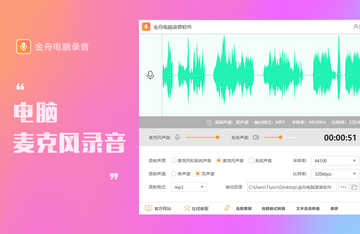
金舟电脑录音软件怎么设置快捷键?
| 快捷键 | 功能说明 |
|---|---|
| Ctrl+F9 | 开始/暂停录制 |
| Ctrl+F10 | 停止录制并保存 |
| Ctrl+F11 | 显示/隐藏悬浮窗 |
| Ctrl+F12 | 快速打开文件目录 |
1. 打开金舟电脑录音软件,点击“设置”图标,进入“快捷键”选项卡。
2. 点击对应的快捷键输入框,直接在键盘上按下您想要设定的组合键,例如Ctrl+Alt+R,软件会自动识别并保存。
3. 建议使用默认快捷键,以免与系统或其他软件冲突,若需修改,请确保新快捷键未被占用。
4. 设置完成后,点击“确定”生效,录制过程中使用快捷键可大幅提升操作效率。
金舟电脑录音软件需要什么配置?
| 配置项 | 最低要求 | 推荐配置 |
|---|---|---|
| 操作系统 | Windows 7/8/10 | Windows 10/11 64位 |
| CPU | 1.5 GHz双核处理器 | 2.4 GHz四核及以上 |
| 内存 | 2 GB RAM | 4 GB RAM或更高 |
| 硬盘空间 | 200 MB可用空间 | 500 MB以上SSD |
| 声卡 | 兼容DirectSound | 支持ASIO更好 |
1. 金舟电脑录音软件对硬件要求较低,一般办公电脑即可流畅运行,无需独立显卡。
2. 若需要录制高清游戏原声或长时间会议,建议配备独立声卡和足够大的硬盘空间。
3. 确保系统已安装最新音频驱动,避免录音出现杂音或无声问题。
金舟电脑录音软件录制的音频音质如何?
1. 金舟电脑录音软件支持最高320kbps的MP3输出以及无损WAV格式,可满足专业录音需求。
2. 软件内置智能降噪算法,能有效消除环境噪音,保留清晰人声和音乐细节。
3. 您可以根据使用场景自由选择采样率(44100Hz或48000Hz),高采样率适合音乐录制。
4. 录制过程中实时显示音量波形,若出现爆音可及时调整输入音量,保证音质稳定。
5. 经过众多用户测试,其录制的音质与主流付费录音软件相当,完全胜任日常使用。
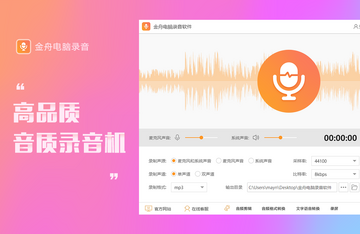
金舟电脑录音软件有没有使用技巧?
1. 录制网课时,建议将麦克风音量调低至40%,并开启“降噪”功能,可有效减少键盘声干扰。
2. 录制游戏实况时,选择“系统声音和麦克风”模式,并开启“悬浮窗”快速控制,方便随时暂停。
3. 若需长时间录制,可在设置中开启“自动分割”,每隔30分钟自动保存一个文件,避免因断电丢失数据。
4. 利用“定时录制”功能,设定开始和结束时间,软件会自动录制,适合会议记录。
5. 录制音乐时,选择WAV格式并关闭所有系统提示音,可避免通知声混入录音。
6. 定期清理录音列表,将重要文件备份至云盘,防止误删。








 Windows 10