

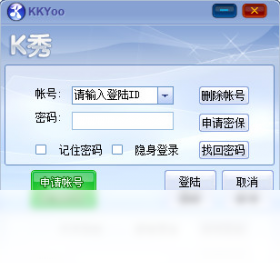
K秀互动娱乐社区电脑版是一款集社交互动、娱乐休闲、资源分享于一体的综合性社区平台,凭借其丰富的功能模块和友好的用户界面,为广大网友提供了便捷的在线交流与娱乐体验。软件整合了聊天交友、游戏互动、影视资讯、音乐分享等众多实用功能,支持多人在线实时互动,让用户轻松结识新朋友,畅享数字生活乐趣。其稳定的性能和简洁的操作流程,深受不同年龄段用户的喜爱,成为日常休闲娱乐的优选工具。无论是寻找志同道合的伙伴,还是探索新鲜有趣的玩法,K秀互动娱乐社区都能满足您的多样化需求。
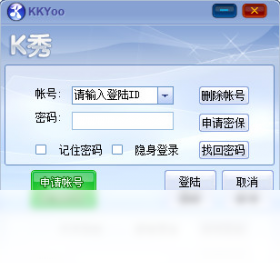
K秀互动娱乐社区电脑版如何进入聊天室?
1. 首先在电脑上下载并安装K秀互动娱乐社区电脑版,双击桌面快捷方式启动软件。
2. 进入主界面后,使用手机号或账号密码进行登录,新用户需先注册账号,并完成实名认证。
3. 登录成功后,在顶部导航栏找到“聊天室”或“互动社区”入口,点击进入聊天室列表页面。
4. 在聊天室列表中,可以根据分类、热度或关键词筛选感兴趣的聊天室,点击房间名称即可进入。
5. 进入聊天室后,可以在输入框发送文字、表情或语音消息,参与讨论或互动,部分房间还支持视频连麦功能。
6. 如需创建自己的聊天室,可点击“创建房间”按钮,设置房间名称、主题、权限等参数,然后邀请好友加入。
K秀互动娱乐社区电脑版有哪些实用的快捷键?
| 快捷键 | 功能说明 |
|---|---|
| Ctrl+F | 快速查找好友或聊天记录 |
| Ctrl+G | 打开游戏中心 |
| Alt+Z | 切换窗口模式/全屏模式 |
| Ctrl+Enter | 在聊天框中快速发送消息 |
| F1 | 打开帮助中心 |
| Ctrl+D | 将当前聊天室添加为书签 |
K秀互动娱乐社区电脑版如何创建个人房间?
1. 启动K秀互动娱乐社区电脑版,登录个人账户,进入主界面。
2. 在左侧功能列表中点击“我的房间”或直接点击“创建房间”按钮,进入房间创建向导。
3. 按照提示设置房间名称、房间类型(如公开、加密、私密)、最大人数、房间公告等信息,并上传房间封面图。
4. 高级设置中可自定义管理员权限、发言限制、踢人规则等,根据需求进行配置。
5. 点击“创建”按钮,系统会自动生成房间ID和链接,创建成功后即可在房间列表中看到自己的房间。
6. 创建完成后,可以通过邀请链接或房间号邀请好友加入,同时可设置房间密码以控制访问权限。
K秀互动娱乐社区电脑版配置需求高吗?
| 配置项 | 最低要求 | 推荐配置 |
|---|---|---|
| 操作系统 | Windows 7 | Windows 10/11 |
| CPU | 1.0 GHz双核 | 2.0 GHz四核及以上 |
| 内存 | 2 GB | 4 GB及以上 |
| 硬盘空间 | 500 MB | 1 GB以上 |
| 显卡 | 集成显卡 | 独立显卡 |
| 网络 | 2 Mbps | 10 Mbps及以上 |
K秀互动娱乐社区电脑版怎么修改个人头像和资料?
1. 打开K秀互动娱乐社区电脑版,登录账号,进入主界面。
2. 点击右下角的“我的”或左上角的个人头像,进入个人中心。
3. 在个人资料页面,点击“编辑资料”按钮,可以修改昵称、性别、生日、个性签名等基本信息。
4. 点击头像右侧的“更换”按钮,从本地选择图片上传,或使用系统提供的默认头像,支持裁剪和滤镜效果。
5. 修改完成后点击“保存”按钮,系统会提示保存成功,新的头像和资料会立即生效。
6. 若需更换个人主页背景,可在“主题设置”中选择喜欢的背景图或自定义上传。
K秀互动娱乐社区电脑版有哪些隐藏玩法或秘籍?
1. 连续登录7天可获得专属徽章和积分奖励,积分可在商城兑换道具或特权。
2. 在聊天室中发送“/help”可查看所有指令,如“/mute 昵称”可屏蔽某人发言。
3. 点击主界面右下角“探索”按钮,可进入隐藏的“彩蛋房间”,参与每日抽奖。
4. 邀请新用户注册并填写你的邀请码,双方均可获得VIP体验券和金币。
5. 使用快捷键“Ctrl+Shift+P”可快速截图当前聊天区域,并一键分享到个人动态。
6. 在“设置-实验室”中开启“极速模式”,可提升软件运行流畅度,减少卡顿。
K秀互动娱乐社区电脑版如何与好友进行语音视频通话?
1. 在好友列表中找到目标好友,点击头像进入个人资料页。
2. 在资料页下方点击“语音通话”或“视频通话”按钮,发起通话请求。
3. 等待对方接受后,即可开始语音或视频聊天,支持全屏显示和画中画模式。
4. 通话过程中可点击麦克风图标静音,点击摄像头图标关闭视频,或点击“共享屏幕”展示桌面内容。
5. 如需多人通话,可点击“邀请”按钮,选择好友加入,最多支持9人同时在线。
6. 通话结束后点击“挂断”按钮,系统会自动保存通话记录,方便回看。








 Windows 11