


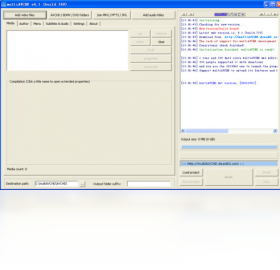
multiAVCHD电脑版是一款功能强大的高清视频光盘制作与转换工具,它能够帮助用户将多种格式的视频文件(如MKV、AVI、MP4等)轻松转换为AVCHD格式,并刻录到蓝光光盘或DVD光盘上,以便在蓝光播放器或PS3等设备上完美播放。该软件支持丰富的视频编码和音频编码,提供灵活的输出设置,满足家庭影院爱好者对高清画质的追求,是打造个人专属蓝光光盘的得力助手。

multiAVCHD怎么添加字幕文件?
1. 首先在电脑上安装并打开multiAVCHD软件,进入主界面。
2. 点击界面左侧的“添加视频”按钮,将需要制作成AVCHD的视频文件导入到软件中。
3. 在视频文件列表中选中已添加的视频,点击右侧的“字幕”选项卡。
4. 点击“添加字幕”按钮,在弹出的窗口中选择外部字幕文件(支持SRT、ASS等常见格式)。
5. 根据需要调整字幕的延迟时间、字体大小等参数,然后点击“确定”保存设置。
6. 重复以上步骤为其他视频添加字幕,最后点击“开始制作”即可生成带字幕的AVCHD光盘。
multiAVCHD输出时的配置要求高吗?
| 项目 | 最低配置 | 推荐配置 |
|---|---|---|
| 操作系统 | Windows 7 64位 | Windows 10/11 64位 |
| 处理器 | 双核 2.0 GHz | 四核 3.0 GHz或更高 |
| 内存 | 2 GB | 8 GB或以上 |
| 硬盘空间 | 10 GB可用空间 | 50 GB可用空间(用于蓝光原盘) |
| 显卡 | 支持DX9 | 支持DX11,显存1GB以上 |
| 光驱 | DVD刻录机 | 蓝光刻录机 |
multiAVCHD怎么刻录蓝光光盘?
1. 打开multiAVCHD软件,先将需要刻录的视频文件全部导入到项目列表中。
2. 对每个视频进行必要的编辑,如裁剪、添加章节、设置菜单等。
3. 点击界面下方的“创建光盘”按钮,软件会开始编码并生成AVCHD目录结构。
4. 等待编码完成后,在输出路径中找到生成的“BDMV”文件夹。
5. 将一张空白蓝光光盘放入蓝光刻录机,打开刻录软件(如ImgBurn),选择“将文件/文件夹刻录到光盘”。
6. 选中“BDMV”文件夹及其上级目录,设置刻录速度为2x或更低,点击开始即可完成刻录。
7. 刻录完成后,在蓝光播放器上验证光盘是否可正常播放。

multiAVCHD支持的视频格式有哪些?
1. 打开multiAVCHD,点击“添加视频”按钮,查看文件类型筛选框。
2. 软件支持常见的MKV、AVI、MP4、TS、M2TS、MOV、WMV等视频格式。
3. 对于不支持的格式,软件会提示转换失败,此时建议先用格式工厂等工具转为MP4。
4. 另外,multiAVCHD还支持直接导入蓝光原盘文件夹,方便制作备份。
5. 在添加视频时,可以同时添加多个文件,软件会自动合并为同一播放列表。
6. 若视频编码为H.265,则需要较新的版本才能支持,否则需先转码。
multiAVCHD界面语言怎么设置成中文?
1. 下载并安装multiAVCHD后,第一次启动默认语言为英文。
2. 在软件主界面点击顶部菜单栏的“Language”选项。
3. 在下拉列表中找到“Chinese Simplified”或“简体中文”选项。
4. 点击后软件会立即切换为中文界面,无需重启。
5. 如果列表中没有中文,可前往官方网站下载中文语言包并覆盖安装。
6. 设置完成后,所有菜单和选项都将以中文显示,方便操作。
multiAVCHD快捷键大全
| 快捷键 | 功能 |
|---|---|
| Ctrl+O | 打开视频文件 |
| Ctrl+S | 保存项目 |
| Ctrl+Shift+S | 另存为项目 |
| Ctrl+Z | 撤销操作 |
| Ctrl+Y | 重做操作 |
| Ctrl+A | 全选视频列表 |
| Delete | 删除选中视频 |
| F5 | 刷新媒体库 |
multiAVCHD制作菜单时怎么加背景音乐?
1. 在multiAVCHD主界面点击“菜单”选项卡,进入菜单编辑页面。
2. 在右侧面板中找到“背景音乐”设置区域。
3. 点击“添加”按钮,从本地选择MP3或WAV格式的音频文件作为背景音乐。
4. 可以调整音乐的循环次数、音量大小以及是否在菜单显示时播放。
5. 设置完成后,点击“预览”按钮查看菜单效果。
6. 确认无误后,点击“确定”保存菜单设置,然后开始制作光盘。
7. 注意背景音乐时长不要太长,以免影响光盘容量。








 Windows 11