


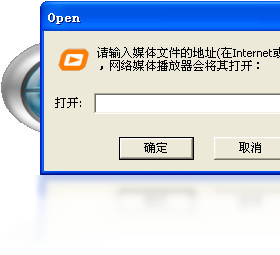

宝丽通网络媒体播放器是一款功能强大的多媒体播放工具,支持多种主流音视频格式,能够流畅播放本地及网络媒体文件。软件界面简洁友好,操作便捷,同时具备网络流媒体播放、在线电台、视频录制等实用功能,满足用户日常娱乐与工作需求。无论是观看高清电影、聆听音乐,还是收听网络广播,宝丽通都能提供稳定、清晰的播放体验。此外,软件还支持自定义皮肤和快捷键,让用户根据个人习惯打造专属播放环境,是电脑上不可或缺的媒体播放利器。

宝丽通网络媒体播放器支持哪些格式?
1. 本地视频格式:支持AVI、MP4、MKV、WMV、FLV、RMVB等常见格式,几乎覆盖所有主流视频文件。
2. 本地音频格式:支持MP3、WAV、FLAC、AAC、OGG等,无损与高压缩音频均可正常播放。
3. 网络流媒体:支持RTSP、MMS、HTTP等协议,可直接播放网络直播源和在线视频。
4. 字幕文件:支持SRT、ASS、SSA等字幕格式,可手动加载或自动匹配。
5. 光盘播放:支持DVD/VCD光盘直接播放,并具备光盘抓轨功能。
6. 其┱梗和ü寮芍С指喔袷剑阕ㄒ涤没У奶厥庑枨蟆�
宝丽通网络媒体播放器怎么设置全屏?
1. 打开宝丽通播放器,并加载需要播放的媒体文件。
2. 在播放界面下方找到“全屏”按钮,点击即可进入全屏模式。
3. 也可以直接按键盘上的“Enter”键快速切换全屏。
4. 退出全屏时,按“Esc”键或再次点击全屏按钮即可。
5. 若在全屏模式下需要调节音量,可使用键盘上的上下方向键。
6. 全屏模式下鼠标会自动隐藏,移动鼠标即可显示控制栏。
宝丽通网络媒体播放器如何录制视频?
1. 启动宝丽通播放器,点击主界面上的“录制”图标。
2. 在弹出的录制设置窗口中,选择录制区域(全屏或自定义区域)。
3. 设置录制视频的保存路径和文件格式(如MP4或AVI)。
4. 点击“开始录制”按钮,播放器会自动开始捕获屏幕画面。
5. 结束录制时,点击“停止”按钮,视频文件将自动保存到指定位置。
6. 录制过程中可随时暂停,方便编辑或跳过不需要的片段。
宝丽通网络媒体播放器怎么添加网络电台?
1. 打开播放器,点击左侧“网络电台”标签页。
2. 在电台列表中选择预设的电台,双击即可播放。
3. 若要添加自定义电台,点击“添加”按钮,输入电台名称和URL地址。
4. 支持导入.m3u或.pls格式的播放列表,批量添加电台。
5. 添加完成后,新电台会出现在列表中,方便下次快速访问。
6. 可对电台进行分类管理,如音乐、新闻、体育等,便于查找。
宝丽通网络媒体播放器常见问题解答
1. 播放时出现卡顿:可能是网络带宽不足,尝试降低播放清晰度或关闭其他占用网络的程序。
2. 无法播放某些格式:建议更新播放器至最新版本,或安装对应的解码器插件。
3. 字幕不同步:在播放界面右键,选择“字幕设置”,手动调整字幕延迟时间。
4. 声音画面不同步:尝试使用“音画同步”功能,通过微调音频延迟解决。
5. 播放器启动缓慢:清理播放器缓存,或关闭不必要的开机自启动项。
6. 网络播放卡顿:检查网络连接,或尝试切换播放协议(如改用HTTP)。
宝丽通网络媒体播放器快捷键大全
| 功能 | 快捷键 |
|---|---|
| 播放/暂停 | Space |
| 停止 | Ctrl + S |
| 全屏切换 | Enter |
| 音量增大 | ↑ |
| 音量减小 | ↓ |
| 快进 | → |
| 快退 | ← |
| 截图 | Ctrl + P |
| 静音 | M |
| 打开文件 | Ctrl + O |
宝丽通网络媒体播放器配置需求
| 项目 | 最低配置 | 推荐配置 |
|---|---|---|
| 操作系统 | Windows 7 | Windows 10/11 |
| CPU | 1.5 GHz | 2.5 GHz 或更高 |
| 内存 | 1 GB | 4 GB 或更高 |
| 显卡 | 支持DirectX 9 | 支持DirectX 11 |
| 硬盘空间 | 100 MB | 500 MB 或更多 |
| 网络 | 宽带接入 | 10 Mbps 以上 |
宝丽通网络媒体播放器使用技巧与攻略
1. 利用播放列表功能:将常看的视频或音乐添加到播放列表,实现连续播放,免去手动切换的麻烦。
2. 自定义皮肤:在“选项”中下载或导入皮肤,让播放器外观更符合个人喜好。
3. 设置默认播放器:在“选项”中勾选“设为默认播放器”,双击视频文件即可自动用宝丽通打开。
4. 使用均衡器:在音频设置中调整均衡器,增强低音或高音,获得更好的听觉体验。
5. 定时关闭:在“选项”中设置定时关闭,方便睡前听音乐或观看视频时自动关机。
6. 批量截图:在“工具”菜单中选择“连拍截图”,可连续抓取视频画面,保存为图片序列。






