

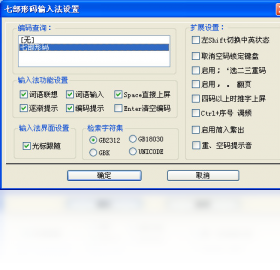
七部形码输入法是一款基于汉字结构拆分原理打造的高效中文输入工具,凭借其独特的七部编码体系,让用户能够以极低的重码率实现快速盲打。软件内置海量词库与智能联想功能,支持拼音混输、手写辅助及自定义短语,极大提升了文字录入效率。无论是专业打字员、文字工作者还是日常办公用户,都能通过七部形码输入法获得流畅、精准的输入体验。其界面简洁清爽,占用系统资源极小,兼容Windows全系列操作系统,是追求极致输入速度用户的理想之选。
七部形码输入法有哪些核心功能?
1. 七部编码体系:以汉字部首和笔画为基础,将汉字拆分为七个基本部件,每个部件对应一个字母键,实现一字一码的快速输入。
2. 智能联想与词组输入:输入编码后,软件会自动联想常用词组和短语,减少选字次数,提高输入流畅度。
3. 拼音混输模式:支持在形码输入中直接混输拼音,无需切换输入法即可完成混合输入,方便用户过渡使用。
4. 自定义词库与短语:用户可自行添加常用词汇、专业术语或长句短语,并设置快捷编码,实现一键输入。
5. 云同步与备份:支持词库和用户配置的云同步功能,换机或重装系统后一键恢复,保障输入习惯无缝衔接。
七部形码输入法如何设置快捷键?
| 功能 | 快捷键 |
|---|---|
| 切换中英文 | Ctrl+Space |
| 切换输入模式 | Ctrl+Shift |
| 候选词翻页 | PgUp/PgDn 或 -/= |
| 快速选字 | 数字键1-9 |
| 打开设置面板 | Ctrl+Alt+O |
七部形码输入法配置需求高吗?
| 项目 | 最低配置 | 推荐配置 |
|---|---|---|
| 操作系统 | Windows 7 | Windows 10/11 |
| CPU | 1 GHz 处理器 | 2 GHz 双核及以上 |
| 内存 | 512 MB | 2 GB 及以上 |
| 硬盘空间 | 50 MB 可用空间 | 100 MB 可用空间 |
| 分辨率 | 1024×768 | 1920×1080 或更高 |
七部形码输入法如何导入自定义词库?
1. 打开七部形码输入法设置界面,选择“词库管理”选项卡。
2. 点击“导入”按钮,选择需要导入的词库文件(支持txt、csv格式)。
3. 在导入向导中,设置词库的编码格式和分隔符,确保文件编码正确。
4. 确认导入后,软件会自动解析并合并词条,同时提示导入结果。
5. 导入完成后,新词库即可在输入时直接使用,无需重启输入法。
七部形码输入法打不出字怎么办?
1. 检查输入法是否已切换至七部形码模式,查看任务栏图标是否正常显示。
2. 尝试重启输入法进程,右键点击图标选择“重新启动”或直接退出后重新打开。
3. 检查当前应用程序是否支持输入法,部分游戏或特殊软件可能屏蔽输入法,尝试在其他软件中测试。
4. 如果输入法候选窗口不出现,尝试按快捷键Ctrl+Shift切换输入法状态。
5. 若问题依旧,检查输入法设置中的“兼容性”选项,开启兼容模式并重启软件。
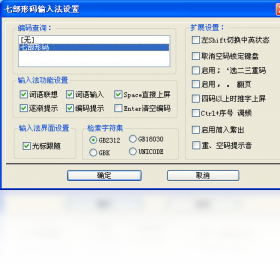
七部形码输入法有哪些实用技巧?
1. 使用简码输入:记忆常用字的简码(如一级简码、二级简码),可大幅减少击键次数。
2. 巧用模糊音设置:在设置中开启模糊音,可避免因拼音不准导致的输入错误。
3. 善用剪贴板工具:软件内置剪贴板历史记录,可快速粘贴之前复制的内容。
4. 自定义短语:将经常输入的地址、邮箱等信息设置为短语,用简短编码快速调出。
5. 定期备份词库:通过设置中的“备份”功能,定期备份词库,防止数据丢失。








 Windows 10
 IQOO_Neo_10_Pro_5G