

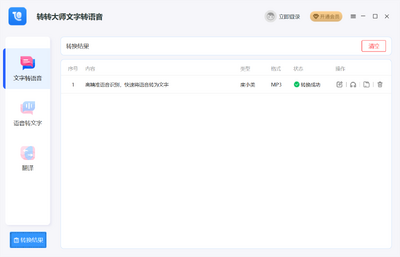
转转大师文字转语音电脑版是一款功能强大的智能语音合成工具,它能够将您输入的文字快速转换为自然流畅的语音输出,支持多种音色选择与语速调节,广泛应用于短视频配音、有声书制作、教学课件朗读、广告宣传等多个场景。软件界面简洁直观,操作门槛极低,即便是初次接触的用户也能在几分钟内上手,轻松生成高品质的音频文件。无论是个人创作者还是企业用户,都能通过转转大师文字转语音电脑版大幅提升内容生产效率,节省录音时间和成本,让文字真正“开口说话”。

转转大师文字转语音电脑版怎么使用?
1. 首先,从本站下载转转大师文字转语音电脑版安装包,双击运行并按照提示完成安装。
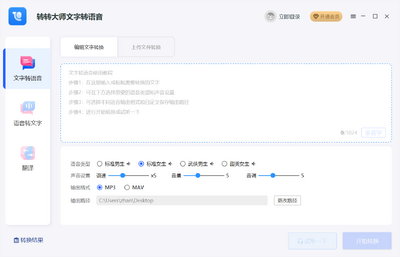
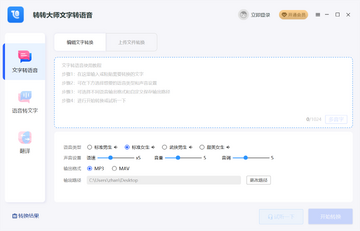
2. 打开软件,在主界面中输入或粘贴需要转换的文字内容,支持直接导入TXT文件。
3. 在右侧音色列表中选择您喜欢的发音人,如甜美女生、沉稳男生、童声等,并调整语速、音量和音调。
4. 点击“预览”按钮试听效果,满意后点击“开始转换”按钮,软件将自动生成MP3或WAV格式的音频文件。
5. 转换完成后,点击“打开文件夹”即可查看输出的音频,方便您直接使用或进一步编辑。
转转大师文字转语音电脑版支持哪些音色和语言?
1. 转转大师文字转语音电脑版内置了数十种高品质音色,包括中文普通话、粤语、英语、日语、韩语等多种语言。
2. 每种语言下又细分了不同风格的发音人,如新闻播报、情感旁白、动画配音等,满足不同场景需求。
3. 用户还可以通过“语音设置”自定义语速范围(0.5倍至2倍)、音频采样率(8kHz至48kHz)以及输出格式。
4. 软件支持多音字智能纠正和数字、日期、时间的自动识别朗读,确保读音准确自然。
5. 此外,软件还提供了批量转换功能,可一次性处理多段文字,大幅提升工作效率。
转转大师文字转语音电脑版如何批量转换文字?
1. 在软件主界面点击“批量转换”按钮,进入批量处理模式。
2. 点击“添加文件”按钮,选择多个TXT文本文件,或直接拖拽文件到列表中。
3. 在下方统一设置音色、语速、音量等参数,也可以单独为每个文件设置不同的音色。
4. 点击“开始全部转换”按钮,软件将自动依次处理所有文件,并在列表中显示转换进度。
5. 转换完成后,所有音频文件将自动保存到指定输出目录,您也可以选择“合并到单一音频”来合成一个长文件。
转转大师文字转语音电脑版常见问题解答
1. 问:转转大师文字转语音电脑版转换的音频可以商用吗?答:软件生成的音频没有水印,可自由用于商业用途,但请遵守相关法律法规。
2. 问:转换后的音频音质如何?答:软件支持最高320kbps的MP3输出,以及无损WAV格式,音质清晰自然。
3. 问:软件是否支持长文本转换?答:支持,单次可转换数万字文本,并且没有字数限制,但建议分段处理以获得更好的稳定性。
4. 问:软件会消耗系统资源吗?答:软件优化良好,在普通配置的电脑上也能流畅运行,转换过程中CPU占用率较低。
5. 问:如何获取更多音色?答:软件内置了基础音色,您可以在官网下载扩展音色包,或通过会员服务解锁更多高端音色。
转转大师文字转语音电脑版配置需求高吗?
| 项目 | 最低配置 | 推荐配置 |
|---|---|---|
| 操作系统 | Windows 7/8/10 | Windows 10/11 64位 |
| CPU | 1.5GHz双核 | 2.5GHz四核及以上 |
| 内存 | 2GB | 4GB及以上 |
| 硬盘空间 | 200MB可用空间 | 500MB以上可用空间 |
| 声卡 | 兼容声卡 | 高保真声卡 |
转转大师文字转语音电脑版快捷键大全
| 操作 | 快捷键 |
|---|---|
| 开始转换 | Ctrl + Enter |
| 预览播放 | Ctrl + Space |
| 暂停/继续 | Ctrl + P |
| 停止播放 | Ctrl + S |
| 导入文本 | Ctrl + I |
| 保存音频 | Ctrl + E |
| 打开输出文件夹 | Ctrl + O |
| 批量添加文件 | Ctrl + Shift + A |
| 清空文本框 | Ctrl + Delete |
| 打开设置 | Ctrl + , |
转转大师文字转语音电脑版使用技巧与心得
1. 使用“多音字纠正”功能,可以在文本中手动指定读音,避免人名地名读错。
2. 利用“音频拼接”功能,可以将多个音频片段无缝连接,适合制作有声小说。
3. 在“高级设置”中调整“音频增益”可增强音量,解决音量过低的问题。
4. 软件支持“字幕导出”,转换音频的同时还能生成SRT字幕文件,方便视频剪辑。
5. 定期更新软件可以获取新音色和功能优化,建议开启自动更新。








 Sony_Xperia_1_VII