

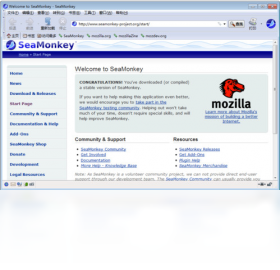
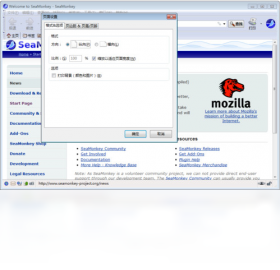
SeaMonkey是一款集网页浏览、电子邮件管理、新闻组阅读、HTML编辑器及IRC聊天于一体的互联网套件,作为Mozilla Suite的延续,它继承了Firefox和Thunderbird的成熟技术,为用户提供一体化网络体验。其浏览器内核基于Gecko,支持现代网页标准,界面简洁高效,尤其适合追求多功能集成与高自由度的老用户。SeaMonkey内置的邮件客户端功能强大,支持多账户和标签式邮件浏览,而Composer编辑器则让网页制作变得轻而易举。无论是日常上网冲浪还是专业网页开发,SeaMonkey都能满足需求,是网络工具爱好者的理想选择。
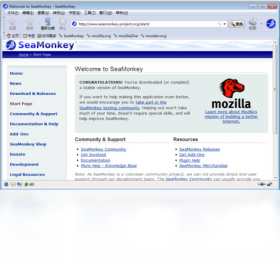
SeaMonkey浏览器如何管理多个邮件账户?
1. 打开SeaMonkey,点击菜单栏中的“窗口”并选择“邮件和新闻组”,进入邮件组件。
2. 在邮件窗口的左侧面板中,右键点击空白区域,选择“设置”或“账户设置”。
3. 在账户设置界面中,点击“添加账户”,选择“邮件账户”并点击“下一步”。
4. 输入您的姓名和电子邮件地址,然后填写接收和发送邮件服务器信息(如IMAP或POP3,SMTP)。
5. 完成设置后,新账户会出现在左侧列表中,您可以点击不同账户查看各自邮件,实现多账户统一管理。
6. 如需添加更多账户,重复上述步骤即可,每个账户可独立配置签名、过滤器等个性化选项。
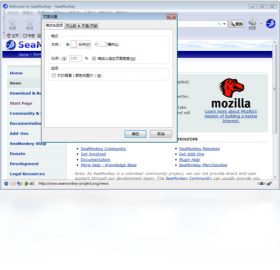
SeaMonkey内置的Composer编辑器有哪些实用技巧?
1. 启动SeaMonkey,点击“窗口”菜单,选择“Composer”即可打开HTML编辑器。
2. 在编辑区直接输入文字,利用顶部工具栏的字体、段落、列表等按钮快速格式化内容。
3. 点击“插入”菜单,选择“图像”或“表格”,可以方便地添加图片和表格,并通过属性对话框调整尺寸、边框等。
4. 使用“查看”菜单下的“HTML源码”模式,可以直接编辑代码,适合熟悉HTML的用户进行精细调整。
5. 编辑完成后,点击“文件”菜单选择“保存”或“另存为”,可将文件保存为本地HTML或直接发布到FTP服务器。
6. 技巧:在源码模式下,按Ctrl+F可快速查找代码,按Ctrl+H可替换,大幅提升编辑效率。
SeaMonkey浏览器如何设置代理服务器?
1. 打开SeaMonkey,点击菜单栏的“编辑”并选择“首选项”。
2. 在首选项窗口中,展开“高级”类别,点击“网络”子项,然后选择“连接”选项卡。
3. 点击“设置”按钮,弹出“连接设置”对话框,选择“手动配置代理”或“使用系统代理设置”。
4. 若手动配置,输入HTTP代理、SSL代理等地址和端口,也可为不同协议分别设置。
5. 对于需要认证的代理,可在下方输入用户名和密码(部分版本需在“网络”设置中单独配置)。
6. 点击“确定”保存设置,之后浏览网页时就会通过代理服务器连接,适合局域网或特殊网络环境。
SeaMonkey快捷键大全
| 功能 | 快捷键 |
|---|---|
| 新建标签页 | Ctrl+T |
| 关闭标签页 | Ctrl+W |
| 重新载入页面 | Ctrl+R |
| 查找文字 | Ctrl+F |
| 打开书签侧栏 | Ctrl+B |
| 历史记录 | Ctrl+H |
SeaMonkey最低配置要求是什么?
| 硬件/系统 | 最低要求 |
|---|---|
| 操作系统 | Windows 7或更高版本 |
| CPU | 1 GHz及以上处理器 |
| 内存 | 512 MB RAM(推荐1 GB) |
| 硬盘空间 | 至少200 MB可用空间 |
| 显示器 | 1024x768分辨率,支持16位色 |
SeaMonkey的IRC聊天功能如何使用?
1. 在SeaMonkey主界面,点击“窗口”菜单,选择“IRC聊天”或按快捷键Ctrl+Shift+C。
2. 首次使用会弹出连接向导,输入昵称、真实姓名和可选密码,点击“下一步”。
3. 选择IRC服务器(如Libera.Chat或Freenode),也可手动输入服务器地址和端口(默认6667)。
4. 连接成功后,可输入命令加入频道,如“/join #mozilla”即可进入指定房间。
5. 在聊天窗口输入消息并按回车发送,支持私聊(/msg 昵称 内容)和表情等。
6. 可同时加入多个频道,每个频道以独立标签页显示,方便切换和管理。








 Samsung_Galaxy_S25