


格行视精灵安卓版是一款专为安卓用户打造的智能视频处理与视觉辅助工具,集视频编辑、屏幕录制、图像增强等多重功能于一体,操作界面简洁直观,无论是短视频创作者还是普通用户,都能轻松上手。软件内置丰富的滤镜特效和智能剪辑模板,支持一键生成高质量视频,同时针对不同机型进行了深度优化,运行流畅稳定。格行视精灵还提供了实用的屏幕录制和截图编辑功能,满足用户多样化的视觉处理需求,是您手机中不可或缺的效率神器。
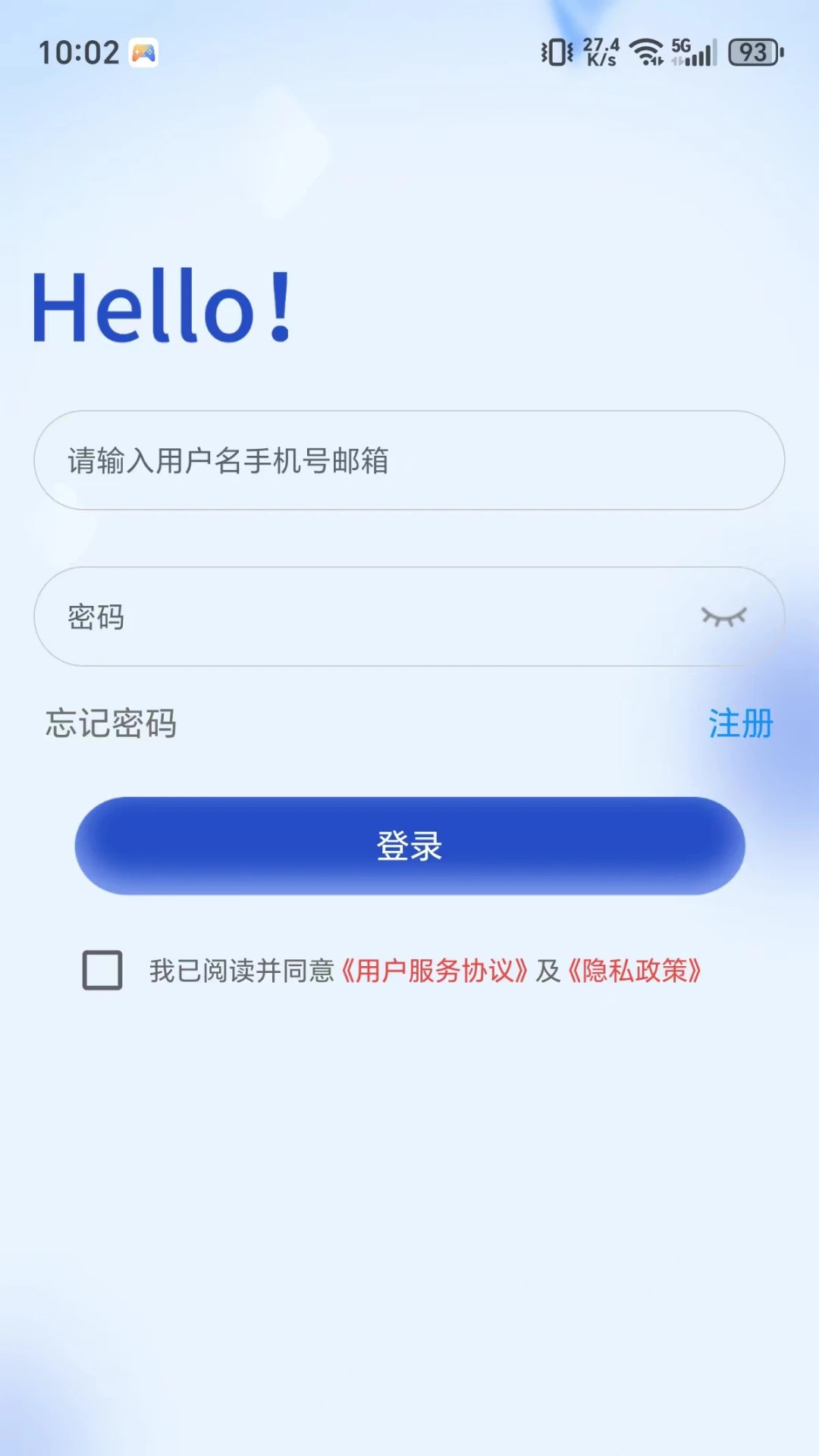
格行视精灵的隐藏功能有哪些
1. 打开格行视精灵,进入主界面后点击右下角的“工具箱”图标,即可看到所有隐藏功能入口。
2. 在工具箱中,找到“画中画”功能,梢酝甭贾粕阆裢泛推聊荒谌荩屎嫌蜗方馑岛徒萄悠怠�
3. 点击“变速调节”选项,支持0.5倍至2倍速的视频变速处理,创意视频轻松制作。
4. 使用“去水印”功能,可以智能识别并去除视频中的静态水印,保留清晰画面。
5. 在“设置”中开启“悬浮窗快捷操作”,录制时无需切换应用,悬浮按钮即可控制开始和暂停。
6. 利用“语音转字幕”功能,自动识别视频中的语音并生成字幕,提高视频制作效率。
格行视精灵怎么剪辑视频
1. 在格行视精灵主界面,点击“视频剪辑”按钮,从相册中选择需要编辑的视频文件。
2. 进入剪辑界面后,使用时间轴精准裁剪视频片段,拖动左右滑块即可设置起止点。
3. 点击“分割”工具,将长视频分割为多个片段,方便单独编辑每个部分。
4. 选择“转场效果”为片段间添加炫酷的过渡动画,让视频衔接更自然。
5. 通过“文字”功能添加标题或字幕,支持自定义字体、颜色和动画效果。
6. 所有编辑完成后,点击右上角“导出”按钮,选择分辨率和帧率即可保存视频。
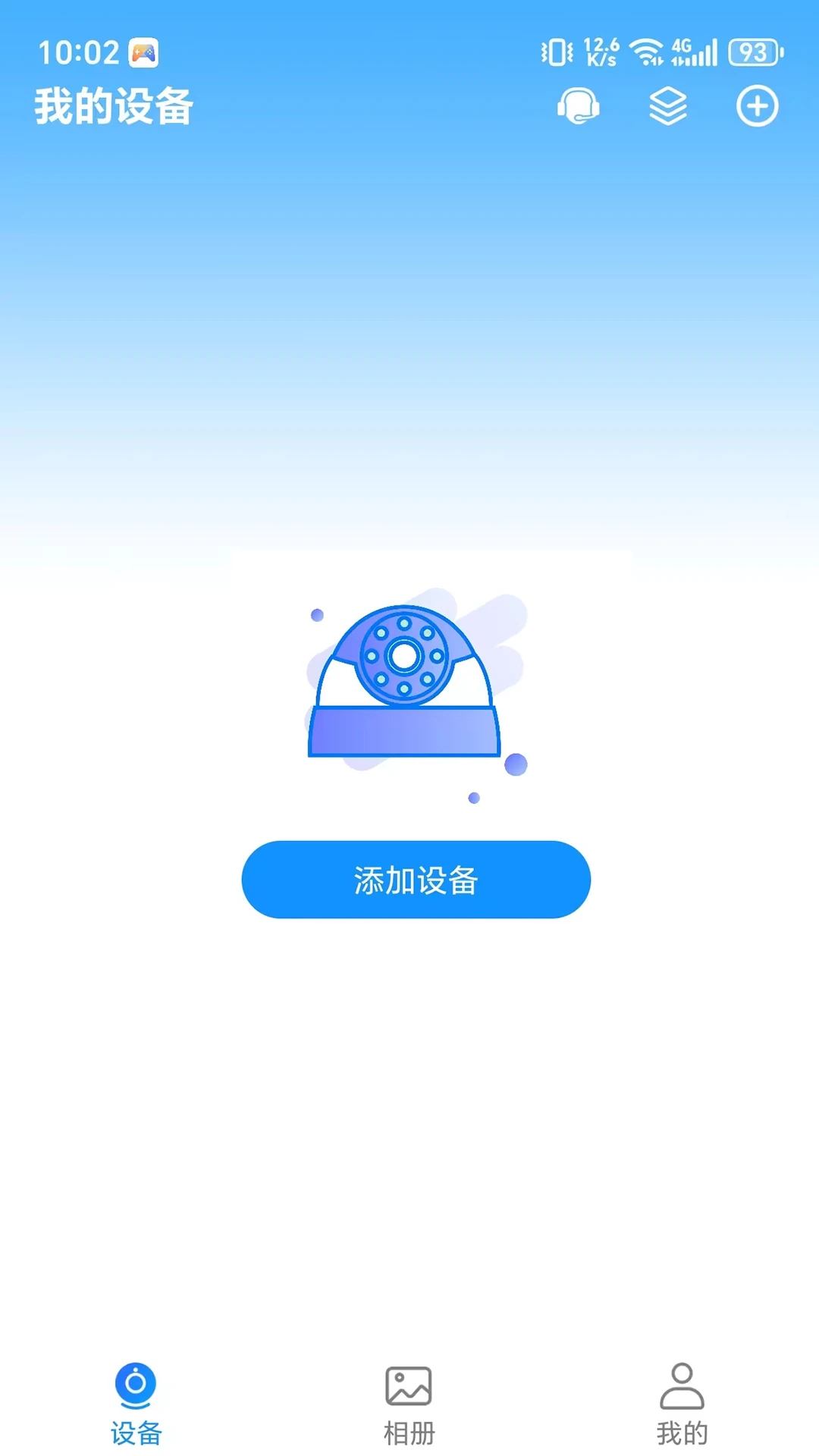
格行视精灵怎么录屏
1. 打开格行视精灵,点击主界面的“屏幕录制”图标,进入录屏设置页面。
2. 在设置页面中,选择录制清晰度(最高支持1080P),并开启麦克风录音开关。
3. 点击“开始录制”按钮,屏幕会出现悬浮倒计时,3秒后自动开始录制。
4. 录制过程中,悬浮球会实时显示录制时长,点击暂停按钮可暂时停止,点击停止按钮即可结束录制。
5. 录制完成后,视频自动保存到相册,同时支持在应用内直接预览和编辑。
6. 如果需要录制内部声音,请在系统设置中开启“内录”权限,即可同步录制系统声音。
格行视精灵如何添加特效滤镜
1. 在格行视精灵中打开一个视频项目,点击底部“滤镜”选项卡。
2. 浏览内置的多种滤镜分类,如“日系”、“复古”、“美食”等,点击即可预览效果。
3. 选中喜欢的滤镜后,通过下方的滑块调整滤镜强度,从0到100自由调节。
4. 点击“特效”按钮,可以为视频添加动态贴纸、粒子效果或光影特效。
5. 每个特效都支持关键帧动画,可以调整特效出现的时间和位置,实现精准控制。
6. 添加完成后,点击播放按钮预览整体效果,满意后导出即可。
格行视精灵怎么导出高清视频
1. 完成视频编辑后,点击右上角的“导出”按钮,进入导出设置界面。
2. 在分辨率选项中,根据需求选择“1080P”、“720P”或“4K”输出。
3. 帧率设置建议选择30fps或60fps,高帧率能让动态画面更流畅。
4. 码率选择“高”档,以保证视频画面细节不丢失,导出文件体积会相应增大。
5. 点击“导出到相册”按钮,等待进度条走完,视频即保存至手机本地。
6. 导出完成后,可以直接分享到微信、抖音等社交平台,或使用应用内的“一键分享”功能。
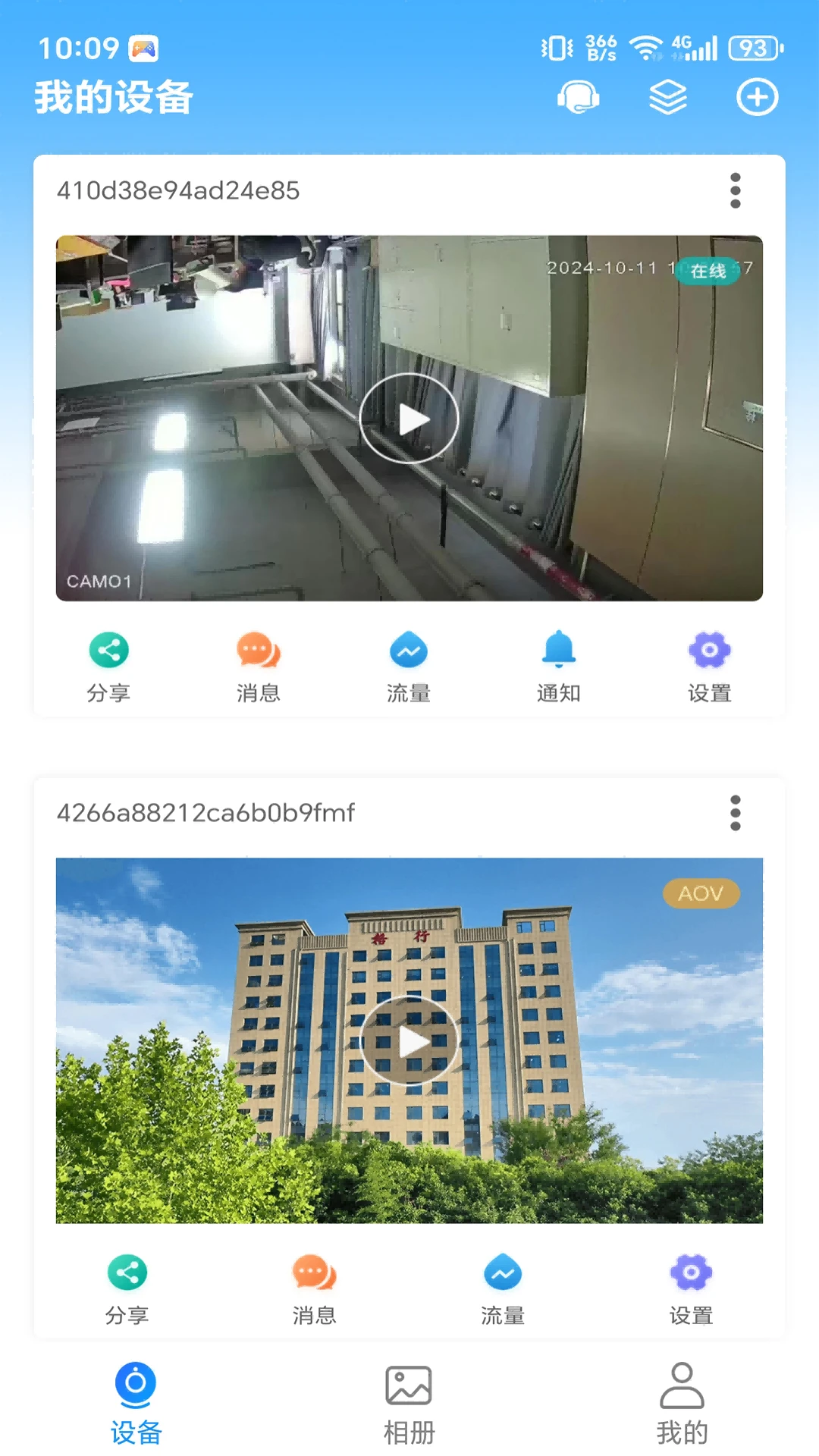
格行视精灵使用技巧分享
1. 使用“快剪”模板,只需选择素材并匹配音乐,软件自动生成酷炫视频。
2. 在“设置”中开启“自动保存草稿”,编辑过程中意外退出也不会丢失进度。
3. 利用“画布”功能,可以自由更改视频比例,一键适配抖音、快手等平台。
4. 长按预览画面可触发“连续快照”,快速截取多帧图片用于制作封面。
5. 配合“倍速”功能,可以制作延时摄影或慢动作效果,增加视频趣味性。
6. 定期清理缓存文件夹,避免占用过多存储空间,保持应用运行流畅。








 Google_Pixel_10