

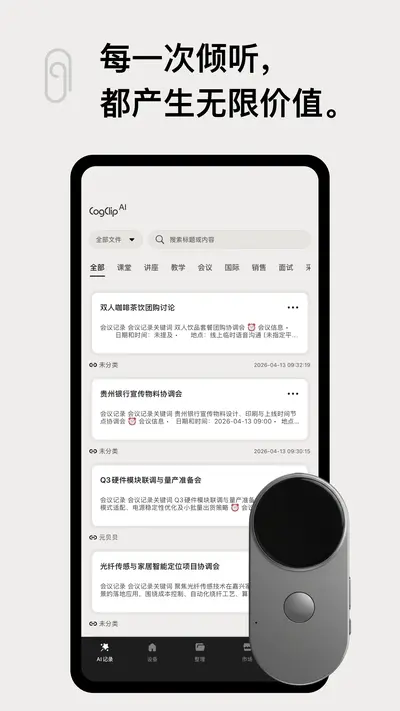
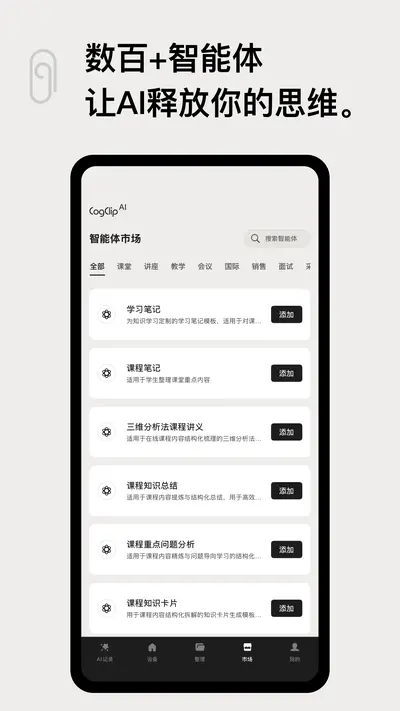
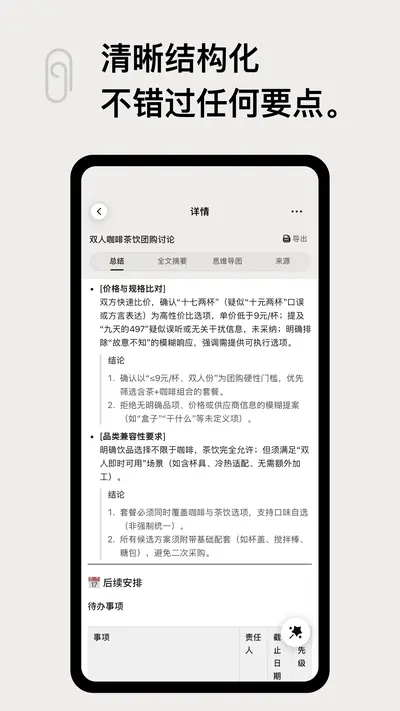
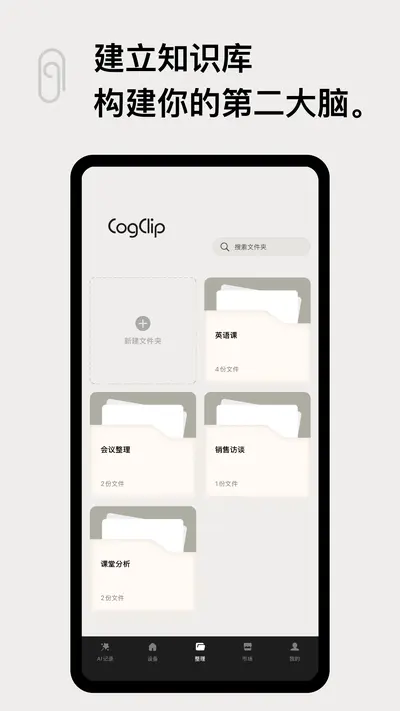
CogClip是一款专为安卓手机用户打造的轻量级音频剪辑与铃声制作工具,它凭借简洁直观的操作界面和强大的音频处理能力,在众多影音编辑软件中脱颖而出。无论你是想截取一段动人的音乐高潮作为手机铃声,还是需要对录音进行快速裁剪与格式转换,CogClip都能轻松胜任。软件内置了精准的波形可视化编辑功能,支持多种主流音频格式,并提供了淡入淡出、音量增益等专业级音效调节选项,让手机端音频创作不再复杂。接下来,我们就从实际使用场景出发,详细了解这款安卓音频剪辑工具的各项实用功能与操作技巧。
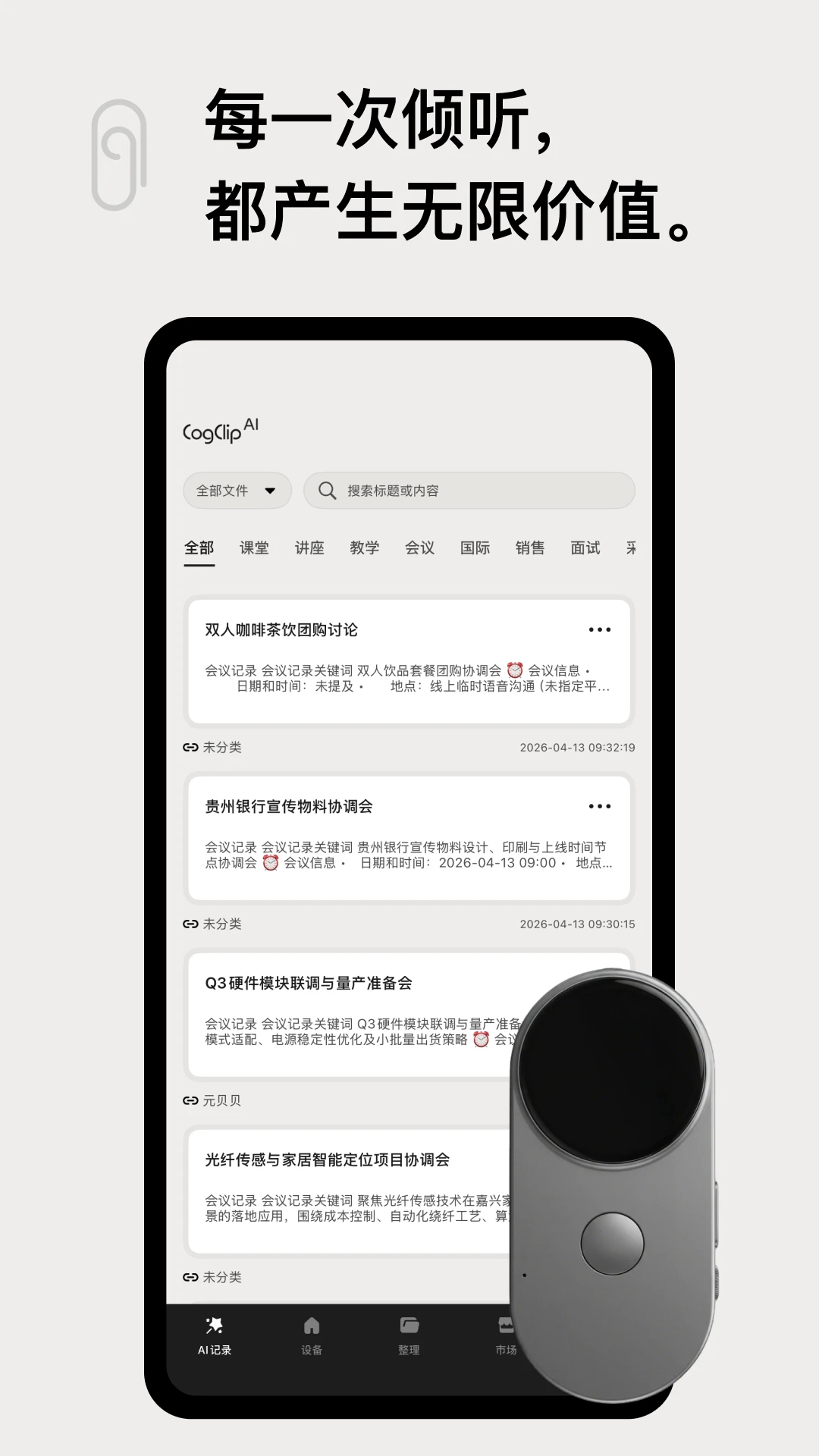
CogClip剪辑音乐时如何精确截取音频片段?
1.在手机桌面找到CogClip应用图标并点击进入主界面,首次启动会提示获取存储权限,选择允许以便访问本地音频文件。
2.点击主界面中央的"导入音频"按钮,从弹出的文件选择器中浏览并选中需要剪辑的音乐文件,支持MP3、WAV、AAC、FLAC等常见格式。
3.音频加载完成后会自动进入编辑页面,你会看到音频的完整波形图,拖动波形图下方的左右两个黄色滑块可以设定片段的起点和终点。
4.为了精准定位,可以点击波形图上的放大镜图标,将波形放大至单帧级别,然后微调滑块位置,同时可通过底部的播放按钮试听当前选区效果。
5.选区确定后,点击右下角的"裁剪"按钮,CogClip会立即生成一段新的音频片段,并自动跳转到导出设置界面,选择保存路径和输出格式即可完成截取操作。
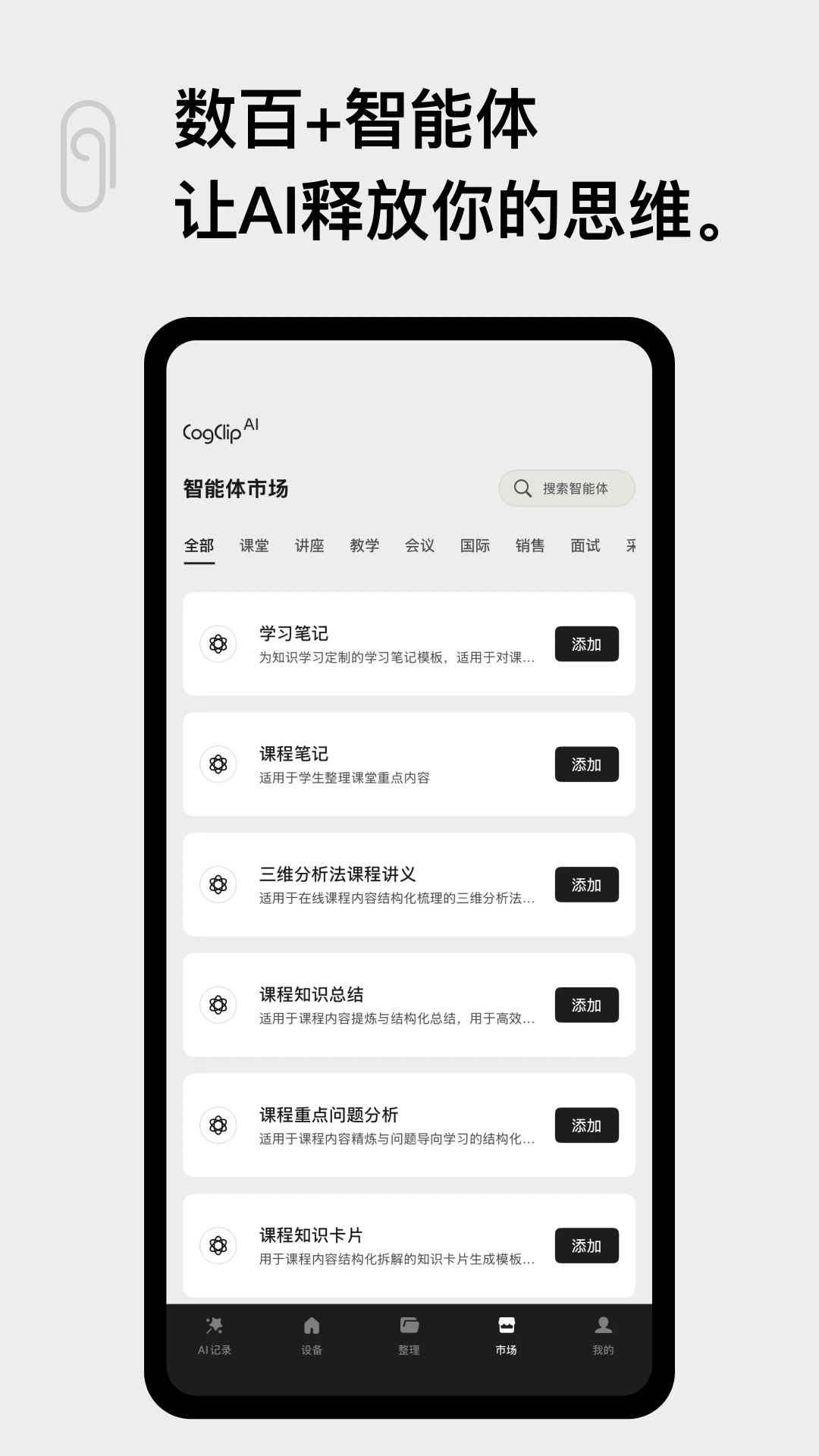
CogClip安卓版支持哪些音频格式及转换格式的方法是什么?
1.CogClip内置了强大的音频解码器,支持MP3、WAV、OGG、M4A、AAC、FLAC、AMR等几乎所有常见的音频格式,能够直接打开并编辑这些文件。
2.当需要将剪辑后的音频转换为其他格式时,点击保存按钮后,在弹出的格式选择列表中可以看到所有支持的输出格式选项。
3.选择目标格式后,软件会显示对应的编码参数设置,比如MP3格式可以调整比特率(128kbps、192kbps、320kbps等),WAV格式可选择采样率。
4.设置好参数后点击"确定",CogClip会开始转换并保存文件,转换速度非常快,一首三分钟的歌曲仅需几秒钟即可完成。
5.此外,在转换过程中你还可以为输出文件重命名,并指定保存到手机存储中的具体文件夹,方便后续管理。
6.转换完成的音频文件可以直接通过系统分享功能发送到社交应用或云盘,无需额外安装其他工具。
CogClip怎么制作手机铃声并设置来电报号?
1.打开CogClip软件,从主界面导入一段你喜欢的歌曲或录音片段,注意选择高潮部分作为铃声素材。
2.利用波形编辑功能,将选区精确控制在30秒以内,因为常规手机铃声时长限制在30-40秒之间,过长系统可能无法识别。
3.点击裁剪后,在导出界面选择"设为铃声"功能,此时CogClip会自动弹出系统权限请求,需要允许修改系统设置和通知使用权。
4.根据你的需求选择"设为来电铃声"或"设为通知音",软件会自动将文件复制到系统铃声目录并应用。
5.如果你想要为特定联系人设置专属铃声,可以先保存铃声文件到手机,然后打开联系人编辑页面,手动选择刚才制作好的音频文件作为其专属铃声。
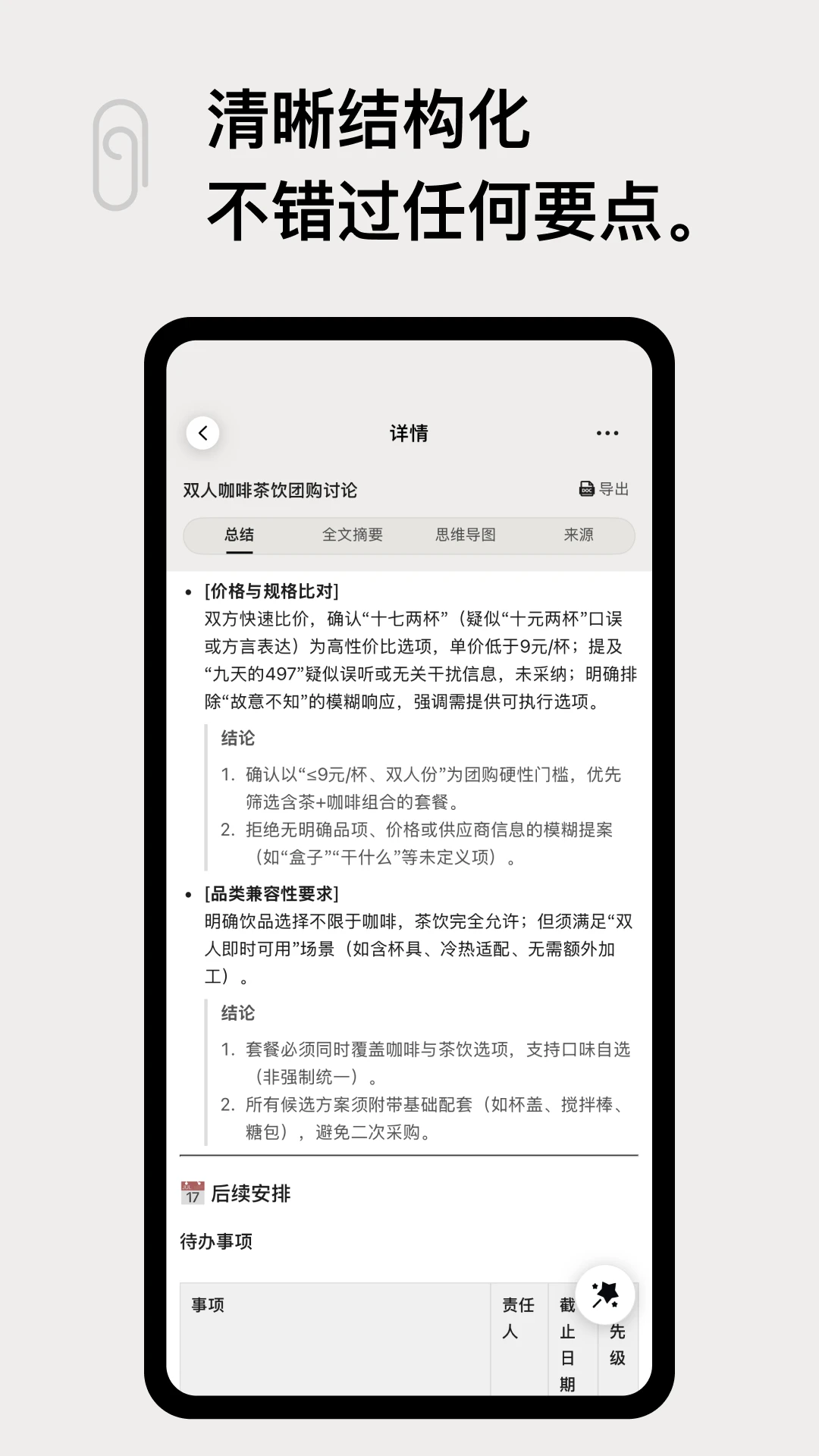
CogClip录音剪辑功能怎样实现降噪与音量调节?
1.在主界面点击"录音"按钮,CogClip会调用手机麦克风进行高质量录音,支持暂停和继续操作,方便录制长段语音。
2.录音完成后,音频会自动加载到编辑页面,你可以使用剪切工具删除录音中的空白段或错误部分。
3.若录音环境嘈杂,点击底部工具栏中的"降噪"图标,软件会智能分析音频中的噪声特征并自动消除背景杂音,让人声更加清晰。
4.音量调节功能位于效果菜单中,提供放大、减小、淡入、淡出四种模式,拖动滑杆即可实时预览效果。
5.高级用户还可以开启"音量标准化"选项,软件会将整个音频的音量统一调整到合适的水平,避免忽大忽小的情况。
6.完成所有编辑后,保存音频时可以选择无损WAV格式保留最佳音质,或转换为压缩比更高的M4A格式以节省存储空间。
CogClip音频合并与拼接的操作步骤详解?
1.在CogClip主界面点击"新建项目",然后选择"合并音频"模式,进入多轨编辑工作区。
2.点击"添加音频"按钮,从本地存储中依次选取需要合并的音频文件,支持按顺序添加多个文件,最多可同时合并10段音频。
3.选中任意一段音频后,按住右侧的拖动手柄可以上下移动调整顺序,长按并左右拖动可改变该片段在时间轴上的起始位置,实现无缝衔接。
4.点击片段之间的空隙可以设置交叉淡化时间,让两段音乐的过渡更加自然流畅,避免生硬的切换感。
5.预览满意后点击"导出"按钮,在输出设置中选择整体合并或分别导出,整体合并即可得到一段完整的连续音频文件。
6.合并后的音频同样支持格式转换、设置铃声等后续操作,功能与单段编辑完全一致。
CogClip使用教程中如何调整音频播放速度与音调?
1.在CogClip中打开任意一段音频,点击底部菜单栏的"变速"图标,进入速度与音调调节面板。
2.速度调节滑杆范围从0.5倍到2.0倍,向左拖动降低播放速度(适合语言学习跟读),向右拖动则加快速度(适合快速预览或制作搞笑音频)。
3.音调调节滑杆范围从-12到+12半音,提高音调可以让声音变得尖锐明亮,降低音调则使声音更加低沉浑厚。
4.如果你需要同时改变速度和音调,可以勾选"保持音调"选项,这样在变速时音高不会发生变化,适合制作时间压缩的播客内容。
5.所有调整都可以通过波形下方的预览播放按钮实时试听,确认效果后点击"应用"即可将修改渲染到音频文件上。
6.经过变速变调处理的音频可以保存为新文件,不会覆盖原始素材,方便对比和多次尝试。








 Samsung_Galaxy_S25