

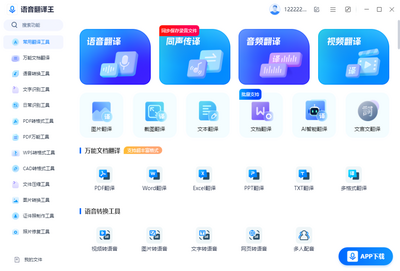
语音翻译王电脑版是一款专为跨语言沟通场景打造的智能语音翻译工具,凭借前沿的神经网络机器翻译引擎与精准的语音识别技术,能够实现中、英、日、韩、法、德、俄等全球主流语言与中文之间的即时互译。软件界面清爽直观,操作逻辑一目了然,用户只需点击麦克风按钮说出母语内容,即可在毫秒级时间内获得自然流畅的目标语言文本与标准发音朗读,特别适合涉外商务洽谈、出国旅行导览、外文文献速读以及日常外语学习等多元化应用场景,彻底打破传统沟通中因语言不通而产生的隔阂与障碍。
语音翻译王电脑版支持哪些语言翻译?
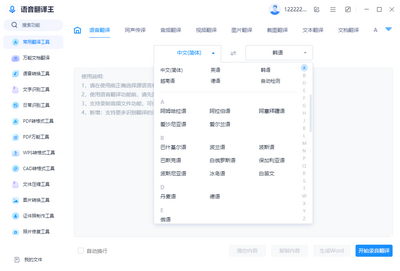
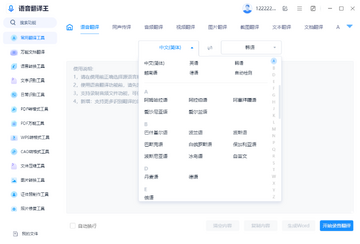
1. 语音翻译王电脑版内置了超过100种全球热门语言的互译库,覆盖范围极其广泛。
2. 在语言选择栏中,用户可以从下拉菜单快速定位并选定源语言与目标语言,支持语种间的自由切换。
3. 针对中文普通话、英语、日语、韩语、法语、西班牙语、俄语等高频语种,软件还特别优化了语音识别的精准度与方言兼容性。
4. 对于小语种,软件同样提供了完善的文本翻译支持,确保用户在旅行或查阅资料时能够从容应对。
5. 此外,软件支持多语种离线语音包下载,当网络环境不稳定时,用户依然可以借助离线引擎完成基础的双语互译操作。
语音翻译王电脑版怎么使用麦克风实时翻译?
1. 首先,在电脑上安装并启动语音翻译王,进入主操作面板。
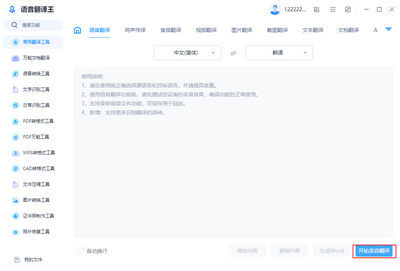
2. 接着,在界面上方分别设置好“源语言”(您所说的语言)和“目标语言”(希望翻译成的语言)。
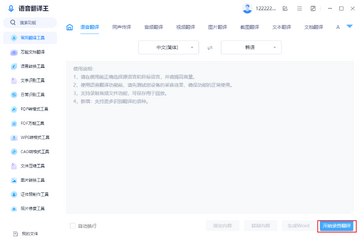
3. 然后,确保麦克风设备已正确连接并被系统识别,点击界面中央的“开始聆听”或按下全局热键。
4. 此时,软件会实时捕获您的语音,并在屏幕上迅速生成识别文本与对应的翻译结果。
5. 翻译完成后,软件会自动朗读译文,用户也可点击译文旁边的喇叭图标进行重复播放,便于与对方沟通确认。
6. 通过设置菜单,用户还可调整语音识别的灵敏度、语速以及朗读的音色与音量大小。
语音翻译王电脑版翻译准确率高吗?
1. 语音翻译王采用行业领先的流式语音识别框架,能够有效过滤环境噪音,对清晰语音的识别准确率可达98%以上。
2. 翻译引擎基于大规模平行语料库训练,对于日常口语、商务会话及部分专业术语的理解和翻译十分精准。
3. 在遇到多义词或复杂句式时,软件会结合上下文语境进行智能纠错与语义优化,使译文更加自然地道。
4. 用户还可以主动上传常用术语表,让软件在翻译过程中优先匹配特定行业的词汇释义。
5. 相比同类工具,语音翻译王在中文与英语、日语等主流语种的互译上表现尤为突出,能够满足绝大多数用户对高准确度的需求。
语音翻译王电脑版支持文本对话翻译吗?
1. 除了实时语音翻译外,语音翻译王电脑版同样提供了强大的文本对话翻译模式,方便在嘈杂环境或不适合发声的场合使用。
2. 用户只需在左侧输入框内键入或粘贴待翻译的源文本,软件便会即时在右侧区域显示精准的译文内容。
3. 该模式支持双向输入,用户可将界面设置为上下分栏或左右分栏的“对话模式”,方便双方轮换输入交流。
4. 文本翻译结果支持一键复制、导出为TXT文档,或者直接通过社交软件分享给聊天对象。
5. 对于长篇幅的外文文档,用户还可以直接导入Word、PDF等格式的文件,软件会自动提取文字并进行整篇高速翻译。
语音翻译王电脑版有哪些实用快捷键?
| 功能操作 | 快捷键 |
|---|---|
| 开始/停止语音翻译 | Ctrl + Alt + F1 |
| 快速切换源语言 | Ctrl + Alt + 方向键左/右 |
| 快速切换目标语言 | Ctrl + Alt + 方向键上/下 |
| 朗读当前译文 | Ctrl + Alt + P |
| 复制当前翻译结果 | Ctrl + Alt + C |
| 清空输入/对话记录 | Ctrl + Alt + D |
| 呼出/隐藏悬浮翻译球 | Ctrl + Alt + Z |
语音翻译王电脑版如何设置和使用悬浮球翻译?
1. 在语音翻译王主界面的“设置”菜单中找到“悬浮球”选项,并开启“启用全局悬浮球”功能。
2. 开启后,屏幕边缘会浮现一个半透明的小圆球,可自由拖拽至任意位置,不干扰正常的办公或娱乐操作。
3. 当您在任何软件(如浏览器、PDF阅读器、聊天窗口)中选中一段外文文字后,点击悬浮球即可直接弹出翻译气泡。
4. 您也可以在播放无字幕视频或收听外语音频时,将鼠标悬停在悬浮球上并按下热键,进行实时的语音听译。
5. 悬浮球的样式、透明度及展开的快捷按钮均可在设置中自定义,以适应用户的个人偏好。
语音翻译王电脑版需要什么电脑配置才能流畅运行?
| 配置项 | 最低要求 | 推荐配置 |
|---|---|---|
| 操作系统 | Windows 7/8/10 | Windows 10/11 64位 |
| 处理器 | 1.5 GHz 双核处理器 | 2.4 GHz 四核或更高级别CPU |
| 内存 | 2 GB RAM | 4 GB 或以上 RAM |
| 硬盘空间 | 200 MB 可用空间 | 500 MB 以上可用空间(含离线包) |
| 声卡与麦克风 | 兼容DirectX的声卡 | 高灵敏度降噪麦克风阵列 |
| 网络连接 | 需联网进行在线翻译 | 宽带连接以获取最佳体验 |
语音翻译王电脑版可以翻译视频或音频文件吗?
1. 语音翻译王电脑版内置了多媒体文件转写功能,在工具栏点击“音视频翻译”模块。
2. 用户可导入本地保存的MP3、WAV、MP4、AVI等格式的录音或视频文件,文件时长需在30分钟以内。
3. 导入后,软件会自动对音频轨道进行语音识别,并生成带时间轴的双语字幕文稿。
4. 用户可以在预览窗口中一边播放原音,一边查看和编辑翻译后的字幕文本,校准专有名词。
5. 处理完成后,用户可将字幕导出为SRT格式,直接嵌入到视频中,或者将翻译文本导出为Word文档。
6. 此功能对于需要整理会议录音、翻译外语课程视频或制作双语字幕的用户而言,是效率极高的辅助工具。
语音翻译王电脑版翻译内容如何保存与管理历史记录?
1. 语音翻译王会自动将每次的翻译结果保存在“历史记录”面板中,并按日期分门别类地排列。
2. 用户可以在历史记录中快速搜索关键词,找到之前翻译过的句子或单词,方便随时回顾。
3. 对于重要的翻译内容,用户可以点击“收藏”按钮,将其固定到顶部的“我的收藏夹”内,避免被后续记录冲掉。
4. 软件支持将单条或多条历史记录导出为Excel或文本文件,便于用户进行二次编辑或归档。
5. 在设置中,用户还可以指定历史记录的最大保存条数,或开启自动清理功能以释放存储空间。






