

海报设计室是一款专注于平面设计与海报创作的轻量级工具,适用于Windows电脑端,为用户提供从模板选择到导出成片的一站式服务。软件内置海量高清素材与智能排版引擎,即使没有专业设计基础,也能快速制作出精美的活动宣传海报、社交媒体图文或打印用矢量文件。其操作逻辑贴近日常使用习惯,支持图层管理、滤镜调色、文字特效等多种功能,配合实时预览和云模板同步,大幅提升设计效率。对于需要快速产出视觉内容的用户而言,海报设计室电脑版是一个兼顾便捷与专业表现的实用选择。
海报设计室电脑版如何新建一个项目?
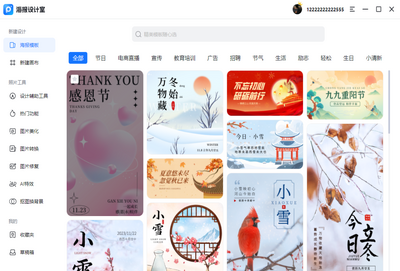
1. 在海报设计室电脑版主界面点击“新建画布”按钮,或使用快捷键Ctrl+N。
2. 弹出新建向导后,从左侧分类列表中选择“海报”、“封面”或“自定义尺寸”等预设类别。
3. 根据实际用途选择画布尺寸,例如A4打印尺寸、手机壁纸或社交媒体帖子等标准规格。
4. 可手动输入宽高数值,并调整分辨率(建议屏幕显示用72dpi,打印用300dpi)。
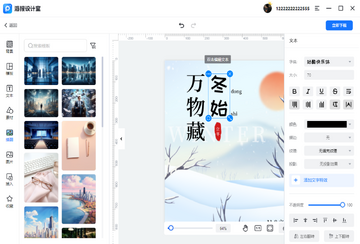
5. 点击“创建”进入编辑界面,此时画布已按设定打开,可开始添加背景、文字或图片素材。
海报设计室怎么给文字添加阴影和描边效果?
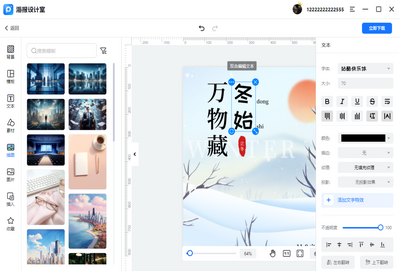
1. 在画布上双击需要编辑的文字图层,进入文字编辑状态。
2. 选中文字内容,点击顶部菜单栏的“文字”选项,在下拉列表中选择“图层样式”。
3. 在弹出的样式面板中勾选“阴影”效果,然后调整阴影的不透明度、角度、距离和模糊半径。
4. 继续勾选“描边”效果,设置描边颜色、宽度以及位置(内部、居中或外部)。
5. 参数调整过程中可实时预览效果,满意后点击“确定”应用。
海报设计室电脑版有自动保存功能吗?如何开启?
1. 打开海报设计室,点击左上角的“文件”菜单,选择“选项”或“偏好设置”。
2. 在设置窗口中找到“保存与备份”选项卡。
3. 在自动保存区域,勾选“启用自动保存”复选框。
4. 设置自动保存的时间间隔,例如每5分钟或每10分钟保存一次。
5. 还可选择自动保存的格式(项目源文件或导出图片),以及保存位置。
6. 完成设置后,软件将按设定周期自动保存当前编辑进度,防止意外丢失。
海报设计室快捷键大全
| 功能 | 快捷键 |
|---|---|
| 新建画布 | Ctrl+N |
| 保存项目 | Ctrl+S |
| 撤销操作 | Ctrl+Z |
| 重做操作 | Ctrl+Y |
| 放大视图 | Ctrl++ |
| 缩小视图 | Ctrl+- |
| 移动工具 | V |
| 文字工具 | T |
| 图层置顶 | Ctrl+Shift+] |
| 图层置底 | Ctrl+Shift+[ |
海报设计室如何导出高清图片?
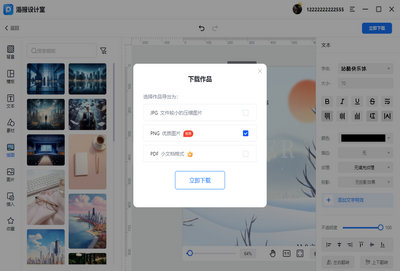
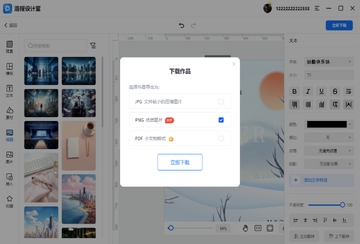
1. 完成海报设计后,点击顶部工具栏的“导出”按钮,或使用快捷键Ctrl+E。
2. 在导出设置窗口中,选择图片格式,如PNG、JPG或PDF。
3. 对于高质量打印,建议选择PNG并设置缩放倍数为200%或更高。
4. 如果导出JPG,可拖动质量滑块调整压缩比例,数值越高清晰度越好。
5. 确认输出路径和文件名,点击“保存”即可生成高清图片。
6. 导出的图片可在系统相册或文件夹中查看,也可直接分享到社交平台。
海报设计室电脑版对电脑配置要求高吗?
| 配置项 | 最低要求 | 推荐配置 |
|---|---|---|
| 操作系统 | Windows 7/8/10/11 | Windows 10/11 64位 |
| 处理器 | 1.5GHz双核 | 2.5GHz四核或更高 |
| 内存 | 2GB | 4GB及以上 |
| 硬盘空间 | 500MB可用 | 2GB可用 |
| 显卡 | 支持DirectX 10 | 独立显卡显存1GB以上 |
| 显示器分辨率 | 1366x768 | 1920x1080或更高 |
海报设计室制作的海报能商用吗?
1. 海报设计室内置的素材库分为免费与付费两类,免费素材通常允许个人与商业用途,但需遵循其许可协议。
2. 在导出前,可以点击素材旁边的“授权信息”查看具体使用范围。
3. 对于特殊字体或图片,若提示“仅限个人使用”,则不可用于商业海报。
4. 若要获取更安全的商用授权,建议购买会员服务或单独购买所需素材。
5. 设计完成后,建议保留工程文件,以便日后修改时再次导出。






