

HDV CAM是一款专为安卓用户打造的专业相机应用,凭借其强大的手动控制功能和丰富的拍摄模式,在摄影爱好者中广受好评。该软件不仅支持RAW格式输出,还提供了包括长曝光、延时摄影在内的多种创意拍摄工具,让手机摄影体验更接近专业设备。无论是日常记录还是专业创作,HDV CAM都能为您带来出色的成像效果和灵活的操作空间。其简洁直观的界面设计也大大降低了上手难度,即使是摄影新手也能快速掌握核心功能。
HDV CAM怎么设置中文
1. 在手机上打开HDV CAM应用,进入主界面后点击左上角的菜单图标。
2. 在弹出的侧边栏中,滚动查找并点击“Settings”或“设置”选项(视具体版本而定)。
3. 进入设置页面后,向下滑动找到“Language”或“语言”选项,点击进入。
4. 在弹出的语言列表中,选择“简体中文”或“Chinese”,系统会自动切换界面语言。
5. 返回主界面,即可看到所有菜单和选项已显示为中文,完成设置。
HDV CAM拍照技巧有哪些
1. 使用手动对焦:在拍摄微距或低光场景时,点击屏幕上的对焦区域,并拖动滑块进行精确对焦调整。
2. 调整ISO与快门速度:在专业模式下,根据环境光线合理调整ISO值(如光线充足时使用低ISO),并配合适当的快门速度以避免过曝或欠曝。
3. 开启RAW格式:在设置中启用RAW图像存储,便于后期处理时保留更多细节和动态范围。
4. 利用峰值对焦:开启峰值对焦功能,在手动对焦时高亮显示合焦区域,提高对焦准确性。
5. 使用三脚架与定时拍摄:在长曝光或延时摄影时,建议使用三脚架固定手机,并设置2秒或10秒定时拍摄,减少抖动。
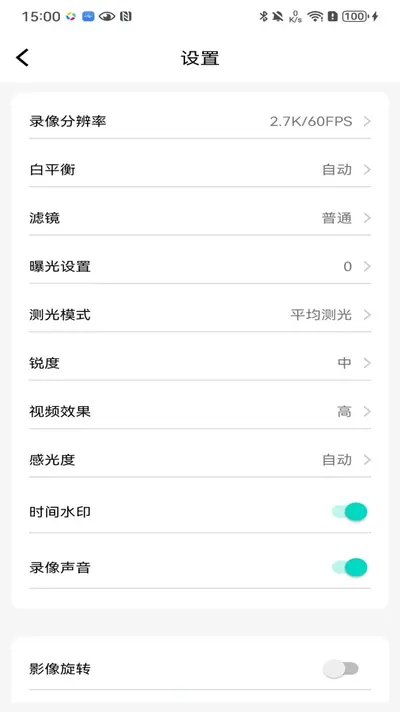
6. 尝试不同白平衡:根据拍摄环境(如白炽灯、日光等)手动调整白平衡,避免色彩偏差,获得更自然的色调。
HDV CAM支持哪些拍摄模式
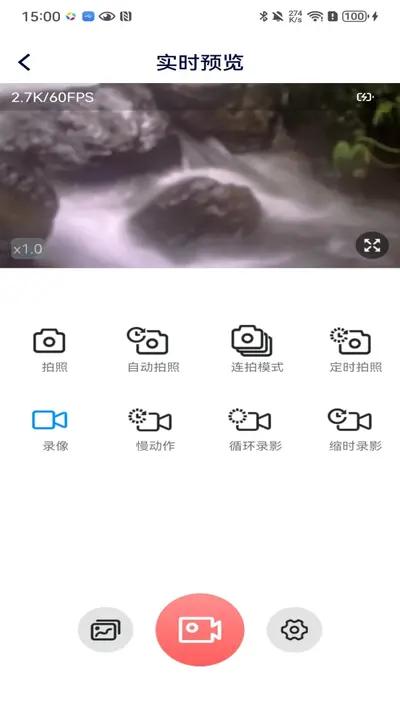
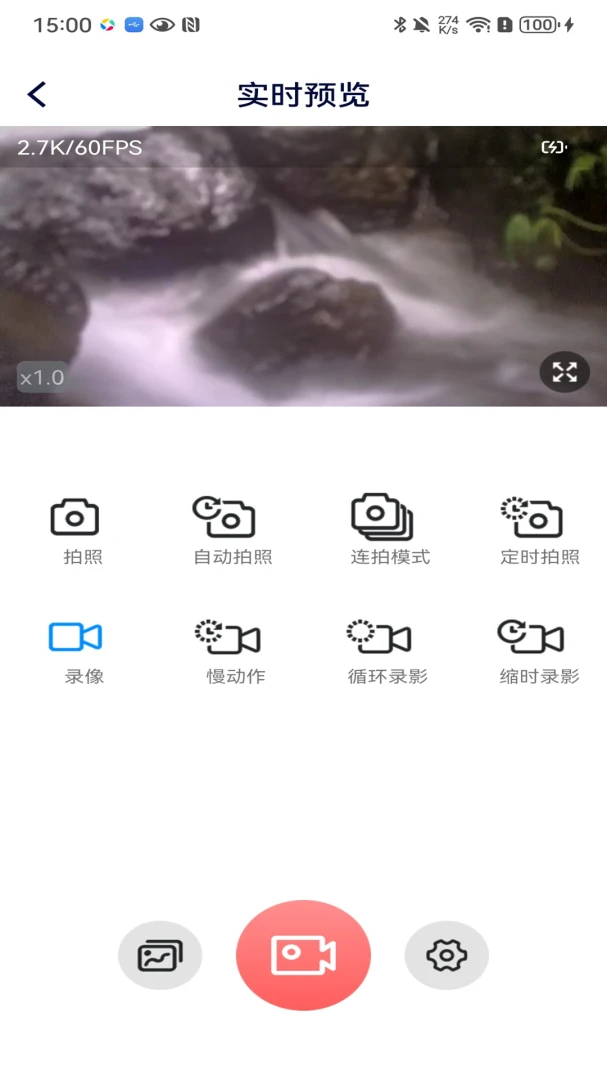
1. 打开HDV CAM,在拍摄界面下方可以看到多种模式选项,包括自动、专业、夜景、人像、全景等。
2. 选择“专业”模式,可手动调节ISO、快门、白平衡、对焦等参数,适合需要精细控制的场景。
3. 切换至“夜景”模式,软件会自动优化曝光和降噪,适合在暗光环境下拍摄清晰明亮的照片。
4. 使用“人像”模式,可模拟背景虚化效果,突出主体人物,适合拍摄人物特写。
5. 尝试“全景”模式,按照屏幕提示平稳移动手机,即可拍摄宽广的风景照片。
6. 此外,HDV CAM还支持慢动作、延时摄影、微距等多种趣味模式,满足不同创作需求。
HDV CAM如何导出照片和视频
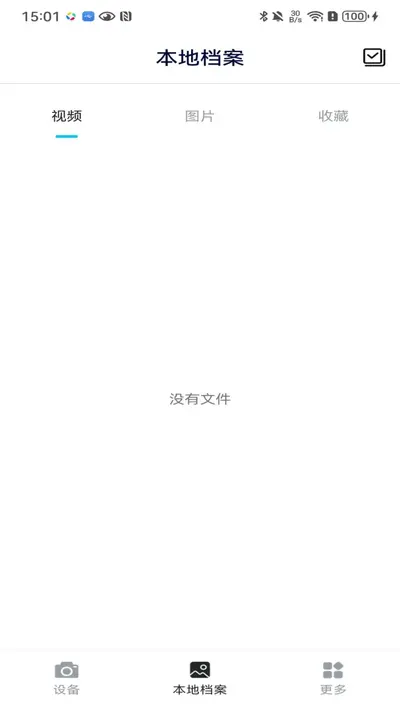
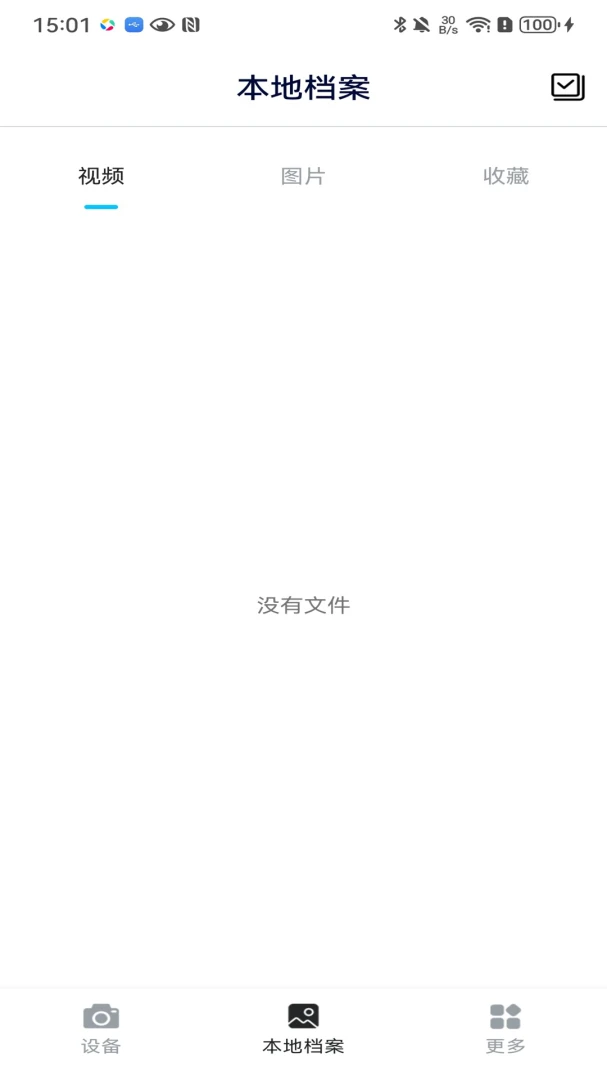
1. 在HDV CAM相册中,浏览并选择需要导出的照片或视频,点击右下角的分享按钮。
2. 在弹出菜单中选择“保存到相册”或“导出文件”,系统会将媒体文件存储至手机默认相册或指定文件夹。
3. 若需导出RAW格式文件,可在设置中开启“保留RAW副本”,导出的DNG文件会存放在DCIM/HDV CAM/Raw目录下。
4. 对于视频文件,可以选择导出为MP4或MOV格式,并设置分辨率和帧率。
5. 导出完成后,可通过数据线连接电脑,或在手机文件管理器中找到相应文件夹,进行后续处理或分享。
HDV CAM常见问题解决
1. 应用闪退或卡顿:检查手机系统版本是否满足要求,并清理后台运行程序,必要时重启设备或更新软件至最新版本。
2. 无法保存照片:确保存储空间充足,并检查应用是否有存储权限,可在系统设置中手动授予。
3. 对焦失灵:尝试切换镜头或重启相机,若为软件问题可清除应用缓存,若为硬件问题建议联系售后。
4. 照片模糊不清:可能是因为手抖或对焦不准,可开启防抖功能并确保对焦清晰后再拍摄。
5. 耗电过快:使用高分辨率或长时间录像会加速耗电,建议使用省电模式,并关闭不必要的后台应用。






