

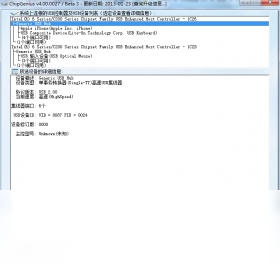
ChipGenius芯片精灵电脑版是一款专为USB设备深度检测而生的硬件工具,它能够快速读取U盘、读卡器、移动硬盘等设备的主控芯片型号、闪存类型、制造商信息及固件版本,帮助用户轻松识别扩容盘、黑片主控等隐患。无论是数码爱好者还是维修工程师,都能通过这款小巧的软件获取关键硬件参数,为选购、维护和修复存储设备提供可靠依据。软件无需安装,双击即可运行,界面简洁直观,数据精准全面,是电脑维护工具箱中不可或缺的实用利器。
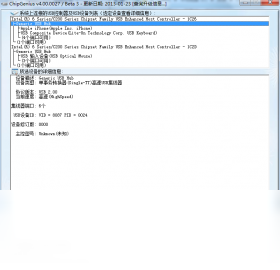
ChipGenius芯片精灵如何识别U盘主控芯片型号?
1. 将需要检测的U盘或读卡器插入电脑USB接口,确保设备能被系统正常识别。
2. 双击运行ChipGenius芯片精灵主程序,软件会自动扫描当前连接的所有USB设备。
3. 在设备列表框中选中目标U盘,下方信息区会立即显示主控芯片的厂商、型号以及固件版本等核心参数。
4. 若识别信息为空,可尝试点击“重新检测”按钮,或更换USB接口后再次插拔设备。
5. 对于部分新上市的主控,可能需要更新软件版本或联网获取最新数据库支持。
6. 记录下显示的主控型号,即可到网上查询对应量产工具或兼容性信息。
ChipGenius芯片精灵检测U盘扩容盘靠谱吗?
1. 扩容盘通常通过修改主控固件虚标容量,ChipGenius芯片精灵能读取真实的主控和闪存信息,为判断提供依据。
2. 检测时,若软件显示的闪存总容量与U盘标称容量差距过大,则极有可能是扩容盘。
3. 同时观察闪存芯片的型号,正品大厂闪存通常有清晰标识,而黑片或白片则信息模糊。
4. 还可以结合软件显示的通道数和CE数,粗略估算实际物理容量。
5. 对于疑似扩容盘,建议使用专业工具进行全盘写入读取测试,以进一步验证。
6. 通过以上方法,ChipGenius芯片精灵可以作为一个初步筛查工具,但不能完全替代实际容量测试。
ChipGenius芯片精灵检测不到U盘怎么办?
1. 首先检查U盘是否正确插入,尝试更换电脑的其他USB接口,最好使用后置面板接口。
2. 打开设备管理器,查看通用串行总线控制器下是否有未知设备或带感叹号的设备,如有则需先安装或更新驱动程序。
3. 关闭可能占用USB设备的程序,如杀毒软件或U盘管理工具,然后重新运行ChipGenius芯片精灵。
4. 尝试以管理员身份运行软件,右键点击程序图标选择“以管理员身份运行”。
5. 若U盘本身损坏或主控不兼容,软件可能无法识别,可换一台电脑测试确认。
6. 更新ChipGenius芯片精灵到最新版本,新版本通常会增加对新主控的支持。
ChipGenius芯片精灵有哪些快捷键操作?
| 快捷键 | 功能说明 |
|---|---|
| F5 | 刷新设备列表 |
| Ctrl+C | 复制选中设备的详细信息 |
| Ctrl+S | 保存检测报告为文本文件 |
| Ctrl+P | 打印当前设备信息 |
| Ctrl+A | 选中所有设备 |
ChipGenius芯片精灵运行需要什么配置?
| 配置项 | 最低要求 | 推荐配置 |
|---|---|---|
| 操作系统 | Windows XP | Windows 10/11 |
| CPU | 奔腾 III 500MHz | 酷睿 i3 或更高 |
| 内存 | 128 MB | 1 GB 以上 |
| 硬盘空间 | 10 MB 可用空间 | 50 MB 以上可用空间 |
| USB接口 | USB 1.1 | USB 2.0 及以上 |
ChipGenius芯片精灵检测结果怎么看?
1. 打开软件后,在设备列表中选择你的U盘,下方会显示完整的设备描述信息。
2. 主要关注“当前配置”中的制造商、产品型号以及序列号,这些是识别设备身份的关键。
3. 查看“USB设备信息”中的VID和PID,它们对应着主控芯片的厂商和具体型号。
4. 接着查看“主控芯片”一栏,这里会标明主控的厂商和型号,比如群联、慧荣、银灿等。
5. 再看“闪存芯片”信息,包括闪存类型(MLC/TLC/QLC)、制造商及闪存颗粒编号。
6. 最后可查看“固件版本”和“芯片容量”,结合这些信息就能全面了解U盘的真实性能。
ChipGenius芯片精灵如何保存检测报告?
1. 在设备列表选中目标设备后,点击菜单栏的“文件”选项。
2. 在下拉菜单中选择“保存报告”或直接使用快捷键Ctrl+S。
3. 在弹出的保存对话框中,选择保存路径并输入文件名,格式通常为TXT文本。
4. 点击“保存”即可将包含主控、闪存等详细信息的报告导出到本地。
5. 报告文件可直接用记事本打开,方便查看或分享给他人进行技术交流。
6. 建议在保存前先刷新一次设备信息,确保报告内容为最新状态。
ChipGenius芯片精灵怎么使用量产工具?
1. 首先使用ChipGenius芯片精灵检测出U盘的主控芯片型号,记录下主控厂商和型号。
2. 根据主控型号,在网上搜索对应的量产工具,比如群联主控对应MPALL工具,慧荣主控对应SMIT工具。
3. 下载并解压量产工具,通常是一个绿色软件,直接运行主程序即可。
4. 将U盘插入电脑,量产工具会自动识别到U盘设备,点击“开始”或“量产”按钮进行量产。
5. 量产过程中切勿拔出U盘或断电,等待进度条完成,工具会提示量产成功。
6. 量产完成后,重新插拔U盘,即可恢复正常使用,此时容量和读写速度都会得到修复。
ChipGenius芯片精灵如何判断U盘黑片主控?
1. 黑片主控通常指使用非原厂或劣质主控芯片的U盘,ChipGenius芯片精灵能直接显示主控厂商及型号。
2. 若软件显示的主控厂商为“Unknown”或“Generic”,且无法识别具体型号,则很可能使用了黑片主控。
3. 查看闪存芯片信息,如果闪存制造商显示为“Toshiba”或“Samsung”等大厂,但主控信息模糊,也需警惕。
4. 观察设备描述信息,黑片主控的U盘通常没有完整的制造商和产品名称,甚至没有序列号。
5. 另外可通过实际写入速度测试辅助判断,黑片主控的U盘写入速度通常异常缓慢。
6. 综合以上信息,如果确认是黑片主控,建议及时备份数据并更换可靠的U盘产品。
ChipGenius芯片精灵刷写固件有什么技巧?
1. 刷写固件前,务必使用ChipGenius芯片精灵备份当前固件,以防操作失误导致设备变砖。
2. 在软件界面中,点击“读取”或“备份”按钮,将原固件保存为bin文件,妥善存放。
3. 下载与主控型号完全匹配的固件文件,并确保固件版本兼容你的设备型号。
4. 打开刷写工具,选择正确的固件文件,并确认U盘设备已被正确识别。
5. 点击“开始”或“写入”按钮,刷写过程中保持USB连接稳定,切勿中断。
6. 刷写完成后,重新插拔U盘,使用ChipGenius芯片精灵检查固件版本是否已更新成功。
7. 若刷写失败,可尝试使用量产工具进行低级格式化并重新刷写。








 OnePlus_15