

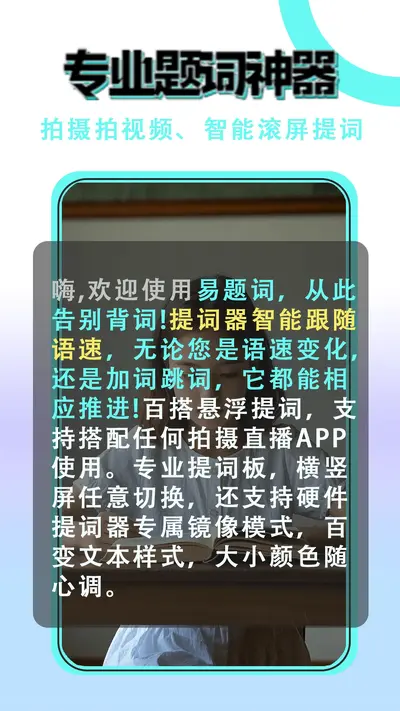

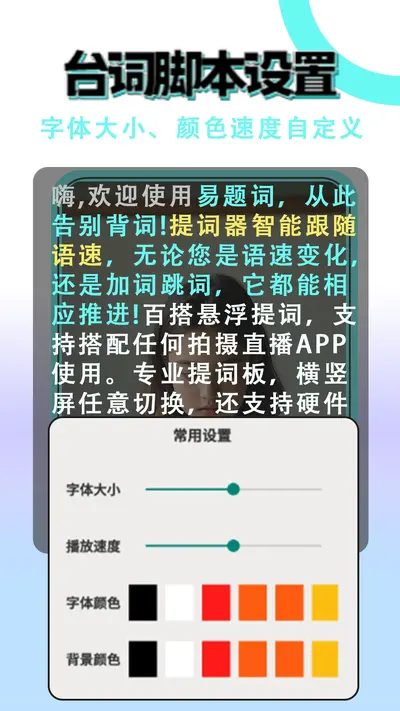
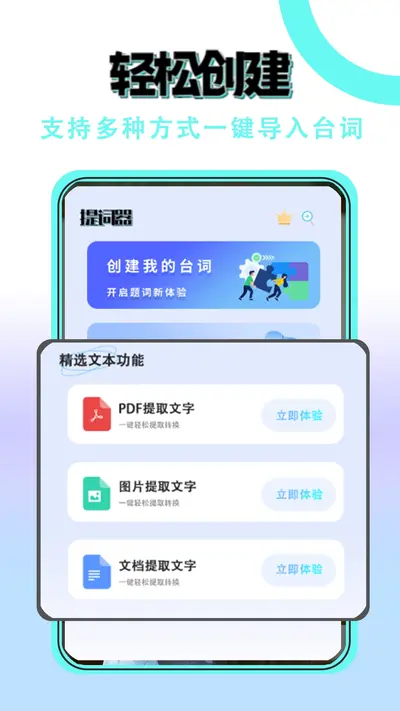
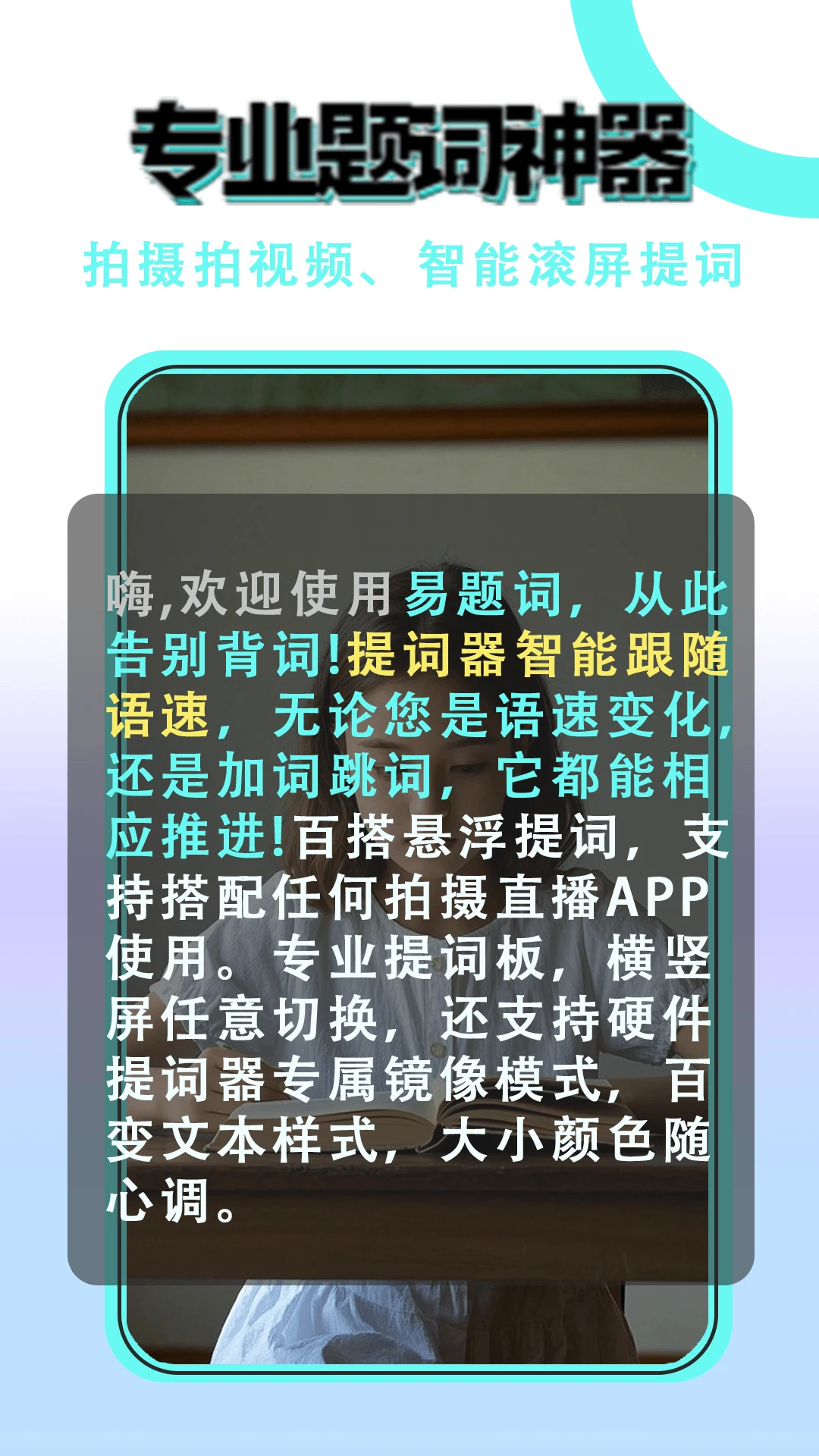
懒人提词器安卓版是一款专为短视频创作者、直播主播以及演讲爱好者打造的智能提词工具,它能够将手机屏幕变成一块高亮滚动的提词板,让用户在录制视频或进行直播时轻松阅读台词,告别忘词尴尬。软件界面简洁清爽,操作逻辑直观,支持自定义字体大小、滚动速度、背景颜色等参数,并且内置悬浮窗模式,可在任意应用上层显示字幕,真正实现边看边读。无论是拍摄口播视频、录制课程讲解,还是进行在线直播,懒人提词器都能提供流畅稳定的提词体验,大幅提升内容产出的效率与质量。
懒人提词器怎么用?
1. 首先在手机应用商店搜索“懒人提词器”并下载安装,或直接使用我们提供的安装包进行安装。
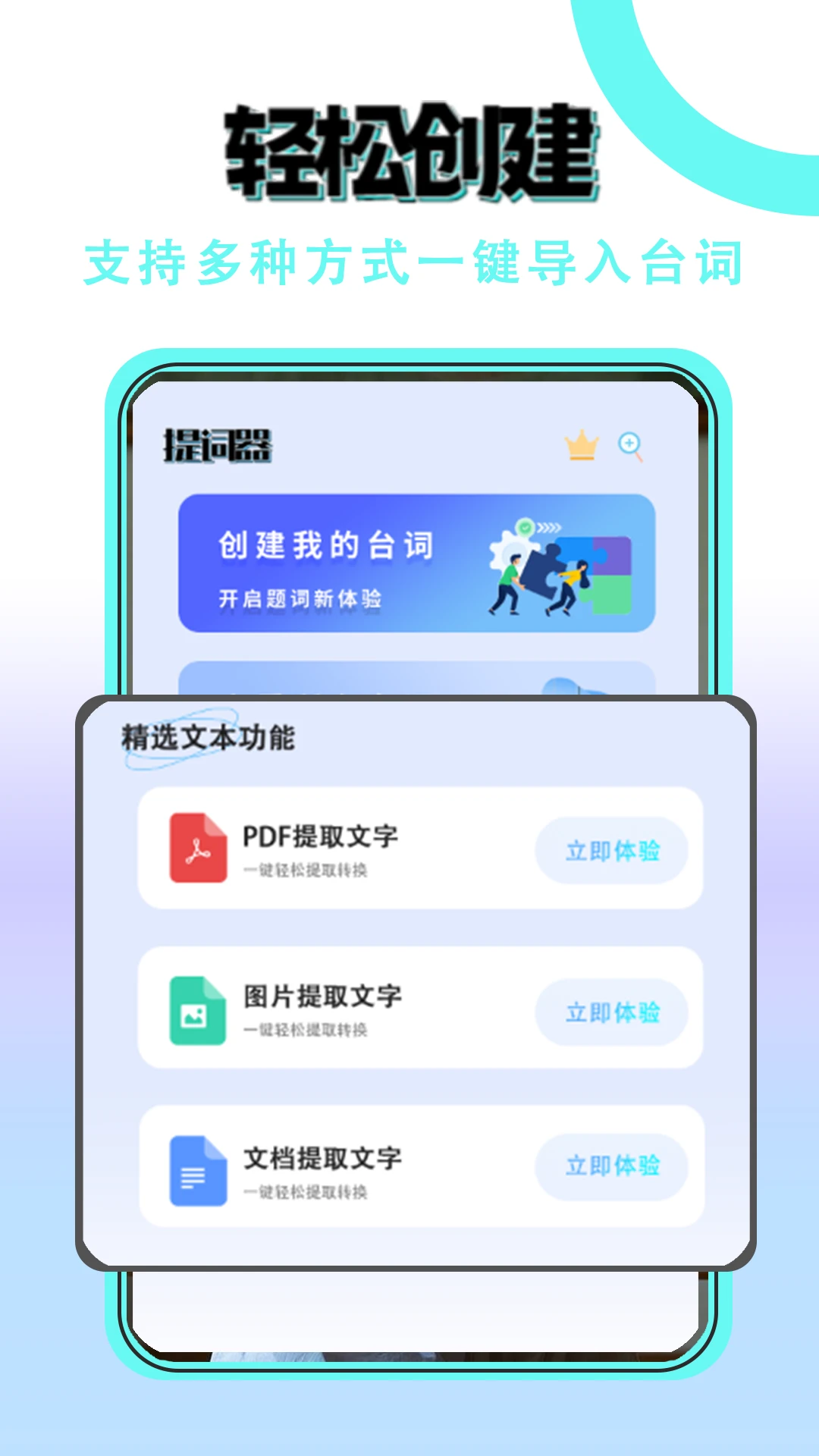
2. 打开懒人提词器,点击首页的“新建台词”按钮,将需要朗读的文本内容粘贴或输入到编辑框中。
3. 文本导入后,点击“开始提词”按钮,屏幕即可进入提词模式,此时台词会从下往上自动滚动。
4. 在提词过程中,可以通过屏幕右侧的浮动滑块调整滚动速度,向左滑动减速,向右滑动加速,直至找到适合自己的节奏。
5. 点击屏幕中央的暂停/播放按钮,可以随时控制滚动的启停,方便中途调整状态。
6. 如需调节字体大小或背景颜色,可点击顶部设置图标,在“显示设置”中根据光照环境和个人喜好进行个性化调整。
7. 完成录制后,点击右上角关闭按钮退出提词模式,软件会自动保存当前台词内容,方便下次继续使用。
懒人提词器为什么无法打开?
1. 检查手机系统版本是否满足懒人提词器的最低要求,建议系统版本在Android 7.0以上,否则可能无法正常启动。
2. 确认手机存储空间是否充足,如果剩余空间低于100MB,建议清理缓存后再尝试打开。
3. 尝试重启手机,有时系统后台进程冲突会导致应用无法正常加载。
4. 查看软件是否被手机安全中心或第三方管家误拦截,可进入“授权管理”中允许懒人提词器正常运行。
5. 如果以上方法均无效,建议卸载后重新下载最新版懒人提词器安装包,安装时注意开启“允许安装未知来源”权限。
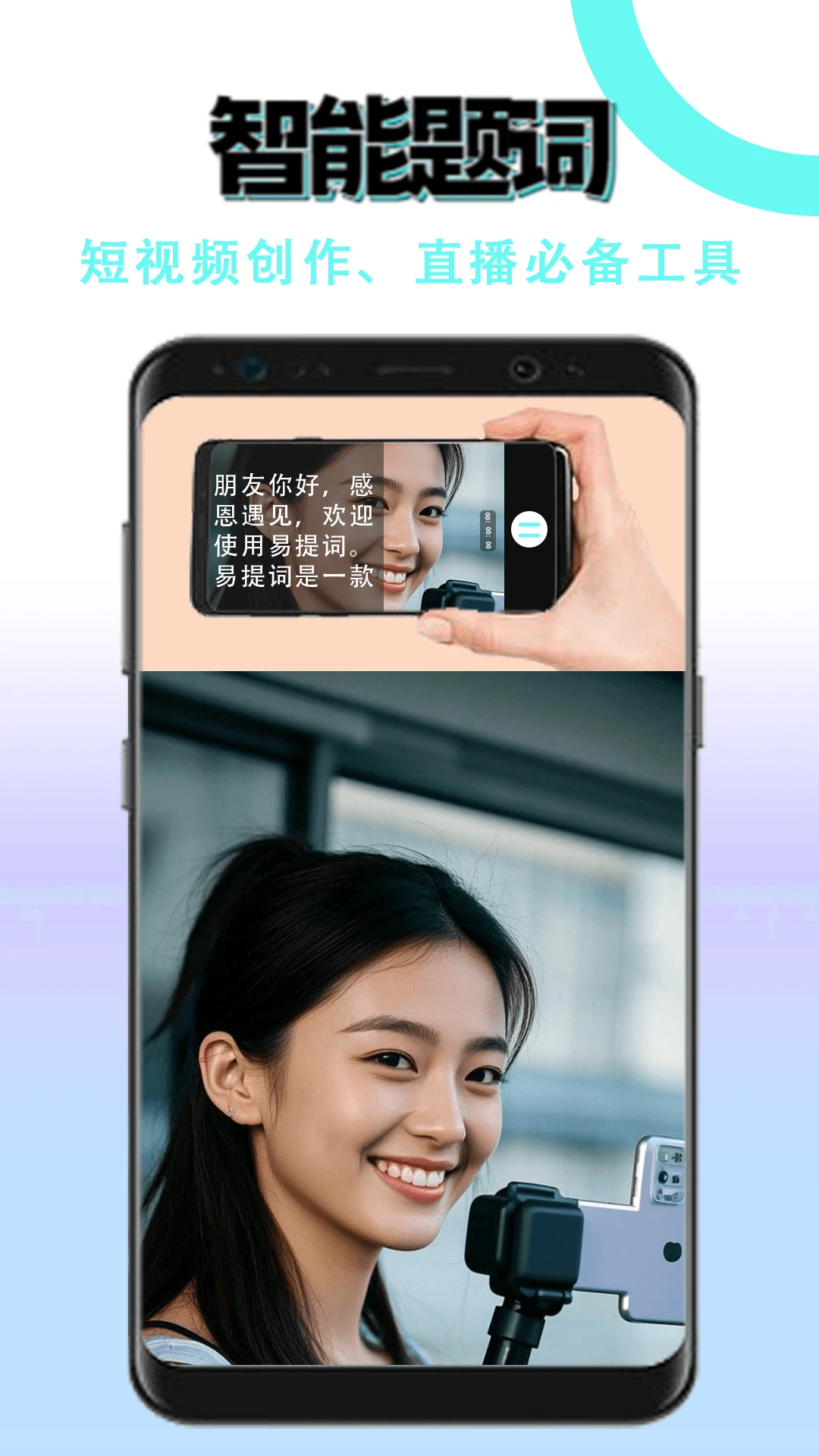
懒人提词器悬浮窗怎么开启?
1. 打开懒人提词器,进入首页,点击右下角“我的”选项卡,在个人中心页面找到“悬浮窗设置”入口。
2. 点击“悬浮窗设置”后,系统会弹出权限申请提示,此时点击“去开启”按钮,跳转到手机设置页面。
3. 在应用权限管理列表中找到懒人提词器,将“悬浮窗”开关打开,允许其显示在其他应用上层。
4. 返回懒人提词器,勾选“启用悬浮窗提词”选项,并建议开启“摇一摇隐藏”功能,以便在直播时随时呼出或隐藏提词板。
5. 使用时,打开任意直播软件或相机应用,悬浮窗会自动出现在屏幕上方,拖动悬浮球可调整位置,按住边缘可缩放大小。
6. 若悬浮窗未显示,请检查手机是否存在省电模式或游戏模式限制,将其加入白名单即可解决问题。
懒人提词器导入文本失败怎么办?
1. 确认文本格式是否为纯文本(txt)格式,如果是从网页复制的文字,建议先粘贴到备忘录中清除格式后再导入。
2. 检查文本内容是否过长,超过10万字可能导致导入卡顿或失败,建议分段导入。
3. 查看手机是否授予懒人提词器“读取存储空间”权限,路径为:设置-应用管理-懒人提词器-权限管理。
4. 尝试更新懒人提词器至最新版本,旧版本可能存在兼容性问题。
5. 若使用微信或QQ接收的文件,请先保存到手机本地,再通过文件管理器选择导入。
6. 若以上步骤均无法解决,可尝试将文本复制到剪贴板,直接粘贴到懒人提词器编辑框中使用。
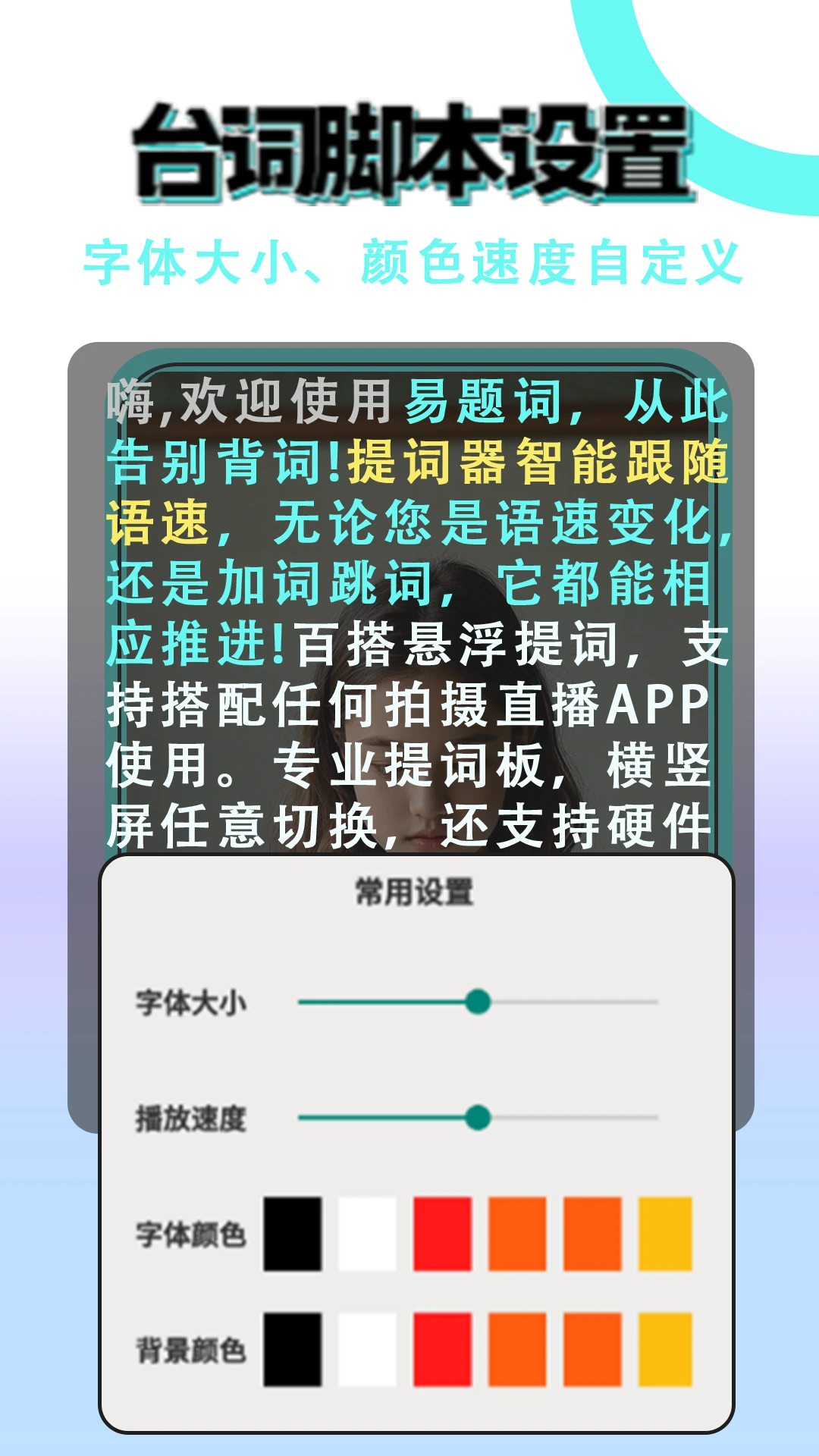
懒人提词器怎么调整字幕颜色和大小?
1. 打开懒人提词器主界面,点击下方“台词管理”,选择需要调整的台词进入预览页。
2. 点击预览页右上角的“Aa”图标,进入字体设置面板,这里可以调节字体大小,建议根据手机屏幕尺寸选择合适字号,一般在16到24之间。
3. 在字体面板下方,点击“字体颜色”色块,可以选择预设颜色,也可点击“自定义”调出色板自由取色,推荐使用白色或绿色,视觉更舒适。
4. 背景颜色同样支持自定义,点击“背景”色块,选择黑色或深灰色作为底色,能有效减少屏幕反光。
5. 调整完毕后点击“保存并应用”,返回提词模式即可看到效果,若想恢复默认设置,可点击“重置”按钮。
懒人提词器使用小技巧分享
1. 巧用暂停键:在录制过程中,如果临时需要插入其他内容,可以点击屏幕暂停滚动,避免台词提前露出。
2. 调整滚动方向:在设置中可以选择“由下往上”或“由右往左”滚动,适应不同的镜头构图。
3. 使用遥控器:部分蓝牙自拍遥控器可以控制懒人提词器的开始/暂停,录制时操作更方便。
4. 配合提词器支架:建议将手机固定在支架上,并放置在摄像头旁边,视线自然看向镜头,实现自然交流。
5. 多台词管理:可以将常用台词保存为模板,下次使用时直接调用,提高创作效率。








 OnePlus_15R