

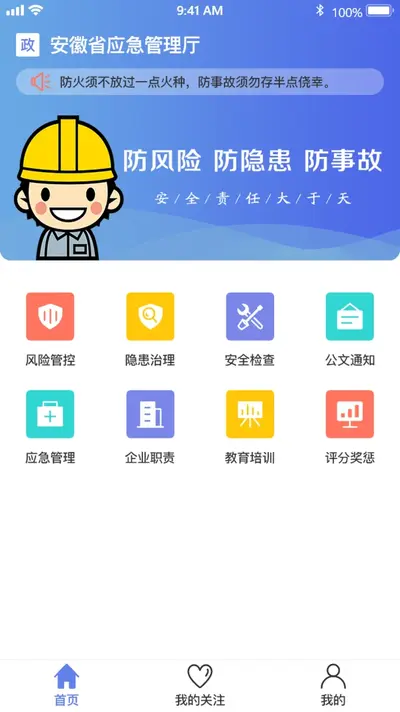
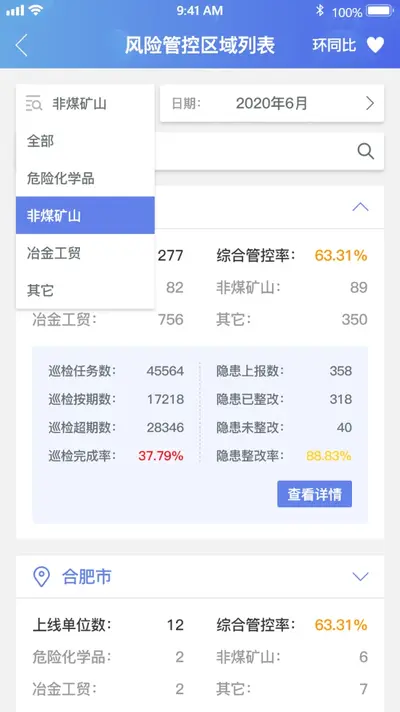
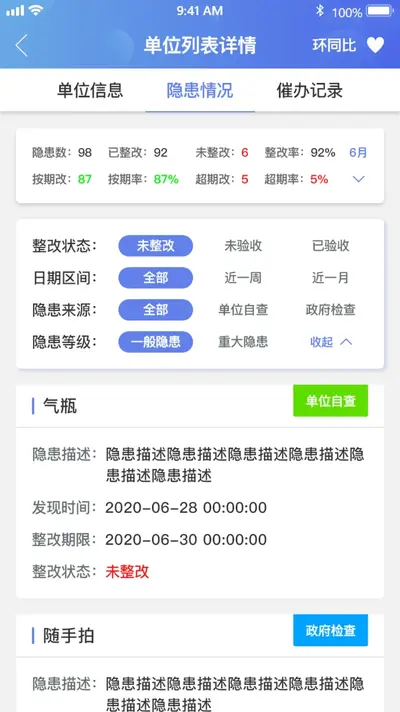
微安全监管版是一款专为企业安全生产监管打造的移动办公应用,通过数字化手段实现隐患排查、风险管控、巡检记录等工作的线上闭环管理。它深度融合了移动互联网与安全管理场景,帮助企业安全管理人员随时随地掌握现场情况,提升工作效率,降低事故风险。软件界面简洁直观,操作流程清晰,即便是非专业IT人员也能快速上手,是构建企业安全防线的得力助手。
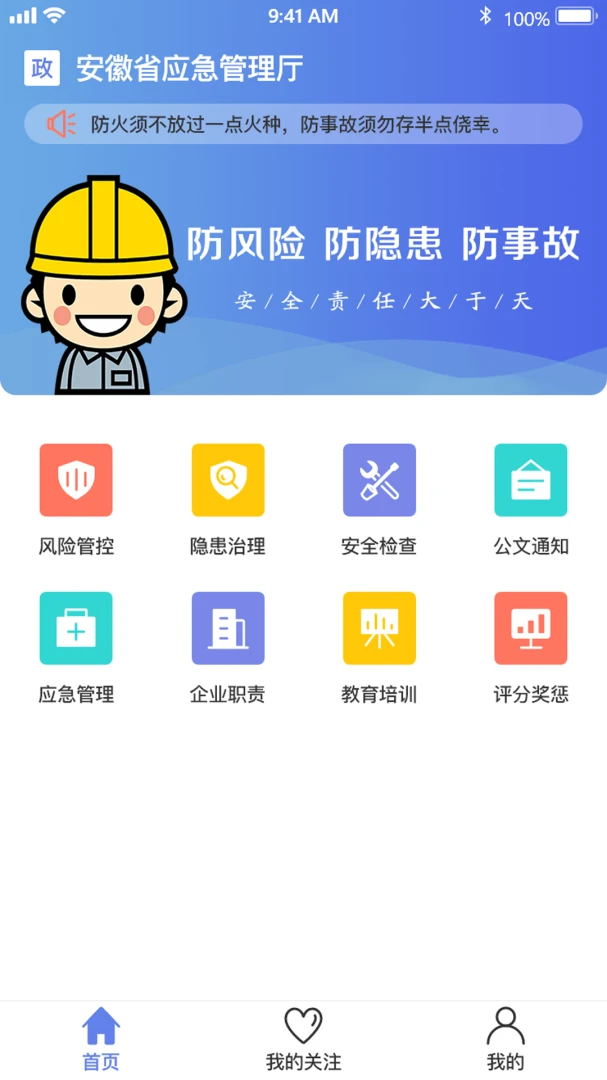
微安全监管版如何添加企业成员并分配权限?
1. 管理员登录微安全监管版后,在主界面右下角点击“我的”进入个人中心。
2. 在个人中心页面找到“组织架构”或“成员管理”入口,点击进入。
3. 点击页面右上角的“添加成员”按钮,选择“手动添加”或“邀请加入”。
4. 手动添加时需输入成员手机号、姓名和职位,系统会自动发送短信通知对方下载并注册微安全监管版。
5. 成员注册并加入企业后,管理员可在“成员管理”列表中点击该成员,进入“权限设置”界面勾选对应的功能模块(如隐患排查、巡检打卡等)。
6. 设置完成后,点击“保存”即可生效,被分配的成员将看到对应的工作台模块。
微安全监管版如何进行隐患排查并上报?
1. 打开微安全监管版,使用有排查权限的账号登录,点击首页的“隐患排查”图标。
2. 进入排查任务列表,点击“新建排查”按钮,系统会自动定位当前时间和排查人。
3. 根据现场情况选择隐患类型(如消防设施、电气安全等),并填写隐患描述、位置等必填信息。
4. 点击“拍照”按钮上传现场隐患照片,支持多张上传,照片将自动添加时间水印,确保真实性。
5. 点击“提交”后,隐患信息将实时推送至相关负责人,进入整改流程。
6. 隐患整改完成后,排查人可在“待复查”列表中查看并点击“复查确认”,上传整改后照片并签字,形成闭环。
微安全监管版支持哪些巡检路线自定义设置?
1. 登录管理账号,在首页点击“巡检管理”模块,进入巡检路线设置页面。
2. 点击“新建路线”,输入路线名称,例如“一号车间日常巡检”。
3. 在地图上选择巡检点,或手动添加巡检点名称,并设置巡检顺序。
4. 为每个巡检点添加必检项目,比如“灭火器压力”、“配电箱温度”等,可设置标准值范围。
5. 设置巡检周期和提醒时间(如每2小时一次),保存后系统将自动生成巡检任务。
6. 巡检人员按路线执行任务时,手机端会逐项提示检查内容,并支持现场拍照和语音备注。
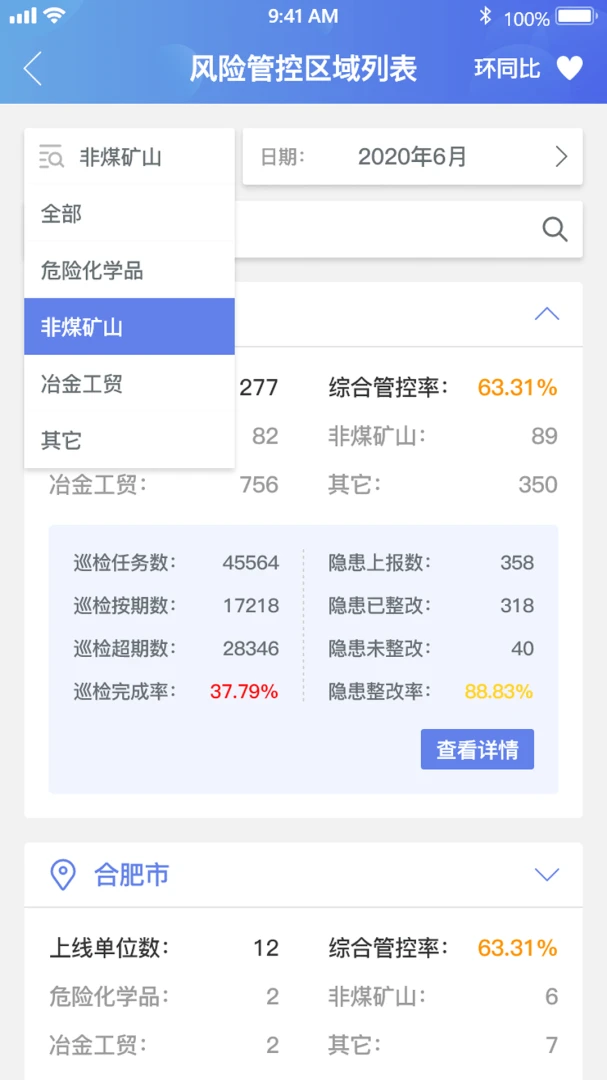
微安全监管版怎么查看安全数据统计报表?
1. 使用管理员或有统计权限的账号登录微安全监管版,点击首页的“数据统计”图标。
2. 在统计页面顶部选择报表类型,包括“隐患统计”、“巡检完成率”、“整改率”等。
3. 设置统计时间范围(如本周、本月、自定义日期),系统将自动生成图表。
4. 点击“导出报表”按钮,可通过微信、邮件等方式分享给相关人员。
5. 如需查看具体明细,点击图表中的柱状图或饼图,可逐条查看详细记录。
6. 报表数据支持实时更新,每次巡检或排查后,统计结果会自动刷新。
微安全监管版离线模式下还能正常记录数据吗?
1. 微安全监管版支持离线操作,当手机没有网络信号时,打开需要使用的功能模块(如隐患排查)。
2. 系统会自动进入离线模式,页面顶部会显示“离线”图标提示。
3. 用户可以正常填写排查记录、拍摄照片和填写表单,所有数据将暂存在手机本地。
4. 当手机恢复网络连接后,打开微安全监管版,系统会提示“有离线数据待同步”,点击“同步”按钮上传。
5. 同步完成后,数据会进入服务器并更新到对应任务中,不会丢失。
6. 建议在离线操作前先下载相关任务包,以便获取完整的巡检点位信息。
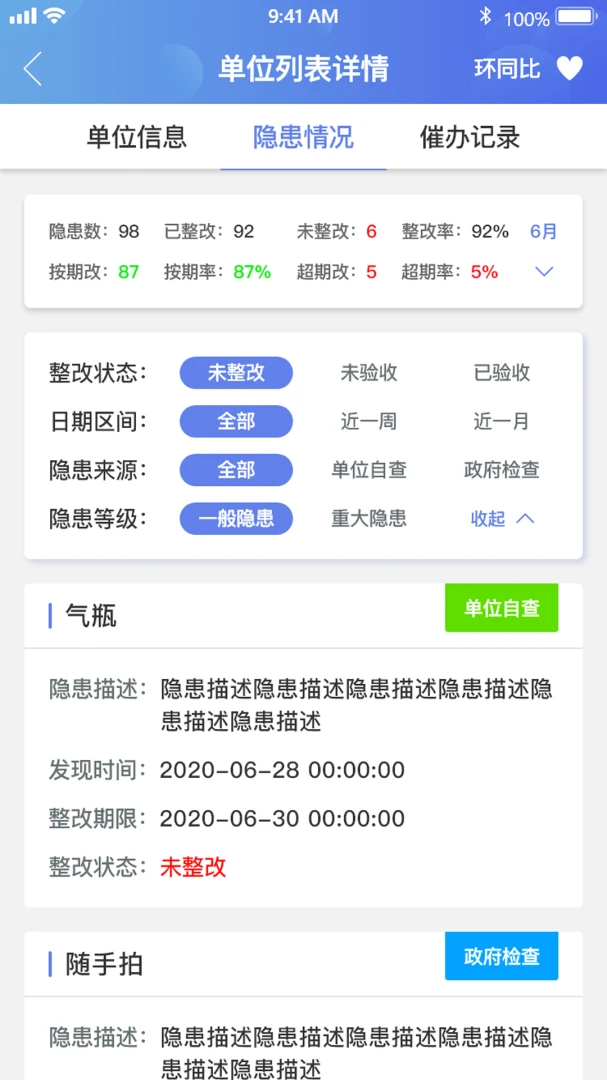
微安全监管版常见问题排查技巧分享
1. 如果登录时提示账号或密码错误,请检查是否输入了正确的企业代码,或联系管理员重置密码。
2. 如果无法收到短信验证码,请确认手机号是否已绑定,并检查手机信号或拦截短信设置。
3. 如果上传图片失败,请确保手机存储空间充足,并允许微安全监管版访问相机和相册权限。
4. 如果定位不准确,请打开手机GPS并确保在开阔区域使用,同时检查应用的定位权限是否开启。
5. 如果离线数据同步失败,可尝试切换网络环境(如从WiFi切换到移动数据)后再次点击同步。
6. 如遇到其他卡顿问题,可在“设置”中点击“清理缓存”,或重启应用更新至最新版本。






