

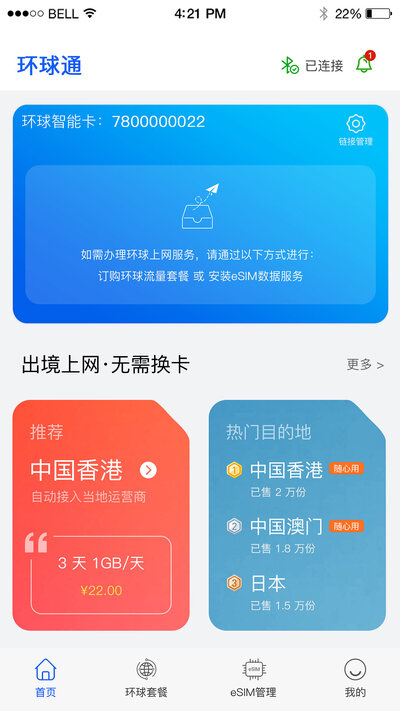
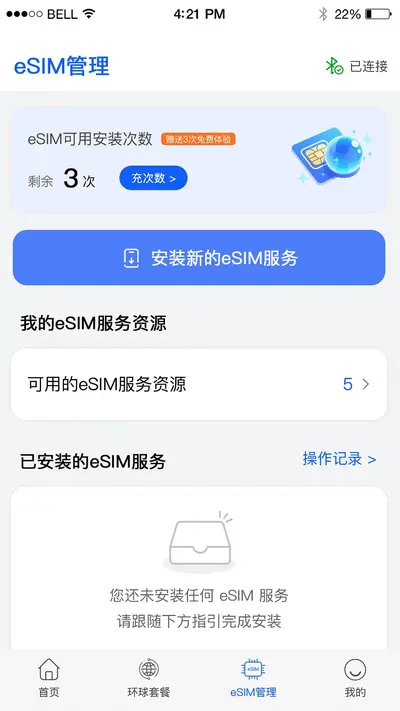
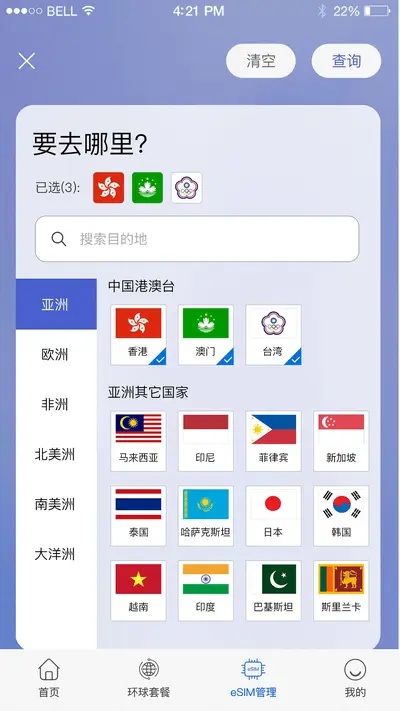
环球通是一款集即时通讯、社交互动与生活服务于一体的综合性应用,凭借其流畅的语音视频通话、安全加密的聊天功能以及便捷的资讯获取渠道,迅速赢得了广大用户的青睐。无论是日常沟通、工作协作还是娱乐休闲,环球通都能为您提供高效、稳定的解决方案。其界面设计简洁直观,操作逻辑清晰易懂,即使初次使用也能快速上手。软件还内置了丰富的表情包和个性化设置,让每一次对话都充满乐趣。现在,就让我们一起深入了解环球通安卓版的各项功能与使用技巧,开启全新的智能通讯体验。
环球通为什么收不到验证码?
1. 检查手机信号及网络连接,确保设备处于稳定的数据网络或Wi-Fi环境下,弱信号可能导致短信延迟。
2. 查看手机短信拦截设置,部分安全软件或系统管家会将验证码短信误判为垃圾信息,请前往短信拦截记录中查找。
3. 确认您输入的手机号码是否正确无误,尤其是国际区号部分,错误的号码将导致无法接收。
4. 尝试重新发送验证码,并耐心等待60秒以上,避免频繁点击导致系统暂时锁定发送功能。
5. 若长时间未收到,可联系环球通官方客服,提供手机号及设备信息,由后台协助排查短信通道问题。
环球通视频通话卡顿怎么解决?
1. 首先检查当前网络带宽,建议在Wi-Fi环境下进行高清视频通话,并关闭其他占用网速的应用程序。
2. 进入环球通设置界面,在通话设置中降低视频分辨率或帧率,以适配较弱的网络条件。
3. 清理手机后台运行程序,释放运行内存,避免因资源不足导致通话画面延迟。
4. 更新环球通至最新版本,开发者会持续优化通话引擎,修复已知的卡顿问题。
5. 若使用移动数据,请确认流量套餐未达限速阈值,必要时切换至其他网络环境测试。
6. 重启手机并重新发起通话,长时间运行的设备可能出现网络模块异常,重启可有效恢复。
环球通如何更换头像和昵称?
1. 打开环球通应用,进入主界面后点击右下角“我的”标签,进入个人中心页面。
2. 在个人资料区域点击当前头像,系统将弹出选择菜单,可通过拍照或从相册选取新图片。
3. 调整图片大小及位置,确认预览效果后点击“保存”按钮,头像即更换成功。
4. 修改昵称时,点击昵称右侧的编辑图标,输入新的昵称,注意字符长度限制。
5. 部分敏感词汇可能无法使用,系统会提示修改,请遵守社区规范。
6. 完成修改后,好友列表及聊天界面将同步更新,无需重新登录。
环球通怎么添加好友?
1. 在环球通首页顶部点击“+”号图标,选择“添加好友”功能。
2. 输入对方的环球通ID或手机号进行精确搜索,也可通过扫描对方二维码快速添加。
3. 在搜索结果中确认好友信息,点击“添加”按钮并附上验证消息,便于对方识别。
4. 等待对方通过验证后,双方即成为好友,可开启聊天或语音通话。
5. 如需添加手机通讯录中的联系人,可在“添加好友”页面选择“通讯录”授权后自动匹配。
6. 亦可参与附近的群组或兴趣部落,在交流中直接添加志同道合的朋友。
环球通怎么群聊?
1. 点击主界面下方的“消息”选项卡,然后点击右上角的“+”图标,选择“发起群聊”。
2. 从好友列表中勾选需要加入群聊的联系人,至少选择两位好友,点击“确定”即可创建群组。
3. 群聊创建后,可修改群名称、设置群头像,并邀请更多好友加入。
4. 群内支持文字、图片、语音、视频等多种消息形式,点击输入框旁的“+”可发送文件或位置。
5. 群主和管理员可开启全员禁言或单成员禁言,维持良好的群聊秩序。
6. 若群聊信息过多,可开启“消息免打扰”模式,并仅接收@我的消息提醒。
环球通如何清理缓存?
1. 进入环球通“我的”页面,点击右上角“设置”齿轮图标。
2. 在设置菜单中选择“通用”选项,进入后找到“存储空间”管理项。
3. 点击“清理缓存”按钮,系统将扫描临时文件、图片缓存等数据,并显示可释放空间大小。
4. 确认清理后,应用运行速度将得到提升,聊天记录及文件等核心数据不受影响。
5. 如需深度清理,可逐项删除不再需要的聊天附件,但请谨慎操作以防误删重要文件。
6. 建议定期清理缓存,以避免存储空间不足导致应用异常。
环球通有什么实用小技巧?
1. 使用“聊天背景”自定义功能,可为不同好友设置专属背景,便于快速识别对话。
2. 开启“消息云同步”后,更换设备也能无缝恢复聊天记录,重要信息不丢失。
3. 利用“文件传输助手”可在手机与电脑端快速互传文档、图片,办公更高效。
4. 在群聊中长按消息可进行“引用回复”,让讨论更有针对性。
5. 设置“隐身状态”后,好友将无法看到您的在线情况,但您依然可以正常收发消息。
6. 使用“扫一扫”功能不仅能添加好友,还能识别二维码中的链接或名片信息。








 Google_Pixel_10_Pro
 Windows 10