

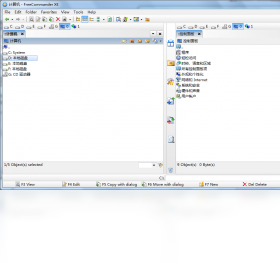
FreeCommander是一款功能强大的文件管理工具,它为用户提供了双窗口、多标签页的浏览体验,极大地提升了文件操作的效率。无论是日常的文件复制、移动、重命名,还是批量处理、文件夹同步等高级操作,FreeCommander都能轻松应对。软件界面简洁直观,支持自定义布局和快捷键,让每个用户都能打造出最适合自己的操作环境。作为一款免费软件,它没有功能限制,是替代系统自带资源管理器的绝佳选择,深受全球用户的喜爱与信赖。
FreeCommander有哪些特色功能?
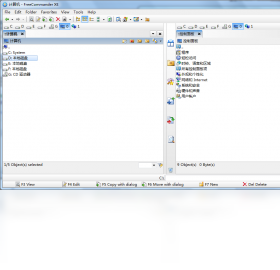
1. 双窗口管理:FreeCommander默认开启两个并排的窗口,用户可以同时浏览两个不同目录,方便进行文件对比、移动或复制操作。
2. 多标签页浏览:每个窗口内都支持多个标签页,用户可以像使用浏览器一样切换不同的文件夹,大大减少了频繁切换目录的时间。
3. 内置文件预览:无需打开外部程序,直接在FreeCommander中预览图片、文本文件、压缩包内容等,快速查看文件详情。
4. 强大的批量重命名:支持使用通配符、正则表达式等多种规则批量重命名文件,满足用户对文件整理的各种复杂需求。
5. 文件夹同步:能够快速比较两个文件夹的内容差异,并支持单向或双向同步,方便用户备份数据和保持多端文件一致。
6. 文件加密与解密:内置简单的加密功能,用户可以对敏感文件进行加密保护,确保数据安全。
FreeCommander怎么设置中文界面?
1. 首先,确认你下载的FreeCommander版本是否支持中文。官方安装包通常为英文,但可以通过汉化补丁或语言文件实现中文显示。
2. 访问FreeCommander官方网站或相关论坛,找到适用于你版本的语言包,通常为.zip或.lng格式。
3. 将下载的语言文件解压,并复制到FreeCommander的安装目录下的“Language”文件夹中。
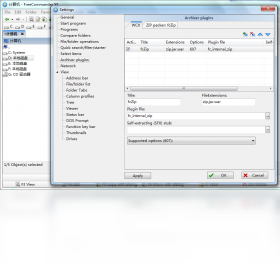
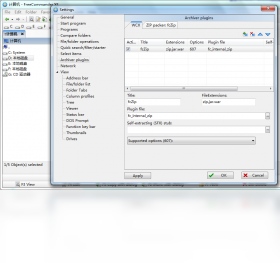
4. 启动FreeCommander,点击菜单栏的“Tools” -> “Settings”打开设置窗口。
5. 在设置窗口的左侧列表中找到“Language”或“语言”选项,在右侧下拉菜单中选择“Chinese (Simplified)”或“简体中文”。
6. 点击“OK”或“应用”按钮保存设置,程序会提示重启,重启后即可看到中文界面。
7. 如果官方语言包缺失,可以尝试下载“汉化绿色版”或“简体中文版”的FreeCommander,安装后即为中文界面。
FreeCommander怎么使用快捷键复制文件?
1. FreeCommander支持强大的快捷键自定义功能,默认提供了许多常用操作的快捷键,例如复制文件默认是F5。
2. 用户可以在“工具”->“设置”->“快捷键”中查看和修改所有快捷键,根据自己的操作习惯进行个性化设置。
3. 若要复制文件,先在左侧或右侧窗口选中目标文件,然后按下F5键,会弹出复制对话框,确认目标路径后即可开始复制。
4. 同样,移动文件默认快捷键为F6,删除文件默认为Delete键,新建文件夹为F7。
5. 如果觉得默认快捷键不够顺手,可以在快捷键设置界面点击对应的操作,然后按下新的按键组合进行替换。
6. 熟练掌握这些快捷键可以显著提高文件管理效率,减少鼠标点击次数,让操作更加流畅。
FreeCommander如何实现文件夹同步?
1. 在FreeCommander的双窗口界面中,分别在左右两个窗口定位到要同步的两个文件夹。
2. 点击工具栏上的“同步”按钮(通常是一个双向箭头的图标),或者通过菜单“工具”->“文件夹同步”打开同步设置窗口。
3. 在同步设置窗口中,FreeCommander会自动比较两个文件夹的内容,并列出差异文件,包括仅在左边或右边存在的文件、内容不同的文件等。
4. 根据需要选择同步模式,例如“镜像同步”(使右文件夹与左文件夹完全一致)或“增量同步”(只复制更新的文件)。
5. 还可以设置过滤选项,比如只同步特定类型的文件,或排除某些子文件夹。
6. 点击“同步”按钮,FreeCommander将执行同步操作,并在完成后显示结果报告,方便用户核对。
7. 同步前建议先点击“比较”按钮进行预览,确保操作符合预期,避免误覆盖重要文件。
FreeCommander配置要求高吗?
FreeCommander对硬件配置的要求非常低,几乎任何一台能够运行Windows系统的电脑都能流畅运行。具体来说,它需要至少500MHz的处理器,256MB的内存,以及约50MB的可用硬盘空间用于安装。软件本身非常轻量,运行时占用的系统资源极少,即使是在老旧电脑上也不会感到卡顿。因此,用户无需担心配置问题,放心下载使用即可,享受高效便捷的文件管理体验。
FreeCommander快捷键大全
| 快捷键 | 功能 |
|---|---|
| F5 | 复制文件/文件夹 |
| F6 | 移动文件/文件夹 |
| F7 | 新建文件夹 |
| F8 | 删除文件/文件夹 |
| Alt+Left/Right | 后退/前进 |
| Ctrl+Z | 撤销 |
| Ctrl+C/X/V | 复制/剪切/粘贴 |
| Ctrl+Shift+N | 新建标签页 |
| Ctrl+Tab | 切换标签页 |
FreeCommander批量重命名文件技巧
1. 首先,在FreeCommander的文件列表中选中需要重命名的多个文件。
2. 然后,点击菜单栏的“文件”->“批量重命名”,或按快捷键Ctrl+M打开批量重命名工具。
3. 在工具窗口中,可以看到所有选中的文件,并设置重命名规则。例如,在“模板”输入框中输入“IMG_####”,其中“####”表示序号,系统会自动补全为001,002等。
4. 还可以在“搜索”和“替换”框中输入内容,将文件名中的特定字符替换为其他字符,实现部分修改。
5. 设置完成后,可以在下方预览区看到重命名后的效果,确认无误后点击“执行”按钮完成操作。
6. 利用这些功能,用户可以快速将大量图片、文档等文件进行系统化命名,提升文件管理效率。
FreeCommander使用技巧有哪些?
1. 快速打开文件所在文件夹:在搜索结果中右键点击文件,选择“打开所在文件夹”,即可在FreeCommander中定位到该文件。
2. 使用收藏夹:将常用文件夹添加到收藏夹,下次访问时只需点击收藏夹图标,即可快速跳转,节省时间。
3. 自定义工具栏:用户可以根据自己的需求,将常用功能按钮添加到工具栏,实现一键操作,提高效率。
4. 文件过滤:在窗口顶部输入关键字,可以快速筛选出符合条件的文件,帮助用户在海量文件中快速定位目标。
5. 使用“命令行”模式:FreeCommander内置命令行,可以直接输入DOS命令或启动应用程序,扩展了软件的功能边界。
6. 保存窗口布局:在调整好窗口位置和大小后,可以通过“工具”->“保存布局”保存当前布局,下次启动时自动恢复,保持工作环境的一致。








 Windows 10